



 Решение
 Центр поддержки
 О нас
О нас Контакт
Обход проверки в App Store без пароля Apple ID
 Сэмюэл Спенсер Опубликован в 12 июня 2025 г.Разблокировать iOS3-минутное чтение
Вы видите Требуется проверка App Store сообщение при каждой попытке загрузить или обновить приложение? Вы не одиноки. Многие пользователи iPhone сталкиваются с этим раздражающим сообщением, когда всплывают проблемы с выставлением счетов, оплатой или Apple ID. Независимо от того, пропустили ли вы платеж или используете подержанное устройство, это руководство покажет вам, как быстро это исправить.

В этой статье:
Часть 1. Почему в App Store написано «Требуется проверка»
Требуемая проверка в вашем App Store означает, что Apple хочет проверить ваши платежные данные или учетную запись, прежде чем разрешить любые загрузки или покупки. Это заявление является мерой безопасности, чтобы избежать некорректного выставления счетов и устранить существующие проблемы.
Вот основные причины, по которым вы можете увидеть это сообщение:
Причина 1: Неоплаченные счета
Наиболее распространенной причиной этого запроса являются неоплаченные связанные счета, такие как неоплаченные платежи по долгам. Политика Apple требует погасить все существующие долги перед дальнейшей загрузкой или покупкой приложений.
| Распространенные проблемы с выставлением счетов | Описание |
| Неоплаченные подписки. | Платежи за подписки, которые не были реализованы или срок действия которых истек. |
| Отклоненные попытки оплаты. | Кредитная карта отклонена банком или срок ее действия истек. |
| Непогашенный остаток на счете. | Ожидаемые платежи. |
Причина 3: Учетная запись с Apple ID, которая не проверена
Из соображений безопасности или в связи с изменениями в вашей учетной записи Apple может попросить вас подтвердить свой идентификатор, чтобы убедиться, что это вы. Если учетная запись останется неподтвержденной, появится окно проверки, которое также может ограничить вашу возможность загружать приложения или восстановить Apple ID доступ.
Причина 4: Возрастные ограничения и ограничения по времени использования экрана
Приложения имеют возрастные ограничения, и Apple строго соблюдает эти ограничения. Если вы попытаетесь загрузить приложение с возрастными ограничениями или если настройки Screen Time включены для ограничения покупок, App Store запросит проверку перед продолжением.
| Ограничения экранного времени | Что это делает? |
| Требовать пароль для покупок | Блокирует несанкционированные покупки и загрузки. |
| Содержание с возрастными ограничениями | Предотвращает загрузку приложений, не соответствующих возрасту пользователя. |
| Элементы управления семейным доступом | Для покупок требуется одобрение организатора семьи. |
Причина 5: Изменение страны или региона Apple ID
Если вы переехали в новую страну или регион, Apple требует, чтобы вы обновили настройки страны вашего Apple ID. Поскольку способы оплаты и платежные данные различаются в зависимости от региона, отсутствие обновления приведет к запросам на проверку.
Часть 2. Как исправить необходимость проверки в App Store
Требуется проверка указывает на проблему с вашими платежными данными, неоплаченным балансом или проблемами, связанными с вашим Apple ID. Ниже приведены пять наиболее эффективных способов быстрого решения проблемы.
Способ 1: Изменение или удаление способа оплаты
Это наиболее частая причина возникновения подобной проблемы. Вы будете продолжать видеть то же уведомление, пока проблема не будет решена, и вы не сможете использовать платежи Apple, поскольку ваша карта либо просрочена, либо недействительна, либо не принимается.
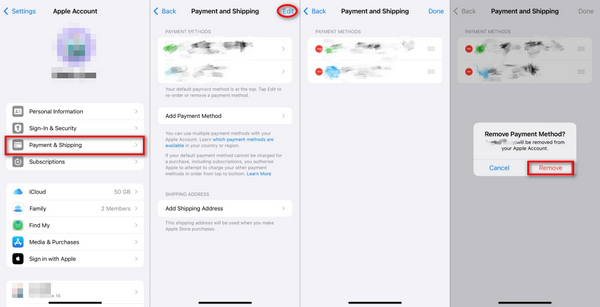
Шаги:
Запустите настройки и нажмите на Раздел Apple ID на вершине.
Нажмите на Оплата и доставка и войдите в систему, если потребуется.
Нажми на Способ оплаты и сотрите текущие данные карты.
Чтобы удалить старую карту, нажмите Редактировать, затем нажмите на значок красного крестика рядом со старой картой.
Нажмите на Сделанный для подтверждения внесенных вами изменений.
Метод 2: Погасить все непогашенные остатки
В случае неудачных транзакций, таких как подписка или покупка приложений, баланс блокируется до тех пор, пока они не будут очищены. Apple разрешает загрузки только после подтверждения отсутствия баланса.
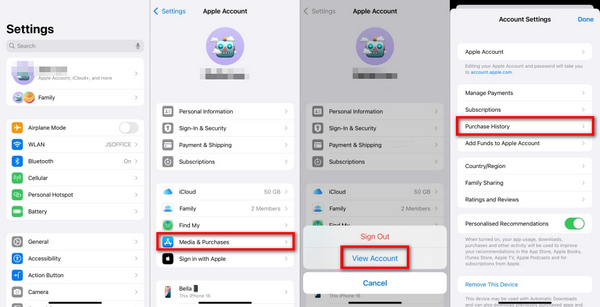
Шаги:
Чтобы просмотреть неоплаченные покупки, нажмите Настройки, идентификатор Apple ID, а также Медиа и закупки.
После этого, Посмотреть аккаунт следует нажать, а затем История покупок.
Ищите ожидающие транзакции, отмеченные красным.
Чтобы завершить оплату, выберите товар и нажмите на предложенные подсказки.
Метод 3: Установка способа оплаты на «Нет» для бесплатной загрузки приложений
Если вы хотите загружать только бесплатные приложения, вам не нужно добавлять способ оплаты, если вы выберете «Нет».

Шаги:
Перейти к Настройки, тогда идентификатор Apple ID, затем Оплата и Доставка.
Нажмите на Текущий способ оплаты и выберите Управление платежами.
Нажмите на Редактирование и установите способ оплаты Никто.
Нажмите Сделанный после изменения настроек.
Метод 4: Apple ID, выход из системы и повторный вход
Сброс сеанса Apple ID может устранить временные неполадки, которые создают проблемы с проверкой, и один из эффективных способов сделать это — выйти из Apple ID и войдите снова.
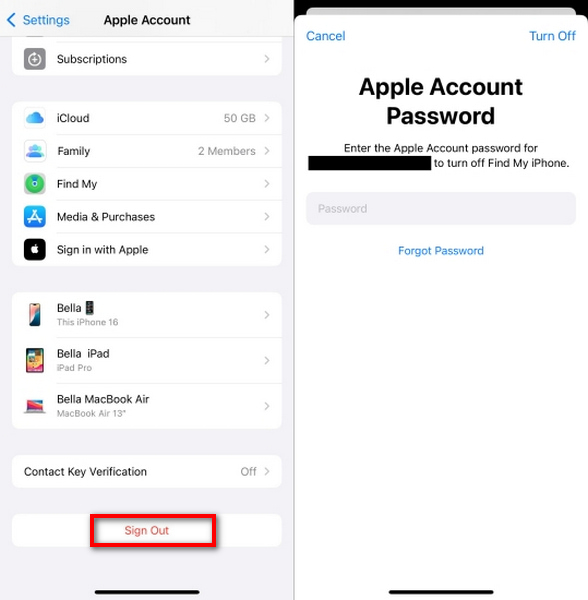
Шаги:
Открой Настройки, нажмите на свой идентификатор.
Нажмите Выход.
Введите пароль Apple ID и нажмите Выключать подтвердить.
После выхода из системы войдите в систему, используя свой Apple ID.
Метод 5: Пополнение баланса с помощью подарочной карты Apple
Использование ваучеров для пополнения кредита устраняет необходимость в дебетовой или кредитной карте, что удобно для тех, кто не хочет привязывать ее.
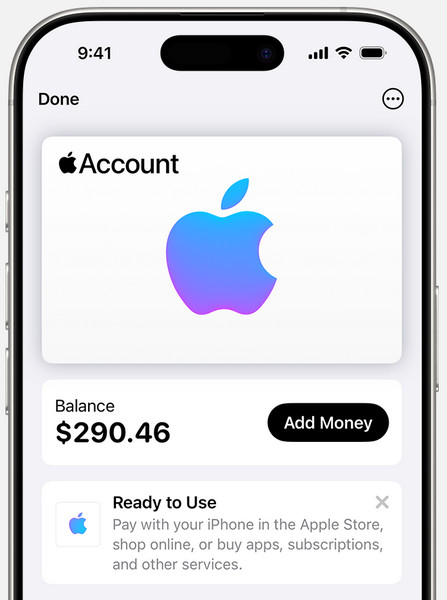
Шаги:
Приобретите подарочную карту Apple или iTunes.
Откройте App Store, нажмите на значок своего профиля, затем нажмите Использовать подарочную карту или код.
Используйте камеру для сканирования карты или введите код вручную.
После погашения баланс будет добавлен к вашему Apple ID для покупок.
Часть 3. Как обойти требуемую проверку в App Store без пароля
Все еще беспокоит ваш iPhone, когда вы пытаетесь загрузить или обновить приложение? Это уведомление обычно появляется, когда есть проблема с оплатой или проверкой Apple ID. Если вы не знакомы с паролем, ручное его восстановление может показаться невозможным. Хорошая новость в том, что iPassGo можно обойти этот шаг, удалив Apple ID без пароля.

4 000 000+ загрузок
Работает без пароля Apple ID.
Разблокирует устройства в один клик с минимальной настройкой.
Он исправляет код-пароль Экранного времени, блокировку MDM и шифрование резервных копий iTunes.
Поддерживает практически все модели iPhone, iPad и iPod, даже на последней версии iOS 26.
Безопасно и просто для новичков с интуитивно понятным интерфейсом.
Загрузите и установите инструмент
Посетите официальный сайт imyPass и загрузите iPassGo на свой компьютер. Продолжайте установку и запустите программу.
Нажмите на функцию удаления Apple ID.
В главном окне нажмите на Удалить Apple ID. Эта функция особенно эффективна для удаления учетных записей Apple ID, для которых у пользователя нет пароля.

Подключение iPhone к компьютеру
Используя USB-кабель, подключите iPhone или iPad к компьютеру. Убедитесь, что устройство остается подключенным на протяжении всей процедуры.
Начните процедуру удаления
Чтобы начать, нажмите Начинать. Если Найди мой айфон включена, убедитесь, что устройство работает под управлением iOS 11.4 или более ранней версии, или что двухфакторная аутентификация включена для более новых версий iOS.

Завершить и перезапустить
Подождите, пока iPassGo удалит Apple ID. После завершения нажмите кнопку ХОРОШО кнопку, Apple ID будет стерт, и App Store больше не будет отображать Требуется проверка сообщение. Теперь вы можете свободно скачивать приложения.

Вывод
Как обойти проверку в App Store проблемы не обязательно должны быть сложными. Будь то исправление проблем с выставлением счетов или использование таких инструментов, как iPassGo, теперь у вас есть несколько решений. Следуйте приведенным выше методам, чтобы прекратить запросы и наслаждаться плавной загрузкой приложений без прерываний или необходимости постоянной проверки Apple ID.
Сэмюэль — старший редактор imyPass. Он эксперт по разблокировке паролей. У него более пяти лет опыта написания обучающих программ по разблокировке телефонов.
Горячие решения
-
Разблокировать iOS
- Обзор бесплатных сервисов разблокировки iCloud
- Обойти активацию iCloud с помощью IMEI
- Удалить Mosyle MDM с iPhone и iPad
- Удалить support.apple.com/iphone/passcode
- Обзор Checkra1n обхода iCloud
- Обойти пароль блокировки экрана iPhone
- Как сделать джейлбрейк iPhone
- Разблокировать iPhone без компьютера
- Обход iPhone, привязанного к владельцу
- Сброс настроек iPhone без пароля Apple ID
-
Советы по iOS
-
Разблокировать Андроид
- Как узнать, разблокирован ли ваш телефон
- Разблокировать экран телефона Samsung без пароля
- Разблокировать графический ключ на устройстве Android
- Обзор прямых разблокировок
- Как разблокировать телефон OnePlus
- Разблокировать OEM и исправить разблокировку OEM, выделенную серым цветом
- Как разблокировать телефон Sprint
-
Пароль Windows


