



 Решение
 Центр поддержки
 О нас
О нас Контакт
3 простых способа отключить функцию «Найти iPhone» на другом устройстве
 Пенни Уоррен Опубликован в 17 июня 2025 г.Разблокировать iOS3-минутное чтение
Вы когда-нибудь продавали, теряли или меняли свой iPhone, не замечая, что Find My iPhone все еще активен? Хотя эта функция предназначена для защиты вашего устройства, может быть очень неприятно, если вы его потеряете или просто не сможете щелкнуть переключателем. Возможно, вы пытаетесь помочь другу сбросить настройки его старого телефона или вы, возможно, забыли отключить настройку перед тем, как передать свой. В любом случае, полезно знать как отключить функцию «Найти iPhone» с другого устройства.
Мы предоставим инструкции по ряду методов, начиная с использования iCloud.com и работы с iCloud на устройстве Apple, а также что делать, если вы заблокированы. Мы обсудим типичные проблемы, такие как застрявшие блокировки активации или сбои пароля, и предложим полезные решения с помощью сторонних инструментов, включая imyPass iPassBye.

В этой статье:
- Метод 1: использование iCloud.com (наилучший вариант для всех пользователей)
- Метод 2: Использование доверенного iPhone (если у вас есть доступ к другому устройству Apple)
- Способ 3: обратитесь в службу поддержки Apple (если вы не можете получить доступ к своей учетной записи)
- Распространенные проблемы и способы их устранения
Метод 1: использование iCloud.com (наилучший вариант для всех пользователей)
Самый простой способ отключить Find My iPhone, когда у вас нет iPhone, — через iCloud.com. Благодаря Интернету вы можете использовать этот метод на любом устройстве, и вам не нужен физический iPhone. Он лучше всего подходит для тех, кто больше не владеет своим устройством, но все еще хочет отключить его в своей учетной записи iCloud. Вот как отключить Find My iPhone на другом устройстве с помощью iCloud:
Запустите веб-браузер, посетите сайт www.icloud.com и введите свой Apple ID и пароль для доступа к своей учетной записи.
После того, как вы вошли в систему, перейдите на страницу Найти iPhone из меню. Выберите Все устройства в самом верху экрана, а затем выберите устройство, которое необходимо удалить.
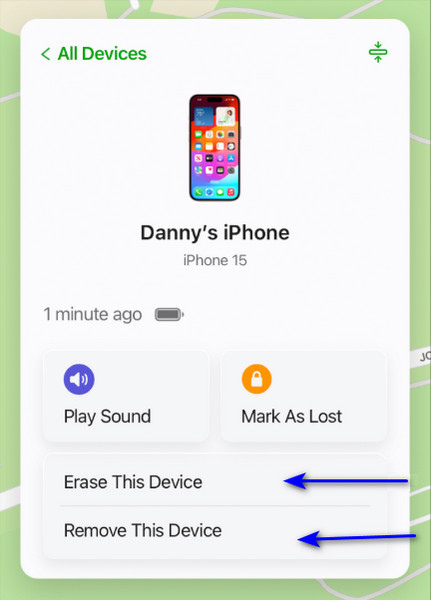
Если устройство находится в автономном режиме, нажмите Удалить из аккаунта. Нажмите Стереть iPhone если ваше устройство подключено к сети, а затем выберите Удалить из аккаунта после завершения стирания. Выберите подтверждение перемещения, и устройство будет отвязано от вашего Apple ID.
Метод 2: Использование доверенного iPhone (если у вас есть доступ к другому устройству Apple)
Если у вас есть другое устройство iOS, на котором вы вошли в систему с помощью своего Apple ID, например, iPhone или iPad, которым вы доверяете, вы можете отключить функцию «Найти iPhone», даже если у вас нет своего первого телефона в данный момент. Если ваше старое устройство больше недоступно или было утеряно, поиск серийного номера с помощью этого маршрута — удобный способ управления им из iCloud. Вот как отключить функцию «Найти iPhone» с другого устройства с помощью доверенного iPhone:
Перейти к Настройки приложение на вашем iPhone. Все настройки Apple ID и iCloud можно настроить здесь.
Нажмите на свой идентификатор Apple ID, которая отображается в верхней части страницы. Вы попадете на страницу обзора учетной записи, которая позволяет вам видеть и управлять любыми устройствами, подключенными к вашему Apple ID.
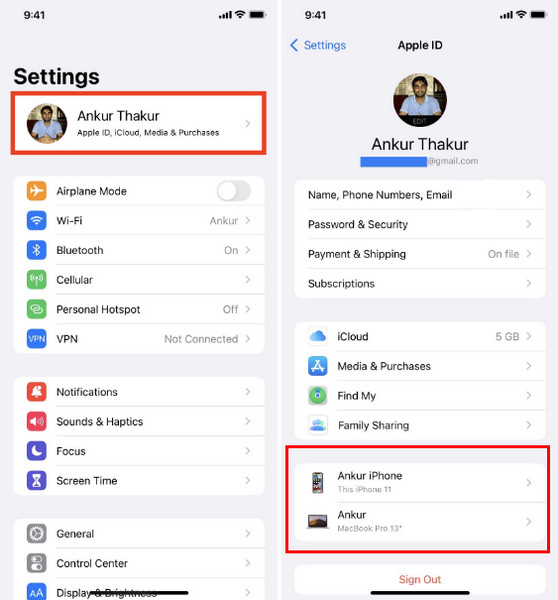
Просмотрите список телефонов, привязанных к вашей учетной записи, пока не найдете тот iPhone, который вы планируете перестать отслеживать.
Перейдите к iPhone, который вы хотите обновить, и нажмите на его имя, чтобы открыть меню устройства. Отсюда вы можете просмотреть информацию, такую как модель, серийный номер и инструкции по его удалению.
Способ 3: обратитесь в службу поддержки Apple (если вы не можете получить доступ к своей учетной записи)
Если вы потеряли доступ к своему Apple ID из-за забытого пароля, неактивной электронной почты или блокировки, обратитесь в службу поддержки Apple за помощью. Если вы потеряете свое устройство, они могут помочь вам восстановить учетную запись и подтвердить, что вы являетесь законным владельцем. Хотя этот процесс может занять некоторое время, это самый безопасный способ защитить вашу информацию и удаленно удалить Find My iPhone.
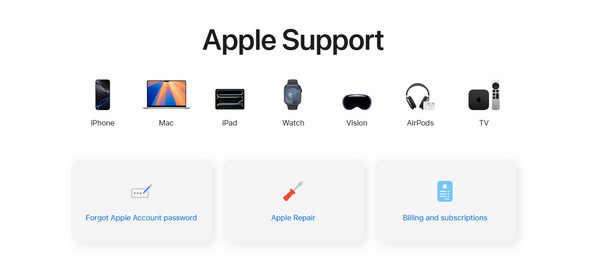
Сначала перейдите на support.apple.com и выберите Apple ID в качестве темы. Набор простых инструкций поможет вам справиться с восстановлением учетной записи или запросить удаление устройства. Приготовьте доказательство покупки или верификацию, чтобы Apple могла проверить, купили ли вы товар. Когда ни iCloud, ни другое доверенное устройство не подходят, это работает лучше всего.
Распространенные проблемы и способы их устранения
1. «Найти iPhone» не выключается
Иногда Find My iPhone остается активным даже после того, как пользователи отключали его несколько раз. Невозможность связаться с серверами из-за слабого или нестабильного интернет-сигнала является распространенной причиной этой проблемы. Проблемы с iOS могут привести к тому, что настройки иногда перестанут отвечать. Сначала проверьте, достаточно ли силен ваш Wi-Fi или сотовый сигнал. Затем попробуйте перезапустить iPhone, чтобы обновить его программное обеспечение.
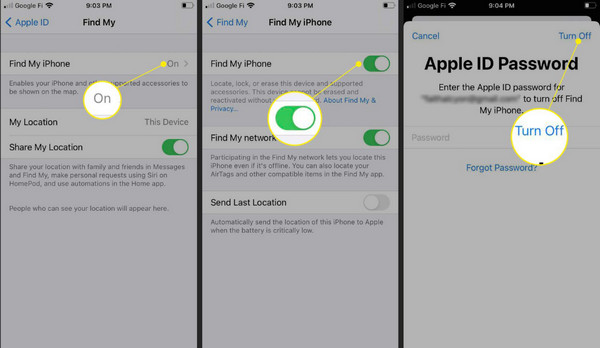
Поддержание вашего устройства iOS в актуальном состоянии означает, что вы получаете исправления ошибок, которые помогают ему работать гладко. Если ваш Find My не обновляет ваше местоположение, попробуйте обновить его. Если вы заблокированы от устройства или физически у вас его больше нет, ваш единственный вариант — отключить Find My iPhone удаленно через iCloud.com или другое устройство Apple, связанное с вашей учетной записью. Разблокировав удаленно, вы можете защитить свой Apple ID, подтвердив, что никто другой не сможет получить к нему доступ, что сделает процесс продажи или переработки безопасным.
2. Блокировка активации все еще включена
Если вы очистите свой iPhone, Activation Lock все равно будет работать, требуя оригинальный пароль Apple ID для использования телефона. Эта функция полезна для безопасности, но она может вызвать проблемы, если вы забудете свой пароль или купите подержанный iPhone с включенной функцией Find My iPhone.
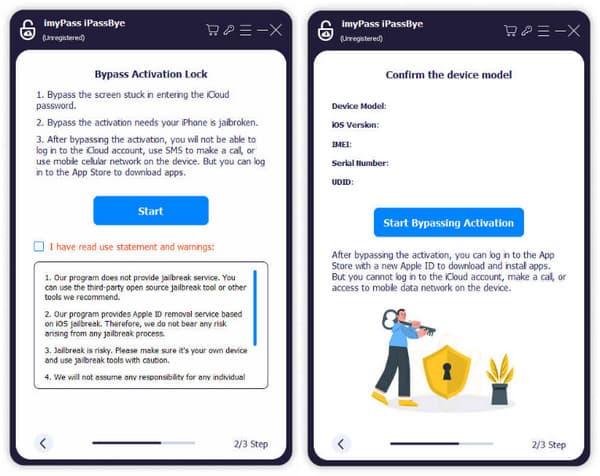
Если вам не удается обойти блокировку активации с помощью вашего Apple ID, imyPass iPassПока полезный инструмент для разблокировки устройства и удаленного отключения Find My iPhone. Если пользователи не могут полностью управлять своими учетными записями, это программное обеспечение помогает им восстановить свои устройства. Тем не менее, использование этих инструментов на устройстве, которым вы не владеете законно, противоречит правилам и может привести к проблемам с законом.
3. Пароль Apple ID не работает
Проблема с вашим забыл пароль Apple ID может отображаться, если он правильный и вы испытываете задержку синхронизации или другие проблемы безопасности в своей учетной записи. Неправильные попытки входа в систему больше определенного числа могут надежно заблокировать вашу учетную запись на некоторое время. Перейдите на iforgot.apple.com, чтобы безопасно сбросить пароль в качестве первого шага. После сброса попробуйте снова использовать свою учетную запись, а затем удалите Find My iPhone удаленно, если это то, что вам нужно.
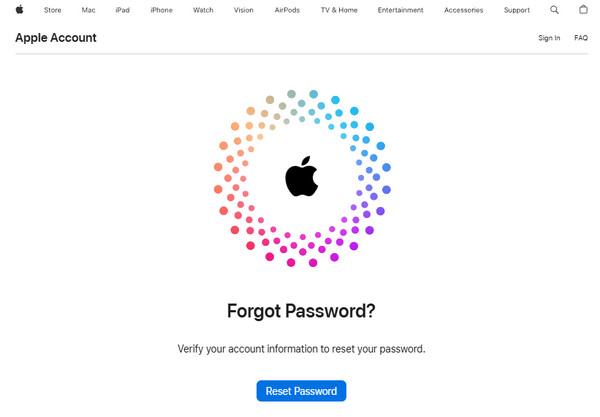
Если у вас продолжают возникать проблемы со сбросом электронной почты или проверкой личности, лучшим решением будет обратиться в службу поддержки Apple. Они могут провести вас через восстановление учетной записи, подтвердить ваше право собственности на устройство и помочь вам удаленно отключить Find My iPhone в случаях, когда прямой доступ невозможен. Это помогает обеспечить дополнительную конфиденциальность, поскольку снова дает вам полный контроль над вашими устройствами.
Вывод
Даже если вас нет рядом, вам будет легче удалить Find My iPhone удаленно, если у вас есть учетная запись Apple ID. Если у вас есть вопросы по этой теме, напишите нам, и мы с радостью поможем вам их решить.
Пенни — старший редактор imyPass. Она занимается поиском идеальных решений для определения местоположения GPS в любых ситуациях, а также имеет опыт в ремонте компьютеров.
Горячие решения
-
Разблокировать iOS
- Обзор бесплатных сервисов разблокировки iCloud
- Обойти активацию iCloud с помощью IMEI
- Удалить Mosyle MDM с iPhone и iPad
- Удалить support.apple.com/iphone/passcode
- Обзор Checkra1n обхода iCloud
- Обойти пароль блокировки экрана iPhone
- Как сделать джейлбрейк iPhone
- Разблокировать iPhone без компьютера
- Обход iPhone, привязанного к владельцу
- Сброс настроек iPhone без пароля Apple ID
-
Советы по iOS
-
Разблокировать Андроид
- Как узнать, разблокирован ли ваш телефон
- Разблокировать экран телефона Samsung без пароля
- Разблокировать графический ключ на устройстве Android
- Обзор прямых разблокировок
- Как разблокировать телефон OnePlus
- Разблокировать OEM и исправить разблокировку OEM, выделенную серым цветом
- Как разблокировать телефон Sprint
-
Пароль Windows


