



 Решение
 Центр поддержки
 О нас
О нас Контакт
Как быстро восстановить недавно удаленные фотографии на iPhone
 Клара Прескотт Опубликован в 16 сентября 2025 г.Восстановить данные3-минутное чтение
Вы из тех, кто любит фотографировать на iPhone? Вам наверняка нравится запечатлевать моменты на этом устройстве благодаря высокому качеству снимков. Благодаря этому ваш альбом может содержать бесчисленное количество фотографий. Другие тоже часто очищают свои альбомы на iPhone, чтобы освободить место.
Однако во время этого процесса они случайно удаляют свои изображения безвозвратно. Как неудобно! Вы можете спросить: Можно ли восстановить навсегда удаленные фотографии с моего iPhone?? Да, можно. В этой статье мы покажем вам три способа восстановления безвозвратно удалённых фотографий на вашем iPhone, а также поделимся полезными советами. Приятного чтения и получения дополнительной информации о статье можно получить, прокрутив её.

В этой статье:
Часть 1. Как восстановить недавно удаленные фотографии на iPhone
Прежде всего, вам действительно повезло, если удаленные фотографии с вашего iPhone все еще хранятся в Недавно удалено Папка. Это происходит, когда фотографии были недавно удалены. Это своего рода опция отмены для случайно удалённых изображений с вашего iPhone. Если вы не знали, эта папка хранит недавно удалённые фотографии всего 30–40 дней. По истечении этого срока ваш iPhone удалит изображение безвозвратно.
Давайте восстановим недавно удалённые изображения с вашего iPhone, пока не поздно! Следующие шаги помогут вам в этом процессе.
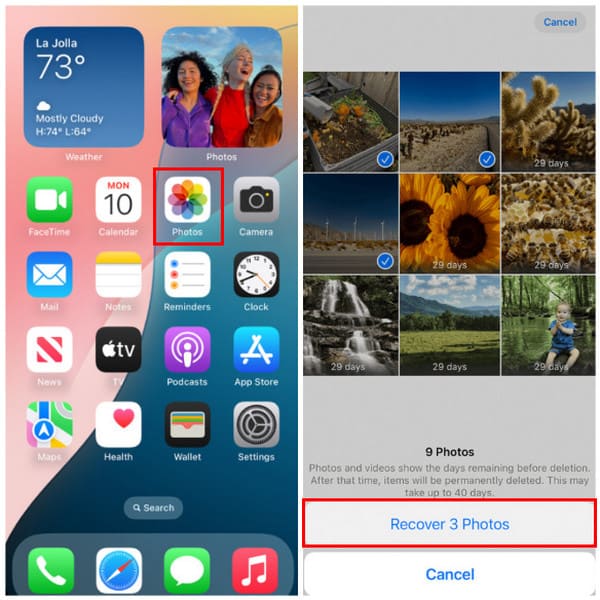
Разблокируйте свой айфон Если требуется пароль. После этого найдите приложение «Фотографии» в Домашний экран Нажмите на раздел и нажмите на него, чтобы открыть его. Недавно сохранённые видео и фотографии появятся на первом экране. Перейдите в Утилиты раздел, проведя пальцем вниз по экрану iPhone.
Затем нажмите Недавно удалено Чтобы открыть папку, нажмите на неё. Посмотреть альбом Нажмите кнопку и подтвердите действие, чтобы открыть папку на iPhone. Выберите фотографии, которые нужно восстановить, и нажмите кнопку Восстановить [Количество] фотографий кнопку, чтобы загрузить их на свой iPhone.
Часть 2. Восстановление навсегда удаленных фотографий iPhone
С другой стороны, как восстановить удалённые фотографии с iPhone спустя 30 дней? Этот процесс сложен, поскольку фотографии удаляются безвозвратно. Существуют разные способы восстановления безвозвратно удалённых фотографий с iPhone. Вы можете использовать резервные копии своего iPhone или надёжные сторонние инструменты. Не беспокойтесь, мы поможем вам во всём. Прокрутите страницу вниз, чтобы узнать о трёх способах восстановления безвозвратно удалённых фотографий с iPhone.
1. Восстановление данных iPhone imyPass
Не у всех есть возможность создать резервную копию фотографий с iPhone на случай подобной ситуации. Если да, то как восстановить безвозвратно удалённые фотографии на iPhone без резервной копии? Восстановление данных iPhone imyPass Решение. Это стороннее программное обеспечение позволяет восстанавливать различные типы данных с вашего iPhone, включая фотографии, видео, контакты, WhatsApp, заметки, историю вызовов, данные приложений и т. д.
Самое интересное в этом инструменте — он также может восстанавливать фотографии из резервных копий iTunes и iCloud. Все эти процедуры можно выполнить с помощью этого стороннего инструмента. Восстановите фотографии с iPhone как с резервной копией, так и без неё с помощью этого инструмента, следуя инструкциям ниже.
Загрузите инструмент с сайта Восстановление данных iPhone imyPass веб-страницу. Затем настройте скачанный файл, установите его, и он будет запущен.
Инструмент покажет вам три доступные функции. Прежде чем ими воспользоваться, необходимо подключить iPhone к компьютеру с помощью USB-кабеля.
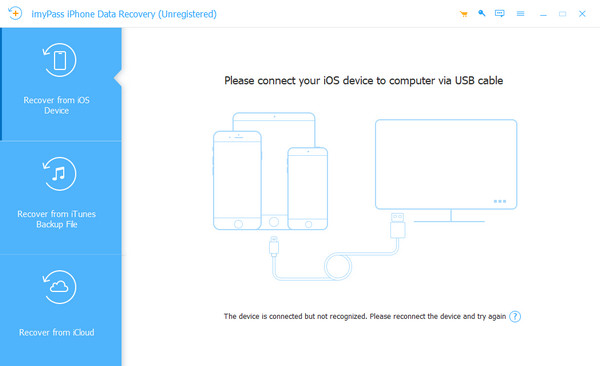
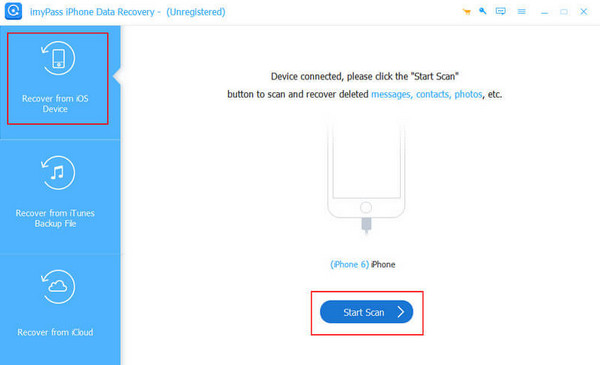
Если у ваших фотографий на iPhone нет резервной копии, нажмите кнопку Восстановление с устройства iOS Кнопка. Нажмите кнопку Начать сканирование кнопку и нажмите на папки из СМИ Раздел. Выберите изображения, которые нужно восстановить, и нажмите кнопку Восстанавливаться кнопка.
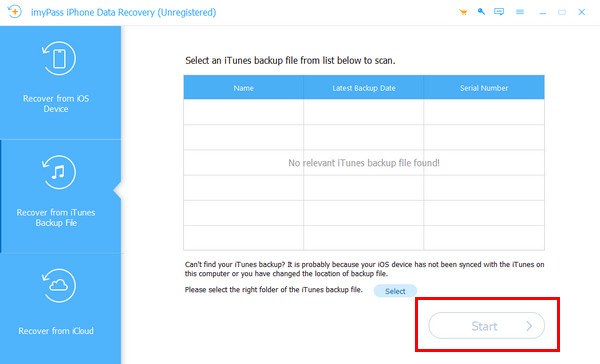
Кроме того, вы можете нажать кнопку Восстановление из файла резервной копии iTunes Если у вас есть резервная копия фотографий iPhone в iTunes, нажмите кнопку. Выберите резервную копию и нажмите кнопку Начинать кнопку, чтобы восстановить его.
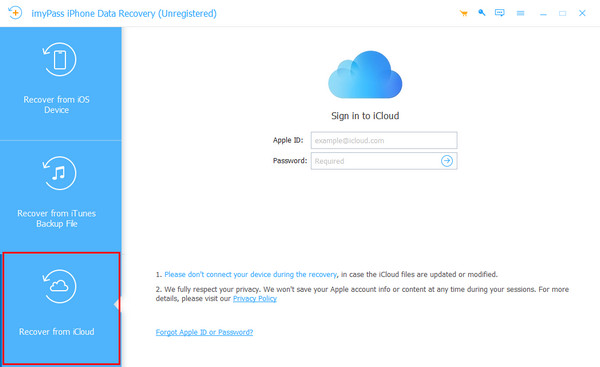
Наконец, нажмите кнопку Восстановить из iCloud Нажмите кнопку, если у вас есть резервная копия фотографий iPhone в iCloud. Затем войдите в свою учётную запись iCloud, где хранятся резервные копии. Затем выберите резервную копию, в которой хранятся фотографии iPhone.
2. АйКлауд
Вы также можете восстановить фотографии из iCloud резервное копирование! iCloud iCloud — встроенный облачный сервис устройств Apple, таких как iPhone, предназначенный для резервного копирования данных вашего iPhone. В отличие от других инструментов резервного копирования, iCloud позволяет создавать резервные копии различных данных с вашего iPhone по отдельности. Это могут быть фотографии, видео, рингтоны, сообщения и многое другое. Также iCloud может создавать резервные копии настроек вашего iPhone.
Наконец, если iPhone уже не новый, вам необходимо сбросить настройки до заводских. Как восстановить удалённые фотографии на iPhone спустя 30 дней с помощью iCloud? Инструкции приведены ниже.
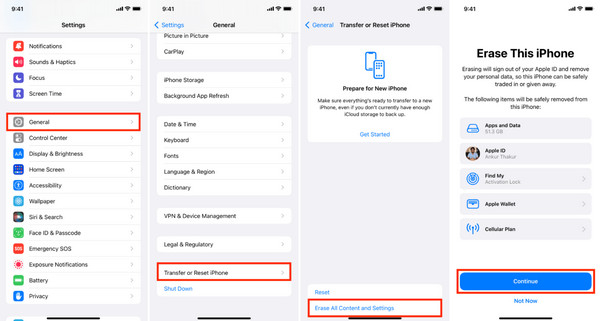
Если iPhone не новый, сначала выполните сброс настроек к заводским. Выберите Настройки Приложение с главного экрана iPhone. После этого нажмите Общий Нажмите кнопку из списка, чтобы увидеть дополнительные параметры. После этого нажмите кнопку Перенос или сброс iPhone кнопка.
Нажмите Стереть все содержимое и настройки Нажмите кнопку «Готово», чтобы стереть данные с iPhone. Введите пароль Apple ID или код доступа iPhone для подтверждения.
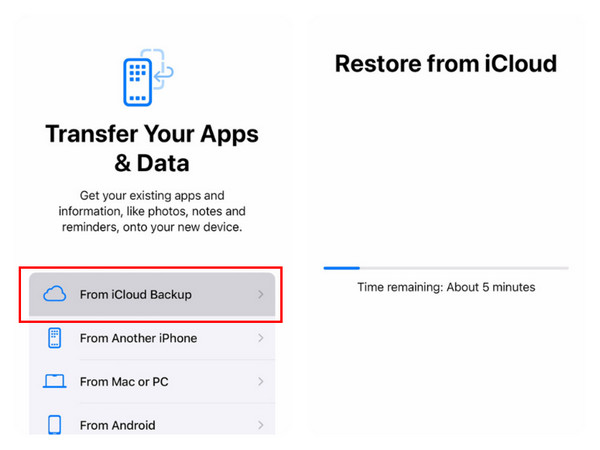
Настройте iPhone, пока Перенесите свои приложения и данные видно. Нажмите на Из резервной копии iCloud Кнопка. Войдите в учётную запись iCloud, связанную с фотографиями на iPhone. Затем выберите резервную копию. Пожалуйста, оставайтесь подключенными к Wi-Fi или любому интернет-соединению.
Вам потребуется снова ввести свой Apple ID или пароль от учётной записи iCloud. Введите его правильно для подтверждения подлинности. Восстановление с экрана iCloud Появится сообщение о процессе восстановления. Пожалуйста, дождитесь его завершения.
3. iTunes
Предположим, что фотографии из iCloud также были удалены. Можно ли восстановить удалённые фотографии из iCloud через 30 дней? Да! Вы можете использовать iTunes В качестве альтернативы, если вы делали резервное копирование фотографий с iPhone с помощью этого приложения. Помимо резервного копирования iPhone, iTunes может восстановить ваш отключенный iPhone, перенос файлов между устройствами Apple и многое другое. Однако iTunes недоступен в последних версиях macOS. Он доступен только в более ранних версиях macOS и Windows.
У вас нет iTunes на Mac? Вы можете использовать Finder в качестве замены. iTunes и Finder имеют практически одинаковые функции и возможности. Finder — это преемник iTunes в последних версиях macOS. Следуйте инструкциям ниже, чтобы узнать, как им пользоваться.
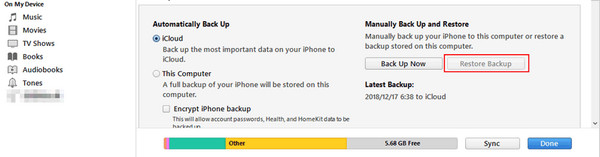
Открой iTunes Программа на вашем Mac. Вы также можете использовать Искатель. После этого получите USB Подключите iPhone к компьютеру Mac или Windows. Нажмите на название iPhone или кнопку вверху. Нажмите Краткое содержание кнопку, если вы используете iTunes, и нажмите Общий если вы используете Finder.
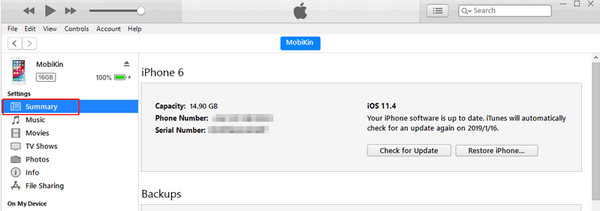
Нажмите на Восстановление резервной копии Выберите опцию в правом нижнем углу. Выберите резервную копию. Затем введите код доступа к шифрованию резервной копии для аутентификации процесса. Затем нажмите кнопку Восстановить кнопку, чтобы начать восстановление резервной копии вашего iPhone, включая фотографии.
Часть 3. Как создать резервную копию фотографий iPhone
Вот бонусный совет, который пригодится вам в будущем! Рекомендуем создать резервную копию фотографий с вашего iPhone. В этом случае вам не придётся беспокоиться о случайном или безвозвратном их удалении. Для резервного копирования фотографий с iPhone мы рекомендуем использовать iCloud. Вы можете создать резервную копию вручную или автоматически. Это зависит от функции, которую вы будете использовать во время процедуры. Для этого процесса требуется только стабильное подключение к Интернету и учётная запись iCloud или Apple ID. Для достижения наилучших результатов выполните следующие действия.
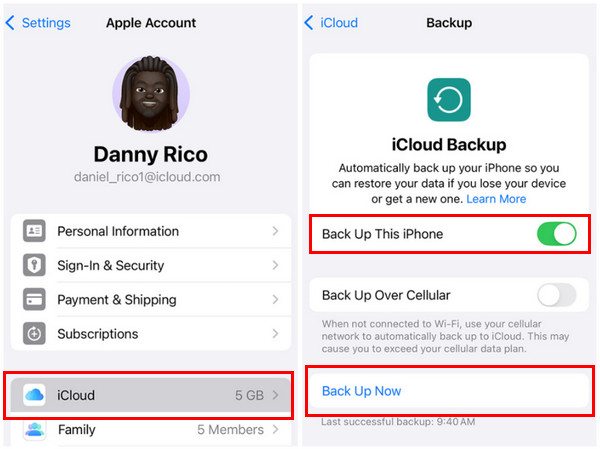
Перейти к Настройки Приложение iCloud на вашем iPhone. После этого нажмите на имя учётной записи iCloud или Apple ID в верхней части главного интерфейса. Затем нажмите кнопку iCloud в разделе информации об учётной записи на экране iPhone.
Нажмите Резервное копирование в iCloud кнопку и переключить Резервное копирование этого iPhone Если вы хотите автоматически создавать резервные копии данных iPhone, нажмите на ползунок. Резервное копирование сейчас кнопку внизу, чтобы вручную создать резервную копию вашего iPhone.
Вывод
Эта статья посвящена как восстановить удаленные фотографии с iPhone через 30 дней. Три самых быстрых способа восстановления опубликованы для вашего ознакомления. Кроме того, там есть другие бонусные советы, которые будут вам полезны. Не забудьте учесть Восстановление данных iPhone imyPass. Это лучший сторонний инструмент для восстановления фотографий iPhone, поскольку он может восстановить их как с резервной копией, так и без нее.
Клара — редактор imyPass. Она специализируется на восстановлении данных. Вы найдёте профессиональные руководства и решения для восстановления потерянных данных с любого устройства. Многие пользователи отметили простоту и полезность этого руководства.
Горячие решения
-
Восстановить данные
- Восстановить WhatsApp View Once Photo
- Восстановление удаленных видео TikTok на мобильном устройстве
- Восстановить удаленную фотографию Facebook
- Восстановление сообщений Viber, фотографий и т. д.
- Восстановить удаленные фотографии Snapchat
- 5 лучших приложений для восстановления контактов
- Восстановить удаленные сообщения Discord
- Обзор восстановления данных iOS от AppGeeker
- Восстановление данных из режима DFU
- Невозможно восстановить резервную копию iPhone
-
Разблокировать iOS
-
Советы по iOS
-
Советы по паролю

Восстановление данных iPhone
Восстановить удаленные или утерянные данные iPhone
Скачать бесплатно Скачать бесплатно
