



 Решение
 Центр поддержки
 О нас
О нас Контакт
Apple ID недействителен или не поддерживается: что это значит и как это исправить
 Пенни Уоррен Опубликован в 17 июня 2025 г.Разблокировать iOS3-минутное чтение
Если ваш Apple ID не работает, вы можете быть лишены возможности выполнять простые действия, такие как вход в систему, загрузка приложений или использование iCloud. Вы можете увидеть сообщение, в котором говорится: "Apple ID недействителен или не поддерживается." Это может показаться запутанным и пугающим, если вы не знаете, что это значит.
Мы понимаем, насколько это может быть неприятно. Поэтому в этой статье мы покажем вам, почему ваш Apple ID недействителен или поддерживается, что могло стать причиной этого и как вы можете исправить это шаг за шагом. С правильными шагами вы сможете вернуться в свою учетную запись Apple без стресса.

В этой статье:
Часть 1: Почему мой Apple ID не работает?
Ваш неработающий Apple ID может помешать вам загружать приложения, использовать iCloud или даже входить в систему. Это может показаться запутанным, но всегда есть причина. Чтобы исправить это, вам нужно выяснить, что не так. В большинстве случаев это одна из этих простых проблем. Просмотрите список ниже и проверьте каждую из них, чтобы узнать, что может быть причиной!
1. Неправильный пароль
Вы не сможете войти, если пароль введен неправильно, даже на одну букву. Дважды проверьте, что вы набрали.
2. Заблокированный аккаунт
Слишком много неправильных попыток могут заблокировать ваш Apple ID. Чтобы вернуться, вам нужно будет сбросить пароль.
3. Плохое интернет-соединение
Слабый интернет или его отсутствие могут помешать вашему устройству подключиться к серверам Apple.
4. Устаревшая версия iOS
Если ваш iPhone или iPad не обновлен, ваш Apple ID может работать неправильно.
5. Проблемы с системой Apple
Иногда проблема не в вас. Серверы Apple могут быть недоступны. Проверьте статус их системы онлайн.
6. Старый или неактивный Apple ID
Старый аккаунт, которым вы не пользовались долгое время, или неактивный Apple ID возможно, больше не работает или требует проверки.
7. Неправильные настройки устройства
Неправильные настройки, такие как дата и время, могут повлиять на вход в Apple ID.
Часть 2: Как исправить ошибку «Apple ID недействителен или не поддерживается»
Если вы видите сообщение «Apple ID недействителен или не поддерживается», ваш Apple ID не работает на этом устройстве. Он может не соответствовать правилам Apple, или ваше устройство может не принимать его. Это также может означать, что ваш Apple ID слишком старый или никогда не был полностью настроен. Не волнуйтесь! Есть способы исправить это. Следуйте каждому шагу ниже. Просто читайте медленно и пробуйте каждый из них!
1. Проверьте состояние системы Apple
Прежде чем что-либо делать, проверьте, работают ли службы Apple. Перейдите на страницу состояния системы Apple. Посмотрите на список и проверьте, есть ли у «Apple ID» зеленая точка. Если она желтая или красная, проблема не в вас. Это Apple. Просто подождите немного и попробуйте еще раз позже. Если она зеленая, проблема на вашей стороне, поэтому переходите к следующему шагу.
2. Проверьте данные для входа
Если ваш пароль Apple ID не работает, убедитесь, что вы вводите все правильно. Это означает полный адрес электронной почты Apple ID и правильный пароль. Дважды проверьте на опечатки. Посмотрите, включена ли клавиша Caps Lock. Также убедитесь, что вы используете правильный адрес электронной почты, связанный с вашей учетной записью Apple. Если вы его забыли, следуйте инструкциям на странице iForgot компании Apple. Это распространенная ошибка, так что не расстраивайтесь. Просто не торопитесь.
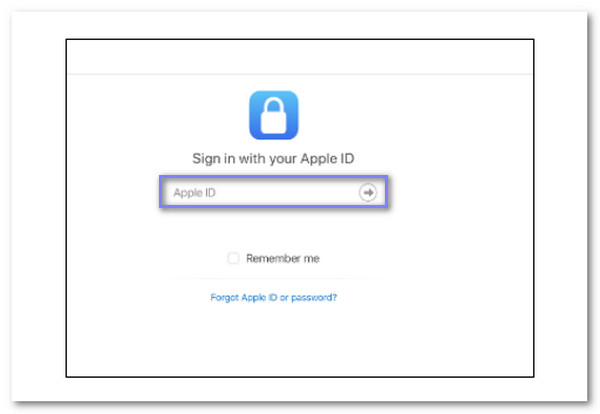
3. Сброс пароля Apple ID
Если вы все еще не можете войти в систему, ваш пароль может быть неверным или ваша учетная запись может быть заблокирована. Вы можете легко сбросить свой пароль. Перейдите на iforgot.apple.com. Введите адрес электронной почты вашего Apple ID. Затем следуйте инструкциям, чтобы создать новый пароль. Выберите что-то надежное, но легко запоминающееся. После этого попробуйте войти снова. Обычно это срабатывает, если проблема в пароле.
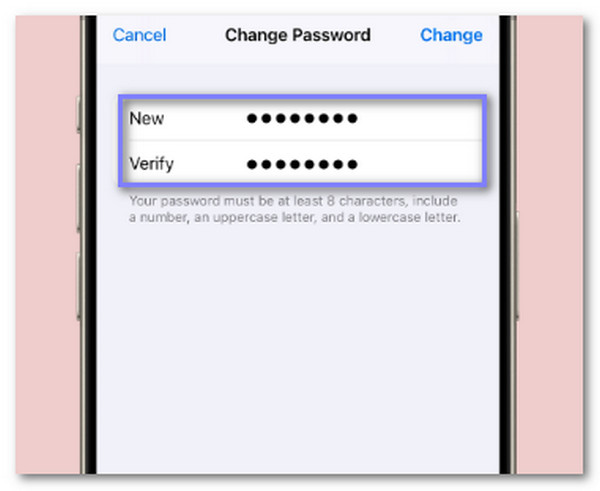
4. Удалите и повторно добавьте Apple ID.
Если сообщение все еще отображается, попробуйте выйти и снова войти. Перейти к Настройки > Ваше имя > Выйти. Возможно, вам потребуется ввести пароль. После выхода из учетной записи перезагрузите iPhone или iPad. Затем вернитесь к Настройки и войдите снова. Это может исправить небольшие ошибки. Если ваш Apple ID работает нормально, он снова подключится без проблем.
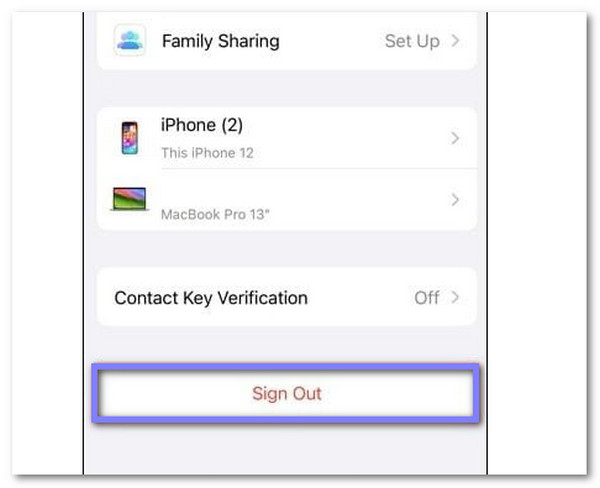
5. Обход Apple ID, если вы забыли пароль
Быть заблокированным на вашем iPhone никогда не весело, особенно когда вы забыли свой пароль Apple ID. Вы нажимаете и пытаетесь, но ничего не работает. Кажется, что ваш телефон бесполезен. Но хорошая новость в том, что iPassGo может помочь вам быстро разблокировать его.
iPassGo — это безопасный анлокер iOS, созданный для решения подобных проблем. Он помогает разблокировать 4- и 6-значные пароли, Face ID, Touch ID, коды экранного времени и даже удалить Apple ID. Он работает на всех iPhone, включая iPhone 17, и поддерживает последние версии iOS 18 и iPadOS 18.
Просто следуйте простым инструкциям ниже, и вы вернетесь!
Для начала установите программу на свой компьютер. Также есть версия для Mac.
После установки откройте его. На главном экране выберите Стереть пароль. Теперь возьмите кабель Lightning и подключите свой iPhone к компьютеру. После того, как устройство будет подключено, программа покажет, что оно готово. Затем нажмите Начинать начать.
После обнаружения iPhone imyPass iPassGo покажет данные вашего устройства. Внимательно посмотрите на них. Если что-то выглядит не так, исправьте это, прежде чем продолжить. Затем нажмите Начинать для загрузки правильной прошивки для вашего iPhone. Эта прошивка поможет безопасно удалить Apple ID. Пожалуйста, дождитесь окончания загрузки.
Как только прошивка будет готова, нажмите Разблокировать. Появится сообщение с предупреждениями. Пожалуйста, внимательно прочитайте его. Затем введите 0000 чтобы подтвердить, что вы понимаете, что делаете. После этого начнется обход. Ваш Apple ID будет удален через несколько минут, и вы снова сможете использовать устройство. Убедитесь, что вы не отсоединяете iPhone во время этого шага.
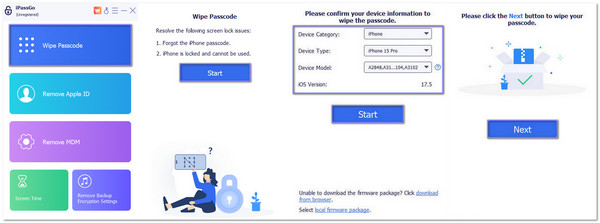
Примечание: Убедиться Найди мой айфон выключен. Если он включен, обход может не работать. Также не сбрасывайте устройство снова с помощью приложения настроек, иначе Apple ID может вернуться.
Теперь ваш iPhone разблокирован, и вы можете использовать его как новый, даже без старого пароля Apple ID.
6. Обновите iOS
Старая версия iOS может привести к тому, что ваш Apple ID перестанет работать. Вы можете исправить это, обновив свое устройство. Перейти к «Настройки» > «Основные» > «Обновление программного обеспечения».. Если есть новое обновление, нажмите Загрузить и установить. Ваш телефон может перезагрузиться, и это может занять несколько минут. Когда все будет готово, попробуйте снова использовать свой Apple ID. Обновления исправляют множество ошибок, подобных этой.

7. Проверьте настройки даты и времени.
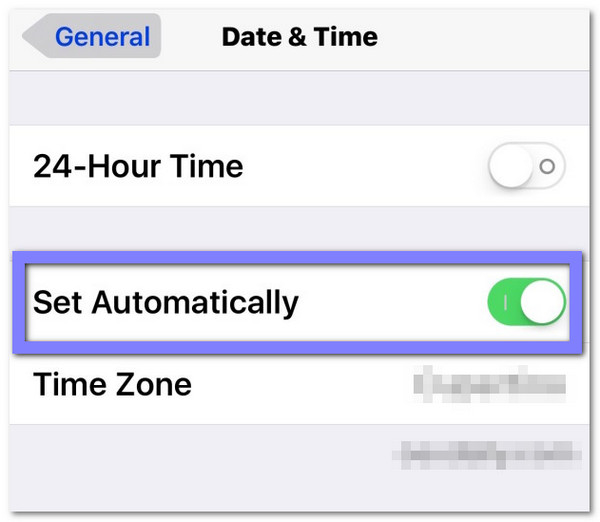
Если дата или время указаны неверно, Apple может заблокировать ваш вход. Перейти к Настройки > Общие > Дата и время. Убеждаться Установить автоматически включен. Если он выключен, включите его. Ваше устройство будет подбирать правильное время на основе вашего местоположения. После этого попробуйте снова войти в свой Apple ID. Это может показаться мелочью, но это очень помогает.
8. Обратитесь в службу поддержки Apple
Если ничего не помогает, пора обратиться за помощью. Перейдите на support.apple.com. Вы можете пообщаться в чате, позвонить или записаться на прием. Служба поддержки Apple может проверить вашу учетную запись и сказать, в чем проблема. Они могут задавать вопросы, чтобы убедиться, что проблема в вас. Это нормально. Просто отвечайте честно. Они помогут вам исправить это шаг за шагом.
Вывод
Если вы когда-нибудь увидите сообщение "Этот Apple ID недействителен или не поддерживается," не паникуйте. Теперь вы знаете, что делать. Мы поделились несколькими простыми и полезными способами исправить это. Одна из лучших вещей, которую вы можете попробовать, — это обойти Apple ID, если вы забыли свой пароль, используя iPassGo. Это безопасно, просто и работает даже на последних iPhone и iPad. Делайте шаг за шагом, и ваше устройство снова заработает!
Пенни — старший редактор imyPass. Она занимается поиском идеальных решений для определения местоположения GPS в любых ситуациях, а также имеет опыт в ремонте компьютеров.
Горячие решения
-
Разблокировать iOS
- Обзор бесплатных сервисов разблокировки iCloud
- Обойти активацию iCloud с помощью IMEI
- Удалить Mosyle MDM с iPhone и iPad
- Удалить support.apple.com/iphone/passcode
- Обзор Checkra1n обхода iCloud
- Обойти пароль блокировки экрана iPhone
- Как сделать джейлбрейк iPhone
- Разблокировать iPhone без компьютера
- Обход iPhone, привязанного к владельцу
- Сброс настроек iPhone без пароля Apple ID
-
Советы по iOS
-
Разблокировать Андроид
- Как узнать, разблокирован ли ваш телефон
- Разблокировать экран телефона Samsung без пароля
- Разблокировать графический ключ на устройстве Android
- Обзор прямых разблокировок
- Как разблокировать телефон OnePlus
- Разблокировать OEM и исправить разблокировку OEM, выделенную серым цветом
- Как разблокировать телефон Sprint
-
Пароль Windows


