



 Решение
 Центр поддержки
 О нас
О нас Контакт
[Последнее] Как эффективно сбросить пароль Apple ID
 Пенни Уоррен Опубликован в 7 ноября 2025 г.Разблокировать iOS3-минутное чтение
Представьте, что вы только что купили последний iPhone 17, но когда дело доходит до входа в систему с помощью Apple ID в интерфейсе настройки, вы теряетесь в догадках: какой пароль от Apple ID? Или вы когда-нибудь сталкивались с тем, что, когда вам срочно нужно скачать приложение, вы постоянно получаете запросы на ввод неправильного пароля и вынуждены останавливаться? Или вы только что купили подержанный телефон, но предыдущий владелец забыл выйти из Apple ID.
Мы уверены, что почти каждый пользователь Apple сталкивался с подобными неприятными моментами. К счастью, сбросить пароль Apple ID может быть гораздо проще, чем вы думаете. В этой статье мы подробно расскажем как сбросить пароль Apple ID на телефоне, компьютере или через интернет. Подробнее!

В этой статье:
- Часть 1: В каких случаях вам нужно сбросить Apple ID
- Часть 2: Как сбросить пароль Apple ID в настройках на устройствах iOS
- Часть 3: Как изменить пароль Apple ID на Mac
- Часть 4: Как сбросить забытый пароль Apple ID на iforgot.apple.com
- Часть 5: Как сбросить Apple ID через службу поддержки Apple
- Часть 6: Как удалить Apple ID на подержанном iPhone
Часть 1: В каких случаях вам нужно сбросить Apple ID
Apple ID — это ядро экосистемы Apple, используемое для унифицированного доступа и управления всеми устройствами и сервисами Apple. Как правило, не рекомендуется сбрасывать пароль Apple ID по собственному желанию. Однако в следующих ситуациях крайне важно знать, как сбросить пароль Apple ID:
• Забыли пароль Apple ID.
Это часто происходит, когда вы только что настроили новое устройство, или если вы долгое время не заходили в систему, или если вам нужно запомнить слишком много паролей.
• Ваш аккаунт был заблокирован, или ваш Apple ID деактивирован.
В целях безопасности после нескольких неудачных попыток входа Apple может временно заблокировать или отключить вашу учётную запись. Если вы видите сообщения типа «Этот Apple ID был отключен по соображениям безопасности» или «Невозможно войти, так как ваша учётная запись отключена», вам может потребоваться сбросить пароль, чтобы разблокировать и обеспечить безопасность вашей учётной записи.
• Подозрительная активность.
Если вы получили уведомление о том, что ваш Apple ID используется для входа в систему на незнакомом устройстве, или если вы подозреваете, что кто-то другой получил доступ к вашей учетной записи, немедленно сбросьте пароль.
• Вы приобретаете подержанный iPhone.
Если вы покупаете подержанный iPhone у кого-то другого и обнаруживаете, что предыдущий владелец не вышел из Apple ID, это приводит к блокировке активации, которая не позволяет вам использовать устройство. В этом случае вам необходимо сбросить пароль Apple ID.
Часть 2: Как сбросить пароль Apple ID в настройках на устройствах iOS
Как сбросить пароль Apple ID без номера телефона? Если у вас есть iPhone или iPad, на котором вы вошли в свою учётную запись и который является доверенным, поздравляем! Вы можете легко сбросить пароль. Это также самый простой и безопасный способ восстановить доступ к вашей учётной записи. Просто следуйте инструкциям ниже, чтобы сбросить пароль входа в Apple ID:
Открытым Настройки на своем iPhone и коснитесь своего имени.
Выбрать Вход и безопасность вариант.
Выбирать Изменить пароль на следующей странице. Подтвердите свою личность, введя код блокировки экрана или используя Face ID/Touch ID.
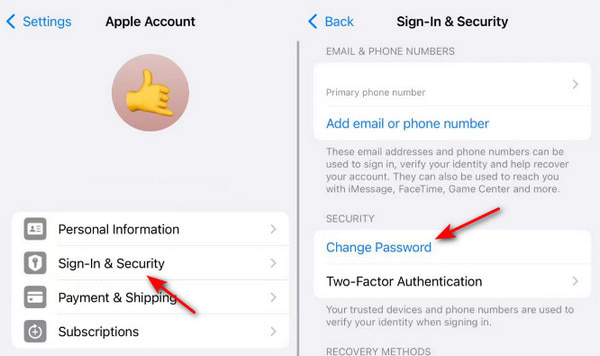
Вы можете столкнуться с задержка безопасности блокировка, требующая ожидания в течение часа, если вы включили защиту от кражи устройства на своем iPhone.
Следуйте инструкциям на экране, чтобы установить новый пароль для вашего Apple ID.
Часть 3: Как изменить пароль Apple ID на Mac
Если вашего iPhone нет под рукой, не волнуйтесь! Вы также можете сменить пароль Apple ID на своём Mac. Если у вас есть доверенный Mac или вы вошли в свой Apple ID на Mac, сменить пароль Apple ID на Mac будет легко. Ниже приведены простые шаги для сброса пароля учётной записи Apple на Mac:
Нажмите на логотип Apple в верхней строке меню.
Выбирать Производительность системы из выпадающего списка.
Нажмите на свое имя и выберите Вход и безопасность.
нажмите Изменить пароль кнопку на следующей странице.
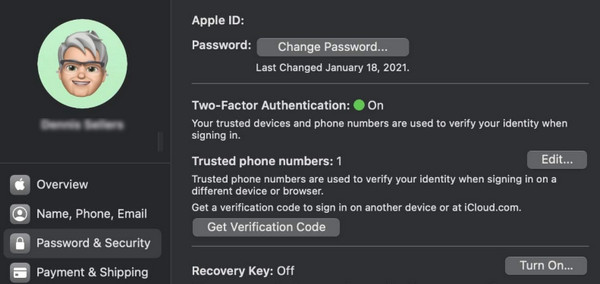
Введите код блокировки экрана вашего Mac.
Измените свой пароль сейчас.
Часть 4: Как сбросить забытый пароль Apple ID на iforgot.apple.com
Ну, а теперь давайте поговорим о худшей, но самой распространённой ситуации: все ваши iPhone, iPad, Mac, все ваши устройства заблокированы, и вы ничего не помните. Что делать?
Не волнуйтесь! У Apple есть специальный сайт для сброса паролей, если вы их забыли — iforgot.apple.com.
Если вы найдете любое устройство с доступом в Интернет (например, компьютер друга, компьютер в библиотеке или даже браузер вашего Android-смартфона), вы можете попробовать восстановить свою учётную запись через этот сайт. Ниже приведены подробные инструкции по сбросу пароля Apple ID онлайн:
Посетите iforgot.apple.com в любом браузере.
нажмите Сброс пароля кнопка.
Введите свой Apple ID или адрес электронной почты. И введите символы с картинки, чтобы подтвердить, что вы не робот.
Вы можете сбросить пароль Apple ID по электронной почте или по номеру телефона. На ваше устройство или адрес электронной почты будет отправлено сообщение с кодом подтверждения.
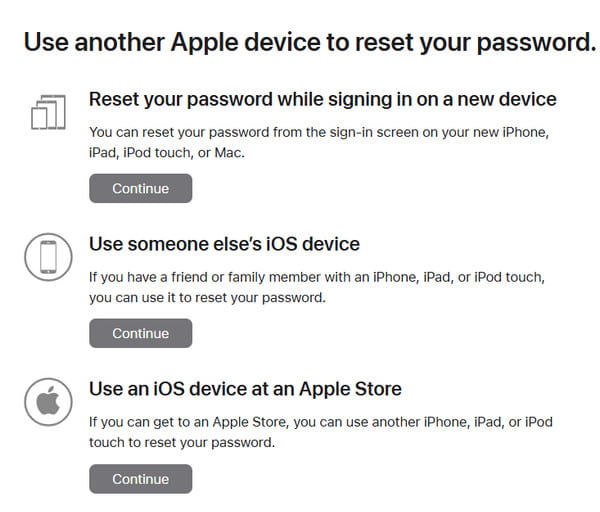
Введите проверочный код в поле ввода браузера. После этого вы сможете приступить к изменению пароля Apple ID.
Часть 5: Как сбросить Apple ID через службу поддержки Apple
Если ваш друг рядом, вы можете воспользоваться его/её iPhone и открыть приложение поддержки Apple на нём, которое поможет вам сбросить пароль Apple ID. Это также простой способ. Следуйте инструкциям ниже, чтобы узнать, как изменить Apple ID и пароль:
Запустите Поддержка Apple приложение на своем iPhone и выберите опцию «Сброс пароля».
Выбирать Помогите кому-нибудь еще.
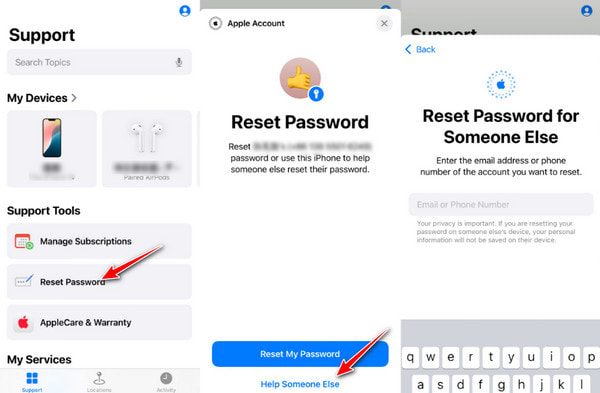
Введите свой Apple ID или адрес электронной почты.
Выберите способ получения помощи. Обычно звонок — самый эффективный вариант.
Служба поддержки клиентов запросит у вас некоторую информацию, подтверждающую, что вы являетесь владельцем учётной записи. Сотрудничайте с ними, чтобы завершить процесс сброса.
Часть 6: Как удалить Apple ID на подержанном iPhone
Если вы купите подержанный iPhone, и, к сожалению, предыдущий владелец не удалил учётную запись Apple ID с телефона, вас ждут серьёзные проблемы. Но не волнуйтесь, iPassGo может помочь вам удалить Apple ID всего одним щелчком мыши.

4 000 000+ загрузок
Удалить Apple ID в один клик.
Удалите Apple ID со своего iPhone без пароля.
Сброс пароля Apple ID без номера телефона.
Простой и удобный интерфейс без рекламы.
Безопасное программное обеспечение без вирусов.
Чтобы удалить Apple ID с вашего iPhone, следуйте приведенным ниже подробным инструкциям:
Нажмите кнопку выше, чтобы загрузить средство удаления Apple ID на свой iPhone.
Подключите iPhone к компьютеру и нажмите кнопку Удалить Apple ID вариант.

нажмите Начинать кнопка.

Удаление Apple ID удалит все данные с вашего iPhone. Сохраните их в iCloud, чтобы вы могли легко восстановление из резервной копии iCloud позже.
Если вы отключили функцию «Локатор» на своем iPhone, ваш Apple ID будет немедленно удален.
Если вы включили функцию «Локатор» на своем iPhone, то все зависит от...
Для пользователей iOS 11.3 и более ранних версий вам необходимо восстановить заводские настройки вашего iPhone.
Пользователям iOS 11.4 и более поздних версий необходимо включить двухфакторную аутентификацию на iPhone. Затем введите 0000 в программном интерфейсе, чтобы перезапустить процесс.
Чтобы включить двухфакторную аутентификацию, перейдите по ссылке Настройки — Apple ID — Пароль и безопасность.
После завершения процесса ваш текущий Apple ID не будет зарегистрирован. Вы сможете настроить устройство, используя свой новый Apple ID.

Вывод
Забыть пароль может быть довольно неприятно, но мы надеемся, что эта статья поможет вам выйти из этой ситуации. Теперь вы знаете все способы… сброс пароля Apple ID. Всегда есть возможность восстановить доступ к своей учётной записи: через близлежащее устройство, официальный сайт или обратившись в официальную службу поддержки клиентов.
Также не забудьте сохранить пароль для сброса, чтобы не забыть его снова. Вы можете воспользоваться менеджером паролей, например imyPass Менеджер паролей iPhone чтобы помочь вам в случае необходимости.
Удачи!
Пенни — старший редактор imyPass. Она занимается поиском идеальных решений для определения местоположения GPS в любых ситуациях, а также имеет опыт в ремонте компьютеров.
Горячие решения
-
Разблокировать iOS
- Обзор бесплатных сервисов разблокировки iCloud
- Обойти активацию iCloud с помощью IMEI
- Удалить Mosyle MDM с iPhone и iPad
- Удалить support.apple.com/iphone/passcode
- Обзор Checkra1n обхода iCloud
- Обойти пароль блокировки экрана iPhone
- Как сделать джейлбрейк iPhone
- Разблокировать iPhone без компьютера
- Обход iPhone, привязанного к владельцу
- Сброс настроек iPhone без пароля Apple ID
-
Советы по iOS
-
Разблокировать Андроид
- Как узнать, разблокирован ли ваш телефон
- Разблокировать экран телефона Samsung без пароля
- Разблокировать графический ключ на устройстве Android
- Обзор прямых разблокировок
- Как разблокировать телефон OnePlus
- Разблокировать OEM и исправить разблокировку OEM, выделенную серым цветом
- Как разблокировать телефон Sprint
-
Пароль Windows


