



 Lösning
 Supportcenter
 Om oss
 Kontakt
Steg-för-steg-guide - Använd iforgot.apple.com för lösenordsåterställning idag
 Samuel Spenser publicerad på 12 juni 2025Lås upp iOS3-min läsning
Du försöker ladda ner en app eller komma åt iCloud, men plötsligt blir du ombedd att ange ett lösenord som du inte kommer ihåg. om jag glömt återställning av Apple ID-lösenord blir ditt enda hopp. Oavsett om du nyligen har bytt nummer, köpt en begagnad iPhone eller inte har loggat in på ett tag kan det vara frustrerande och störande att bli utelåst från ditt Apple-konto. Som tur är erbjuder Apple en självbetjäningsplattform för återställning via iForgot-webbplatsen. Och om det inte fungerar finns det kraftfulla alternativ tillgängliga. Den här guiden guidar dig genom allt från att använda det officiella återställningsverktyget till att låsa upp din enhet när de vanliga metoderna misslyckas.

I den här artikeln:
Del 1. Vad är iForgot Apple ID-lösenordsåterställning
Apple hjälper användare som har problem med att komma åt sitt Apple-ID via den officiella webbsidan https://iforgot.apple.com med hjälp av verktyget iForgot Apple ID Password Reset. Oavsett om du har glömt ditt lösenord, blivit utelåst efter för många misslyckade försök eller förlorat åtkomst till betrodda enheter, guidar detta onlineverktyg dig genom en säker återställningsprocess för att återställa dina inloggningsuppgifter och låsa upp ditt konto.
Betydelsen av att ha ett Apple-ID
Ditt Apple-ID är inte ett e-postadress-ID utan ett identifieringsnummer som kopplar dig till hela Apples ekosystem. Det kopplar din information och dina prenumerationer till:
• iCloud: Säkerhetskopiering, anteckningar, foton, kontakter etc.
• App Store och iTunes: Program, Musik, Köp filmer.
• Hitta min: Låsa och lokalisera dina enheter.
• Prenumerationer: Ett amerikanskt Apple-ID används för att prenumerera på iCloud+, Apple Music, TV+, Fitness+ etc.
• Apple Pay och Plånbok: Digitala kort och säkra betalningar.
Vad iForgot gör
iForgot-tjänsten eliminerar besväret som användare kan stöta på eftersom den hjälper till med:
1. Återställning av lösenord när det har glömts bort.
2. Eliminera låst status på Apple ID-konton som har låsts av säkerhetsskäl.
3. Identitetsverifiering görs via betrodda enheter, telefonnummer och e-post.
4. Påbörja kontoåterställning när verifierade alternativ inte är tillgängliga.
5. Bistod med att ta bort aktiveringslås på enheter som användare äger och anses vara rättmätiga ägare till enheterna.
När ska du använda iForgot?
Här är specifika situationer där iForgot är ditt bästa alternativ:
| Situation | Exempel |
| Glömt lösenord | Du har inte loggat in på ett tag och kan inte komma ihåg ditt Apple-ID-lösenord. |
| Låst konto | För många misslyckade inloggningsförsök har låst ditt Apple-ID. |
| Ingen åtkomst till betrodda enheter | Du har tappat bort din iPhone och kan inte ta emot 2FA-koder. |
| Aktiveringslås | Du köpte en begagnad iPhone som fortfarande är kopplad till den tidigare ägaren. |
| Misstänkt aktivitet upptäckt | Du fick ett mejl från Apple om att ditt konto var låst av säkerhetsskäl. |
Säkerhetsåtgärder bakom iForgot
Apple lägger stor vikt vid användarnas integritet, och iForgot är inget undantag. Här är anledningen till att det är säkert:
• Tvåskiktsverifiering (2LV): Garanterar att åtkomsten till kontot är begränsad till verifierade användare.
• Användning av Apple-enheter för verifiering: Begär verifiering via Apple-enheter.
• Begränsade försök: Blockerar försök till brute force-attacker.
• Skyddad dataöverföring: Skyddar data under återställningsproceduren.
• Återställning av återställningsproceduren: Apple initierar processen utan att bekräfta identiteten.
Verkligt exempel:
Scenario: Maria uppgraderade sin telefon men tappade bort sin iPhone, som följde med hennes nya nummer. När hon lade till sin nya telefon glömde hon också sitt Apple-ID-lösenord.
Lösning: Hon var tvungen att gå till iForgot Apple-portalen, där hon angav sin e-postadress till Apple-ID och verifierade den med sin sekundära e-postadress. Genom att återställa lösenordet kunde hon få åtkomst till iCloud igen.
Viktiga slutsatser
• Vem som helst kan registrera sig och få tillgång till iForgot som ett pålitligt återställningsverktyg för att förhindra att man permanent förlorar åtkomst till data som lagras på låsta enheter och inaktiverade konton.
• Det kräver ingen kontaktperson för Apple Support, vilket är idealiskt för iCloud-lösenordsåterställning.
• Möjliggör säker dataåterställning från inaktiverade konton och enheter.
Del 2. Hur man använder iforgot.apple.com för att återställa lösenordet
När du glömmer lösenordet till ditt Apple-ID finns det olika sätt att återställa ditt konto. Ett är via iForgot-webbplatsen, som erbjuder olika hjälptjänster för att hantera Apple-ID åtkomst och säkerhet. Det är säkert och skyddar dina uppgifter. Nedan följer stegen att följa för att få hjälp med att återställa lösenordet.
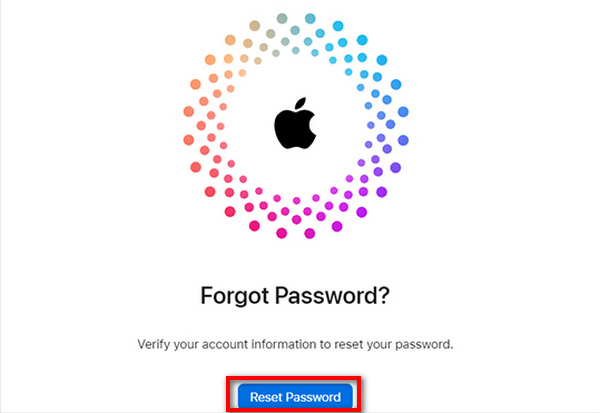
Öppna en webbläsare och gå till den officiella webbplatsen: https://iforgot.apple.com. När du är inne på webbplatsen, tryck på Återställ lösenord knappen för att starta processen.
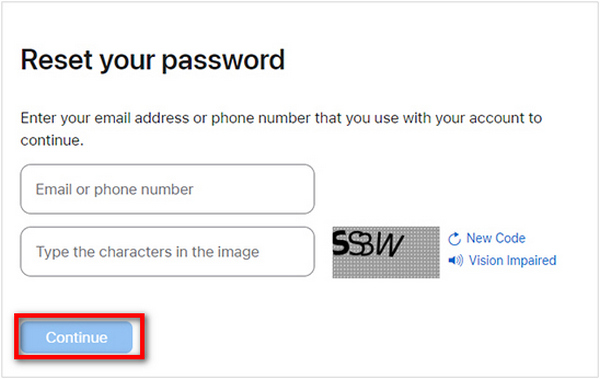
Ange e-postadressen du använde för att skapa Apple-ID:t. Se till att den är korrekt ifylld. Slutför CAPTCHA-verifieringen och tryck på Fortsätta.
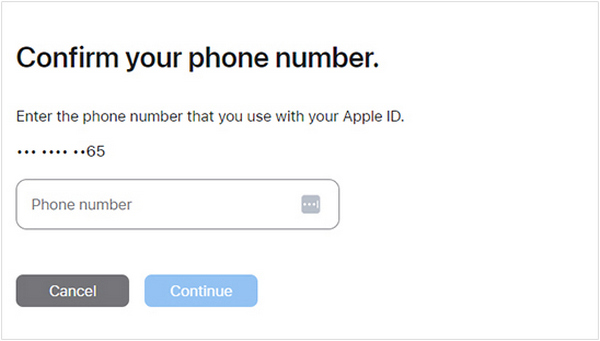
För att verifiera din identitet, skriv in telefonnumret som är kopplat till ditt Apple-ID. Klicka på Fortsätta att fortsätta.
Välj hur du vill få verifieringskoden. Om du blir tillfrågad på din Apple-enhet, godkänn.
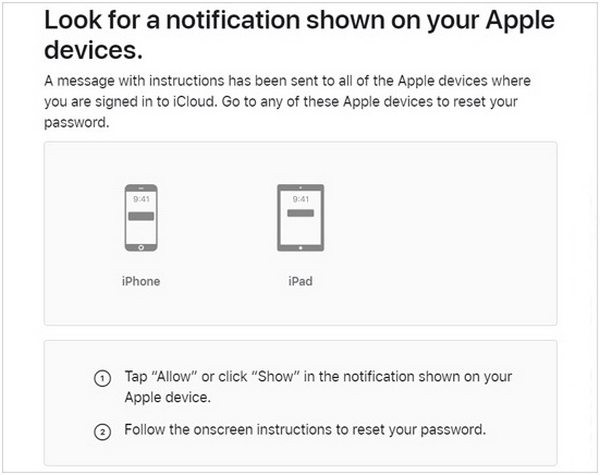
När du blir ombedd skriver du lösenordet för den enhet där du vill återställa Apple ID-lösenordet. Ange sedan ett annat Apple ID-lösenord som du vill ha. Därefter är Apple ID:t nytt och klart för vidare användning.
Del 3. Kraftfullt alternativ för lösenordsåterställning på iforgot.apple.com
Varumärkesmärkt och professionellt känt, imyPass iPassGo erbjuder en enkel och kraftfull lösning om du av någon anledning inte kan återställa ditt Apple ID-lösenord med iForgot.apple.com eller om du har tappat åtkomsten till din iPhone. Denna professionella iOS-upplåsare gör underverk om du har glömt ditt lösenord, Apple ID eller till och med ett skärmtidslösenord, så att du enkelt kan återfå åtkomsten till din enhet.

4 000 000+ nedladdningar
iPassGo har ett enkelt gränssnitt som är lätt för vem som helst att använda och kräver inga tekniska färdigheter.
Ta snabbt bort skärmlås eller Apple-ID med bara ett klick.
Fungerar med iOS 26, iPhone 17, iPads och iPods.
Lås upp ditt Apple-ID även om du har glömt lösenordet.
Inaktivera begränsningar och ta bort profiler eller säkerhetskopiera kryptering utan ansträngning.
Följ dessa enkla steg för att låsa upp din enhet med imyPass iPassGo:
Ladda ner och installera imyPass iPassGo
Beroende på vad du föredrar kan du gå till den officiella iMypass-webbplatsen och ladda ner iPassGo-appen på en Windows- eller Mac-dator.
Välj kontrollläge för att ta bort Apple-ID
Efter att du har öppnat imyPass, öppna kontrollläget som säger Ta bort Apple-ID.

Anslut iPhone/iPad/iPod till datorn
Anslut iOS-enheten till datorn med en USB-kabel. Glöm inte att verifiera förtroendet på datorn och vice versa om din enhet uppmanar dig att göra det.

Ta bort Apple-ID på iPassGo
Klicka på Start knapp. iPassGo tar bort Apple ID-steget från enheten inom några minuter.
Vira in
Vid radering kommer enheten inte längre att vara kopplad till det tidigare Apple-ID:t och är redo att användas. Du kan konfigurera den med ett nytt Apple-ID eller använda den personligen.

Slutsats
Allt som allt, Återställning av lösenord för iforgot.apple.com erbjuder ett pålitligt sätt att återställa ditt Apple-ID när du är utelåst. Oavsett om du har glömt ditt lösenord eller köpt en begagnad enhet är det ett säkert första steg. Och när det inte räcker erbjuder verktyg som iPassGo kraftfulla, användarvänliga alternativ för att snabbt återfå åtkomst.
Samuel är seniorredaktör på imyPass. Han är expert på lösenordsupplåsning. Han har över fem års erfarenhet av att skriva handledningar om upplåsning av telefoner.
Heta lösningar
-
Lås upp iOS
- Granskning av de kostnadsfria iCloud-upplåsningstjänsterna
- Förbigå iCloud-aktivering med IMEI
- Ta bort Mosyle MDM från iPhone och iPad
- Ta bort support.apple.com/iphone/passcode
- Recension av Checkra1n iCloud Bypass
- Förbigå lösenord för iPhone-låsskärm
- Hur man jailbreakar iPhone
- Lås upp iPhone utan dator
- Förbigå iPhone låst till ägare
- Fabriksåterställning iPhone utan Apple ID-lösenord
-
iOS-tips
-
Lås upp Android
-
Windows lösenord


