



 Lösning
 Supportcenter
 Om oss
 Kontakt
Så här återställer du Apple ID-lösenordet på din Apple-enhet
 Samuel Spenser publicerad på 17 juli 2025Lås upp iOS3-min läsning
Det är ett vanligt problem att användare glömmer sina Apple-ID-lösenord. Som ett resultat blir de utelåsta från sitt konto och alla Apple-tjänster, som iCloud, Hitta min, App Store med mera. Om du stöter på ett problem är det första som kommer att tänka på lösenordsåterställning. Den här guiden beskriver de beprövade metoderna för återställa ditt Apple ID-lösenord i olika situationer, inklusive att återställa ditt lösenord.

I den här artikeln:
- Del 1: Hur man återställer Apple ID-lösenord via nyckelring
- Del 2: Hur man återställer Apple ID-lösenord från lösenord
- Del 3: Hur man återställer Apple ID-lösenordet från en webbläsare
- Del 4: Hur man återställer Apple ID-lösenordet genom att återställa det
- Del 5: Hur man tar bort glömt Apple ID-lösenord på iPhone/iPad
Del 1: Hur man återställer Apple ID-lösenord via nyckelring
iCloud Keychain är den inbyggda lösenordshanteraren för iPhones, iPads och Macs. Den här funktionen är tillgänglig på iOS 15 och senare, iPadOS 15 och senare, eller macOS Monterey och senare. Om du har loggat in med ditt Apple ID-lösenord på din enhet efter att du har aktiverat Keychain på din enhet kan du återställa lösenordet för Apple ID utan att återställa det.
På en iPhone/iPad

Öppna inställningar app på din enhet.
Scrolla ner och välj Lösenord flik.
Välj webbplatsen där du har loggat in med ditt Apple-ID-lösenord.
Tryck på Redigera knappen för att återställa ditt Apple-ID-lösenord.
På en Mac

Öppna Finder-appen och gå till Ansökningar mapp.
Hitta och öppna Tillgång till nyckelring app.
Dubbelklicka på objektet som kan innehålla ditt Apple-ID-lösenord.
Kontrollera Visa lösenord för att återställa det glömda Apple-ID-lösenordet.
Del 2: Hur man återställer Apple ID-lösenord från lösenord
När iOS 18, iPadOS 18 och macOS Sequoia släpptes lanserade Apple en ny lösenordsapp. Den ger ett bekvämt sätt att se, spara, autofylla och hantera din kontoinloggningsinformation. Naturligtvis låter den dig återställa ditt Apple ID-lösenord utan ett telefonnummer.
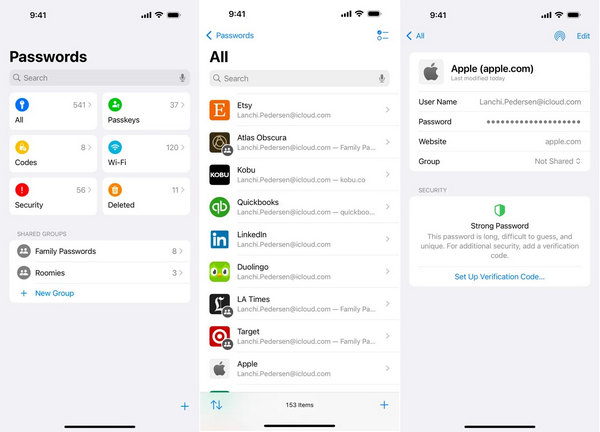
Öppna Lösenord-appen på din enhet.
Välj den Allt flik.
Scrolla upp och ner för att hitta en Apple-webbplats.
Välj webbplatsen och tryck på Redigera knapp.
Nu ser du det återställda Apple ID-lösenordet.
Del 3: Hur man återställer Apple ID-lösenordet från en webbläsare
Dessutom kan du återställa ditt Apple ID-lösenord på din iPhone från en webbläsare. Om du inte använder Safari på din iPhone eller iPad kan Keychain inte spara dina Apple-inloggningsuppgifter. Vi visar hur du får åtkomst till lösenordshanteraren i de flesta webbläsare.
Hur man återställer Apple ID-lösenordet från Chrome

Tryck på Meny knapp med en trepunktsikon i Chrome.
Välja Lösenordshanteraren på verktygsfältet.
Leta efter en Apple-webbplats och välj den.
Tryck på Öga knappen för att återställa lösenordet.
Hur man återställer Apple ID-lösenordet från Firefox
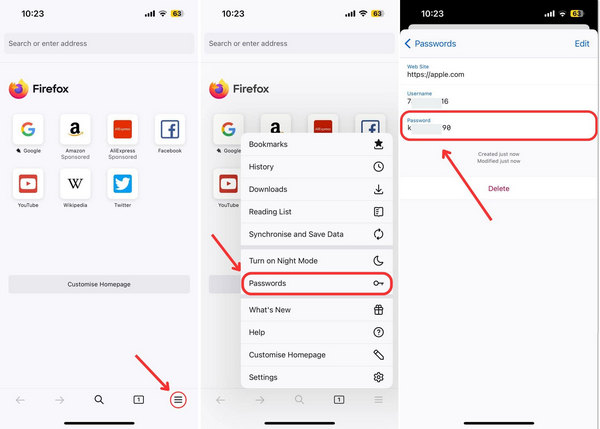
Tryck på Hamburgare knappen i Firefox.
Välja Lösenord på menyn.
Hitta och välj apple.com.
Tryck på Lösenord fältet för att se det.
Hur man återställer Apple ID-lösenordet från Edge
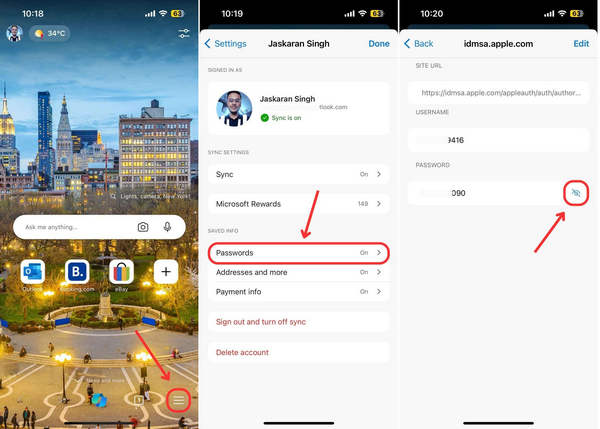
Tryck på Hamburgare knappen i Edge.
Välja inställningar i verktygslådan och tryck på din profil.
Välj Lösenord och tryck på apple.com.
Tryck på Öga knappen för att återställa ditt Apple-ID-lösenord.
Del 4: Hur man återställer Apple ID-lösenordet genom att återställa det
Om du inte kan återställa det glömda Apple-ID-lösenordet från den kostnadsfria lösenordshanteraren måste du återställa det på Apples jag glömde webbplats. Arbetsflödet skiljer sig åt beroende på dina inställningar.
Gå till iforgot.apple.com i en webbläsare.
Klicka på Återställ lösenord knapp.

Ange din e-postadress eller ditt telefonnummer som är kopplat till ditt Apple-ID.
Skriv in tecknen i bilden och klicka Fortsätta.

Ange sedan ditt telefonnummer och få verifieringskoden.
Skriv sedan in koden du fick och bekräfta ditt ägande.
Situation 1: Tvåfaktorsautentisering är aktiverad

Välj en betrodd enhet.
Vänd dig mot enheten och tryck eller klicka Tillåta på anmälan.
Ange ditt inloggningslösenord för enheten och ange ett nytt lösenord.
Situation 2: Tvåfaktorsautentisering är inaktiverad

Klick Har inte tillgång till någon av dina Apple-enheter.
Leta sedan reda på det alternativ som är tillgängligt för dig och klicka på Fortsätta knapp.
Följ anvisningarna på skärmen för att återställa ditt glömda Apple-ID-lösenord.
Del 5: Hur man tar bort glömt Apple ID-lösenord på iPhone/iPad
Istället för att återställa ditt Apple-ID kan du också skapa ett nytt konto direkt. imyPass iPassGo är det enklaste sättet att ta bort ditt gamla Apple-konto på din iPhone eller iPad. Dessutom gör det användarvänliga gränssnittet det enkelt att lära sig och använda.

4 000 000+ nedladdningar
Ta bort det gamla Apple-ID:t och lösenordet från din enhet.
Behöver inte ditt Apple-ID-lösenord under processen.
Tillgängligt för ett låst eller inaktiverat Apple ID-konto.
Stöd de senaste versionerna av iOS och iPadOS.
Erbjud andra funktioner som MDM-borttagning och kringgå låsskärmen.
Så här tar du bort glömt Apple ID-lösenord på din iPhone
Anslut till din enhet
Starta den bästa programvaran för borttagning av Apple ID efter att du har installerat den på din dator. Anslut din iPhone eller iPad till din dator med en Lightning-kabel. Välj Ta bort Apple-ID läge och klicka Start.

Ta bort ditt Apple-ID-lösenord
Om Hitta min är inaktiverat tar programvaran automatiskt bort ditt Apple-ID. Om Hitta min är aktiverat på iOS 11.3 eller tidigare, återställ alla inställningar på din enhet. Då kommer programvaran att göra sitt jobb.
Om Hitta är aktiverat på iOS 11.4 eller senare, aktivera tvåfaktorsautentisering. Ange 0000 och bekräfta upplåsningen. Kontrollera din enhetsinformation och klicka på Start för att initiera borttagningen av Apple-ID.

Slutsats
Den här guiden förklarade hur man återställ ditt Apple-ID-lösenord på din iPhone, iPad och Mac. Du kan följa våra steg för att antingen hitta ditt glömda lösenord eller återställa ett nytt lösenord, beroende på din situation. imyPass iPassGo är den alternativa lösningen för att ta bort ditt gamla Apple-ID och skapa ett nytt konto och lösenord.
Samuel är seniorredaktör på imyPass. Han är expert på lösenordsupplåsning. Han har över fem års erfarenhet av att skriva handledningar om upplåsning av telefoner.
Heta lösningar
-
Lås upp iOS
- Granskning av de kostnadsfria iCloud-upplåsningstjänsterna
- Förbigå iCloud-aktivering med IMEI
- Ta bort Mosyle MDM från iPhone och iPad
- Ta bort support.apple.com/iphone/passcode
- Recension av Checkra1n iCloud Bypass
- Förbigå lösenord för iPhone-låsskärm
- Hur man jailbreakar iPhone
- Lås upp iPhone utan dator
- Förbigå iPhone låst till ägare
- Fabriksåterställning iPhone utan Apple ID-lösenord
-
iOS-tips
-
Lås upp Android
-
Windows lösenord


