



 Lösning
 Supportcenter
 Om oss
 Kontakt
Hur kan jag se om min telefon är upplåst utan SIM-kort
 Gideon Byron publicerad på 27 februari 2026Lås upp Android3-min läsning
När du är på väg att byta telefon eller funderar på en ny operatör, har du någon gång undrat om din telefon redan är upplåst? Kanske undrar du: Hur vet jag om min telefon är upplåst? Oroa dig inte, det är enklare än du tror att kontrollera telefonens status. Härnäst går vi steg för steg igenom hur du snabbt kan bekräfta det, så att du enkelt kan ta kontroll över hur fritt du använder din telefon.

I den här artikeln:
Del 1. Vad innebär en upplåst telefon?
Har du någon gång velat byta operatör eller använda ett utländskt SIM-kort, men varit osäker på om din telefon skulle fungera? En upplåst telefon är nyckeln till detta problem. Enkelt uttryckt betyder en upplåst telefon att den fritt kan användas i vilken operatörs nät som helst, utan att längre vara begränsad av den ursprungliga operatören.
Så vad betyder det alltså när en telefon är upplåst? Det innebär att du kan byta SIM-kort när som helst – oavsett om du byter abonnemang, reser utomlands eller köper och säljer begagnade telefoner – utan att behöva oroa dig för nätverksbegränsningar. När du väl förstår detta är det lättare att hantera din enhet och få den att arbeta för dig, i stället för att du ska vara bunden av den.
Del 2. Hur kontrollerar man om en telefon är upplåst?
När du nu vet vad det innebär att låsa upp en telefon och vilken flexibilitet det ger, är nästa viktiga steg att kontrollera att din enhet faktiskt är upplåst. Oavsett om du använder iPhone eller Android finns det några enkla och tillförlitliga sätt att snabbt kontrollera om din telefon är upplåst.
För iPhone
Metod 1: Apple Support
Öppna Apple Supports webbplats eller använd Apple Support-appen.
Logga in med ditt Apple-ID och välj den enhet du vill kontrollera.
Kontrollera om det finns information om enhetens låsstatus eller kontakta den digitala kundtjänsten för att få det bekräftat.
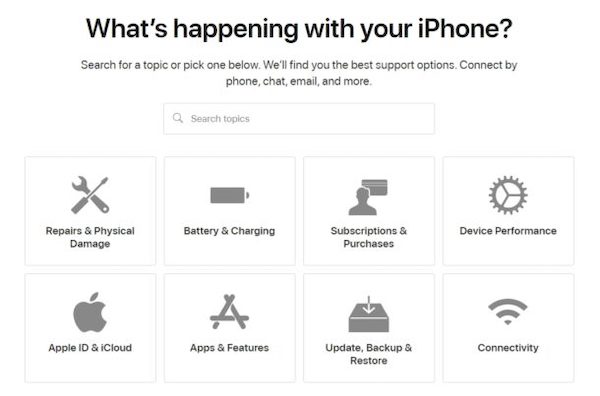
Den här metoden är den mest pålitliga, och informationen från den officiella kanalen är korrekt. Den passar användare som vill få en officiell bekräftelse.
Metod 2: Använd SIM-kort från olika operatörer
Stäng av telefonen och ta ut det nuvarande SIM-kortet.
Sätt i ett SIM-kort från en annan operatör.
Starta telefonen och försök ringa ett samtal eller skicka ett sms.
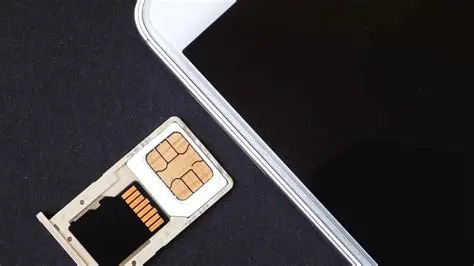
Om det fungerar är din telefon upplåst. Den här metoden är intuitiv och snabb och passar användare som vill ha en omedelbar bekräftelse. Om SIM-kort stöds inte på iPhone, kan det finnas andra orsaker.
Metod 3: Inställningar
Gå till inställningar > Allmän > Handla om.
Leta upp Bärarlås sektion.
De Inga SIM-begränsningar visningen anger att iPhone är upplåst.
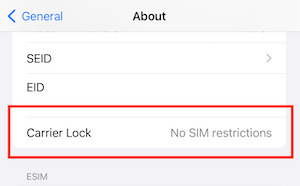
Den här metoden passar den som vill veta hur man kontrollerar om telefonen är upplåst men inte vill byta SIM-kort, eftersom allt kan göras direkt i telefonen, vilket är mycket praktiskt.
För Android
Metod 1: Inställningar
Gå till inställningar. Knacka Nätverk & Internet.
Klicka på Mobilt nätverk eller SIM-kort.
Leta efter alternativ som Nätverksupplåsning/Operatörslås/SIM-lås.
Om "Nätverk upplåst" eller "Inga SIM-begränsningar" visas kan du fastställa att telefonen är upplåst.
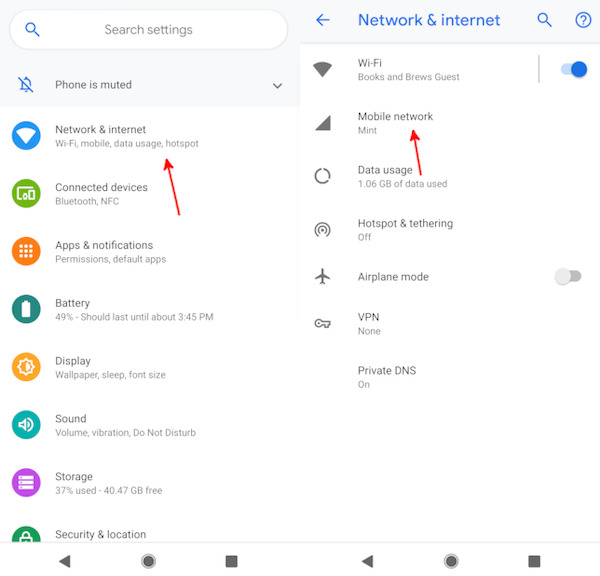
Även om benämningarna skiljer sig något mellan olika märken handlar de alla om nätverksinställningar. Det är också det snabbaste sättet att kontrollera om en Android-telefon är upplåst, men ibland kan det uppstå felbedömningar.
Metod 2: IMEI
Ringa *#06# för att få fram telefonens IMEI-nummer.
Öppna operatörens officiella webbplats eller en pålitlig tredjepartswebbplats för kontroll.
När du har angett IMEI visar systemet om enheten är låst eller inte.
Den här metoden passar användare som vill ha en officiell uppgift eller tredjepartsverifiering, och koden är så kraftfull att du till och med kan kringgå iCloud-aktivering med IMEI.
Metod 3: Utvecklarläge
Gå till inställningar > Om telefon > Programvaruinformation.
Tryck på Bygga nummer sju gånger i rad för att aktivera Utvecklarläge.
Gå till Utvecklaralternativ och leta efter OEM-upplåsning eller liknande alternativ.
Om OEM-upplåsning är aktiverad bör din telefon vara upplåst. Alla Android-telefoner har inte detta alternativ, men det är ett avancerat och användbart sätt att kontrollera om en Android-telefon är upplåst.
Del 3. Vad gör man om telefonen är låst?
Att konstatera att din telefon är låst betyder inte att allt är kört – du har fortfarande en chans att göra den till en helt upplåst enhet. Men alla enheter kan inte gå direkt in i operatörens upplåsningsprocess. Särskilt en andrahandstelefon eller en enhet med okänt ursprung kan ibland inte ens låsas upp på skärmen, vilket direkt påverkar möjligheten att låsa upp nätverket senare.
Först: Gör telefonen åtkomlig
Om du har köpt en begagnad Android eller om din telefon inte kan starta systemet eftersom du glömt lösenordet, måste du använda imyPass AnyPassGo för att låsa upp skärmlåset innan du kan ansöka om ytterligare upplåsning.

4 000 000+ nedladdningar
Stöder flera Android-märken, t.ex. Samsung, Pixel och Xiaomi med flera.
Inget IMEI, inga kontraktsuppgifter eller ytterligare bevis krävs.
Passar begagnade enheter eller telefoner av okänt ursprung.
Visuell steg-för-steg-hantering med fasta moment säkerställer en stabil framgångsfrekvens.
Efter att ha öppnat programvaran väljer du alternativet för att Ta bort skärmlösenord på huvudsidan.

Välj sedan märket på din telefon.

Vänta på att programvaran identifierar enhetens modell efter att du har anslutit telefonen. Om programvaran inte kan känna igen din telefon klickar du på den blå texten nedan: Enheten är ansluten men kan inte kännas igen? Följ bara anvisningarna på den efterföljande skärmen.

Till sist klickar du bara på knappen Ta bort nu och väntar tills förloppet är klart innan du går in i systemet.

Det bör noteras att även om detta återställer åtkomsten till enheten kommer data på din telefon att raderas, så det är bäst att göra detta när du precis har bytt enhet och inte har särskilt mycket viktig data.
2. Ansök om officiell operatörupplåsning
När enheten är åtkomlig kan du kontrollera den aktuella SIM-låsningsstatusen och ansöka hos motsvarande operatör. Beroende på operatör kan du behöva ange IMEI, bekräftelse på att enheten är skuldfri, ägarbevis osv.
Skicka in IMEI till kundtjänsten eller till den ursprungliga operatörens webbsida.
Vänta på granskning, vilket kan ta från några timmar till flera veckor.
Efter godkännande lägger operatören till IMEI i listan över tillåtna upplåsningar.
Sätt i ett annat SIM-kort för att verifiera nätverksregistreringen efter att kundtjänsten har skickat dig ett e‑postmeddelande om upplåsning.
Slutsats
Nu vet du inte bara hur ser jag om min telefon är upplåst, utan du kan också låsa upp den när svaret är nej. Även om du inte kan komma åt systemet kan du använda imyPass AnyPassGo för att återställa enheten till ett åtkomligt tillstånd och fortsätta processen. Så länge du kan gå in i systemet igen är det upp till dig hur du vill använda den, vilket nät du vill ansluta till och vilket kort du vill använda!
Gideon är seniorredaktör på imyPass. Han är expert på att låsa upp telefoner och datorer, och han har skrivit lösenordshandledningar i imyPass i 3 år.
Heta lösningar
-
Lås upp Android
-
Lås upp iOS
-
Lösenordstips
-
iOS-tips

