



 Lösning
 Supportcenter
 Om oss
 Kontakt
Stäng av låsskärmen på Android för snabbare åtkomst
 Gideon Byron publicerad på 1 juli 2026Lås upp Android4 min läsning
Android kan lagra tusentals filer och data för sina användare. Dessa uppgifter kan vara viktiga för skola, jobb, privatliv och annat. Därför är det viktigt att lägga till en skärmlåsning. På så sätt förhindras obehörig åtkomst. Samtidigt kan skärmlåset vara lite opraktiskt när man behöver låsa upp telefonen ofta.
Hur tar man bort skärmlås på Android? Det finns både standardmetoder och avancerade metoder för detta. I den här artikeln hittar du de mest rekommenderade som referens. Om du vill veta alla detaljer kan du fortsätta läsa det här inlägget.

I den här artikeln:
Del 1. Standardmetoden – Inaktivera skärmlås via Inställningar
När du vill inaktivera låsskärm på Android finns det standardmetoder du kan använda. De kräver inga verktyg eller appar från tredje part. Det bästa är att även ovana användare klarar av dem. Eftersom Android finns i olika modeller och märken behövs ibland lite olika metoder. Se listan nedan.
1. Allmänna steg för de flesta Android-enheter (Pixel, OnePlus, Motorola, Xiaomi)
Pixel, Motorola, Xiaomi, OnePlus och andra Android-märken har generella steg för att inaktivera skärmlåset. Följ stegen nedan.
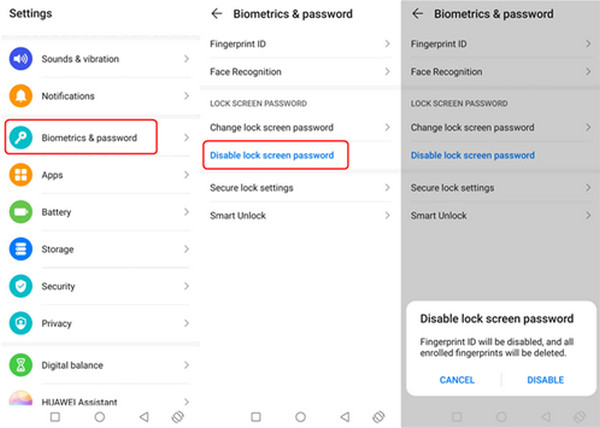
Knacka inställningar och välj Biometri och lösenord. Välj sedan knappen Inaktivera lösenord för låsskärm knapp.
Välj den Inaktivera längst ned. På så sätt bekräftas processen.
2. Hur man inaktiverar låsskärmen på Samsung Galaxy (One UI)
Hur inaktiverar man skärmlåset på Android med One UI? Det är Samsungs egna användargränssnitt. Du måste dock känna till lösenkoden för skärmlåset. Om inte måste du kringgå Samsungs låsskärm. Se stegen nedan för att få veta hur.
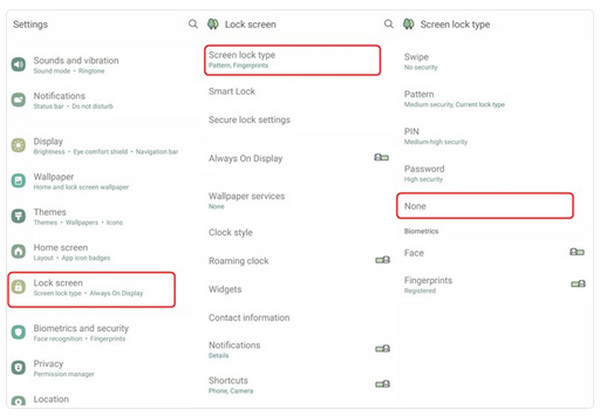
Öppna inställningar. Knacka Säkerhet och integritet. Välj sedan knappen Enhetslås knapp.
Ange din nuvarande lösenkod. Välj sedan Ingen för att bekräfta processen.
3. Hur man inaktiverar låsskärmen på Google Pixel / ren Android
Google Pixel och telefoner med ren Android har lite olika procedurer. Det är inget att oroa sig för eftersom processen nästan är densamma. Följ stegen nedan för bästa resultat.
Knacka inställningar. Välja Säkerhet och integritet. Knacka Lås upp enheten och välj är det mest pålitliga verktyget som kan hjälpa dig! Det är ett program som kan ta bort olika typer av skärmlås på din Android‑telefon. Det inkluderar lösenord, mönster, fingeravtryck, PIN‑kod med mera. Dessutom kan det användas med flera välkända Android‑märken. Oppo, Samsung, Motorola, OnePlus och fler ingår..
Välja Ingen. Bekräfta till sist för att tillämpa ändringarna.
Del 2. Avancerade metoder för att inaktivera låsskärmen
Förutom standardmetoderna kan även avancerade metoder användas. De flesta kräver dock medelgoda till avancerade kunskaper. Vi hjälper dig att förstå dem bättre. Rulla ned för att se alla detaljer.
1. Använda Smart Lock (inte en fullständig avstängning, men bekvämt)
Smart Lock behåller låsskärmen men låter telefonen låsa upp automatiskt i säkra situationer. Du kan lägga till betrodda platser, enheter osv. Men du kan inte låsa upp den permanent.
2. Glömt ditt lösenord? Så gör du om du är utelåst
Om du inte kan öppna enhetens inställningar eftersom du har glömt PIN-kod, mönster eller lösenord behöver du återställningsmetoder. Se listan nedan.
1. Googles ”Hitta min enhet”
Google Hitta min enhet (Find My Device) eller Find Hub kan på distans låsa eller radera din telefon från valfri webbläsare. Följ stegen nedan.
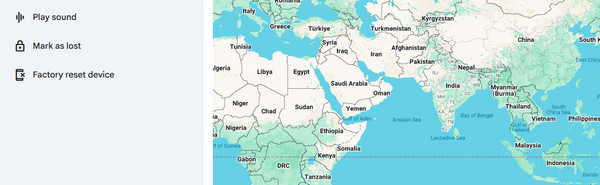
Sök efter webbplatsen Google Find Hub . Logga in med ditt Google-konto.
Klick Enheter. Välj din enhet i listan. Välj sedan Fabriksåterställning av enhet knapp.
2. Samsungs SmartThings Find
Samsung SmartThings Find kan låsa upp din Samsung-enhet på distans. Det fungerar nästan likadant som föregående metod, men är exklusivt för Samsung-enheter.
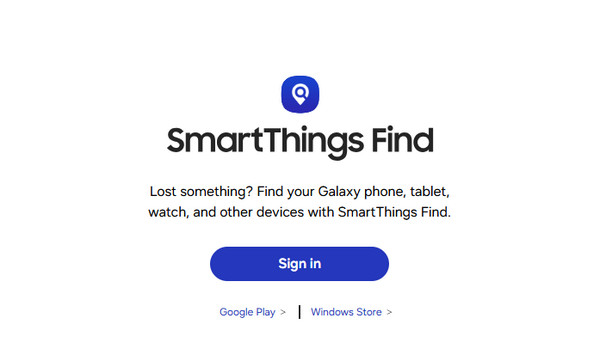
Besök webbplatsen för Samsung SmartThings Find. Logga in med ditt Samsung-konto. Välj din enhet till vänster.
Vänligen välj Radera data knappen. Bekräfta processen genom att välja Radera.
3. Fabriksåterställning
En fabriksåterställning raderar all data men tar bort låset. Den här metoden kräver mer avancerade kunskaper. Använd stegen nedan som vägledning.
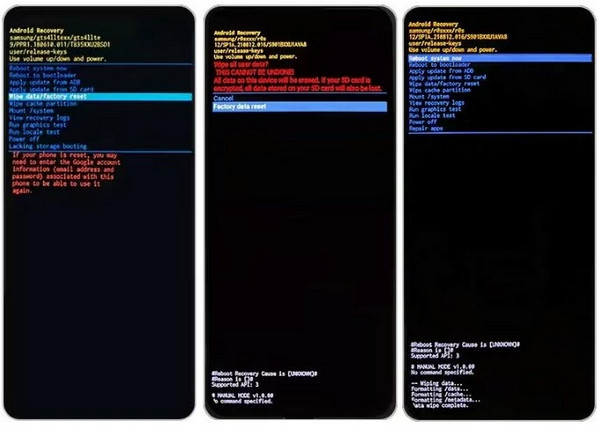
Stäng av Android-telefonen. Tryck på Kraft och Sänk volymen. Vänta tills skärmen för återställningsläge visas.
Välja Radera data/Fabriksåterställning. Välj Fabriksåterställning av data. Välj Starta om systemet nu alternativ.
4. Upplåsningsverktyg från tredje part
imyPass AnyPassGo är det bästa verktyget för att ta bort låsskärmen på Android. Det stöder olika Android-märken, inklusive Google-telefoner, LG, Asus, Alcatel, Lenovo, Vivo, Oppo, Huawei och fler. Verktyget kan även användas för att kringgå Googles FRP-lås på de nämnda märkena. Programvaran kan dessutom fungera offline! Se hur du använder verktyget i de detaljerade stegen nedan.
Besök webbplatsen för imyPass AnyPassGo. Konfigurera sedan, installera och öppna verktyget.
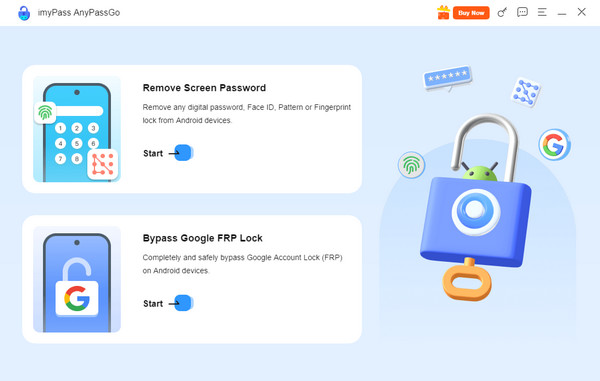
Välj Ta bort skärmlösenord. Anslut din Android-telefon till datorn med en USB-kabel.
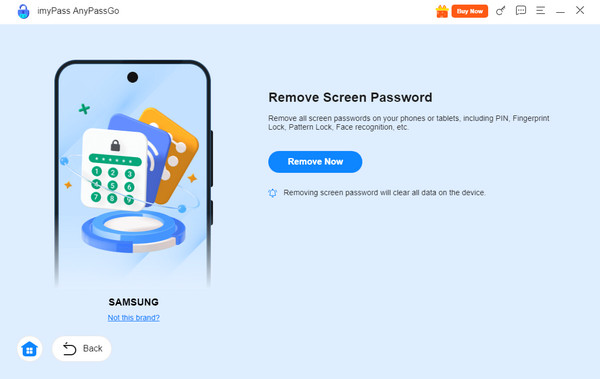
Välj märket på din Android-telefon. Klicka sedan på Ta bort nu knapp.
Del 3. Stänga av aviseringar och snabbinställningar på låsskärmen
Förutom Android låsskärm lösenkoden kan du också stänga av aviseringar och snabbinställningar. I det här avsnittet ser du två metoder som kan användas. Rulla ned för att upptäcka dem.
1. Dölj aviseringsinnehåll på låsskärmen
Ibland kan Android‑aviseringar visas på låsskärmen. Den här funktionen rekommenderas inte eftersom någon kan se konfidentiella aviseringar. Om du vill stänga av den följer du stegen nedan.
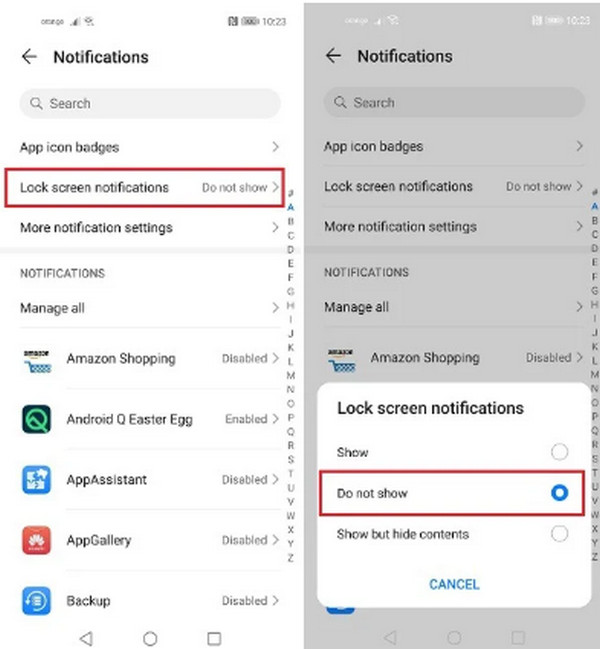
Öppna inställningar. Gå sedan till knappen Aviseringar sektion.
Tryck på Aviseringar på låsskärm . Tryck sedan på Visa inte på listan.
2. Inaktivera åtkomst till Snabbinställningar från låsskärmen (Google Pixel)
Vissa funktioner kan nås på Android‑telefoner. Du kan komma åt Kamera, Plånbok och andra funktioner. Om du vill ta bort dem kan du inaktivera dessa specifika funktioner. Se hur nedan.
Öppna inställningar. Tryck sedan på Skärm och tryck knapp.
Välj den Låsskärm -knappen. Stäng sedan av Enhetskontroller, Plånbok, Kamera, och andra tillgängliga funktioner.
Del 4. Appar från tredje part – en lösning för full kontroll
Metoden via Inställningar är alltid att föredra eftersom den är gratis och inte kräver nedladdning av verktyg eller appar från tredje part. Men vissa användare föredrar låsskärmshanteringsappar för mer detaljerad kontroll. Några av apparna som kan användas är Widgetsmith, Color Widgets, Top Widgets, och Lock Screen 16.
Slutsats
Allt som allt kan du stänga av låsskärmen på Android med standard- och avancerade metoder. De flesta är inbyggda och verktyg från tredje part. imyPass AnyPassGo är den bästa programvaran som kan låsa upp olika Android‑telefonmärken när lösenordet är okänt. Om du vill veta mer om verktyget, ladda ner det till din dator!
Gideon skriver om upplåsning av iOS-, Android- och Windows-enheter. Tidigare arbetade han som mobilspecialist på en verkstad, där han hjälpte kunder med låsta enheter och återställning av lösenord. På fritiden testar han nya upplåsningsverktyg, anpassar smarta enheter och gör komplexa upplåsningsprocesser enkla och säkra.
Heta lösningar
-
Lås upp Android
- Recension av AddROM FRP Bypass-verktyg
- Hur man kringgår FRP med vnROM
- Hur man enkelt kringgår FRP på ZTE
- Detaljerad recension av FRP Hijacker
- Hur man kringgår FRP på Revvl 5G
- Hur man kringgår FRP på Samsung utan dator
- Hur man kringgår FRP på Galaxy A7 Lite utan dator
- Recension av Easy Flashing FRP Bypass 8.0 APK
-
Lås upp iOS
-
Lösenordstips
-
iOS-tips

