



 Lösning
 Supportcenter
 Om oss
 Kontakt
Hur man fabriksåterställer Samsung telefon/surfplatta utan lösenord
 Samuel Spenser publicerad på 27 juni 2024Lås upp Android4 min läsning
Hur återställer jag en samsung-telefon som är låst om jag glömt lösenordet?
Är det möjligt att fabriksåterställ en Samsung-telefon utan lösenordet av någon anledning är den låst. Den här guiden identifierar fyra praktiska metoder för att få jobbet gjort. Dessutom kan du lära dig förklaringen för varje metod från vår guide.

I den här artikeln:
Del 1: En ultimat lösning för att fabriksåterställa Samsung utan lösenord
Att fabriksåterställa en Samsung-telefon innebär att återställa enheten till fabriksinställningarna. Alla dina data och inställningar tas bort från telefonen. Det är enkelt att få jobbet gjort om du kan komma åt enheten. När du glömmer ditt lösenord och är utelåst från enheten, imyPass AnyPassGo är ett enkelt sätt att fabriksåterställa din enhet.

4 000 000+ nedladdningar
Fabriksåterställning av Samsung Galaxy-enheter utan lösenord.
Kringgå enkelt alla typer av skärmlås.
Stödjer ett brett utbud av Android-modeller inklusive Samsung.
Enkel och säker att använda.
Låt oss se hur man fabriksåterställer Samsung utan lösenord:
Anslut till din telefon
Starta imyPass AnyPassGo efter att du har installerat det på din dator. Anslut sedan din Samsung-telefon till din dator med en USB-kabel. Välj sedan Ta bort skärmlösenord i hemgränssnittet för att gå vidare.
Notera:
För att kringgå Samsungs fabriksåterställningsskydd, välj Förbigå Google FRP-låsoch följ instruktionerna på skärmen för att slutföra det.

Välj enhetsmärke
Välj ditt telefonmärke på listan. Här väljer vi Samsung. Välj sedan din enhetsmodell för att gå vidare.

Fabriksåterställning av Samsung
När du är redo klickar du på Ta bort nu knapp. När du uppmanas, mata in verifieringskoden för att börja återställa din Samsung-telefon som är låst utan ditt lösenord.

Del 2: 3 sätt att återställa Samsung fabriksåterställning utan lösenord
Sätt 1: Hur man fabriksåterställer en Samsung-telefon via Hitta min enhet
Hitta min enhet är spårningstjänsten som släppts av Google för Android-enheter inklusive Samsung-telefoner och surfplattor. Om du har lagt till ditt Google-konto och aktiverat Hitta min enhet på din telefon följer du stegen nedan för att återställa din Samsung-surfplatta eller telefon till fabriksinställningarna utan lösenord.
På webben
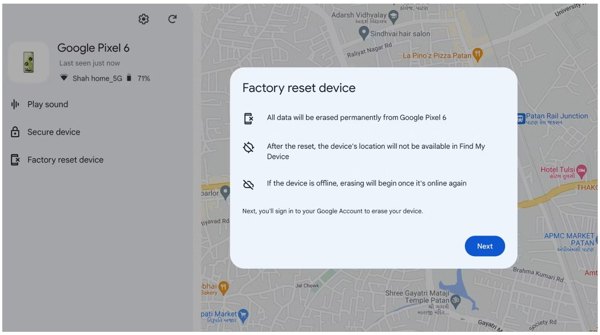
Besök www.google.com/android/find/ i en webbläsare och logga in på ditt Google-konto.
Välj ditt enhetsnamn om du har flera telefoner under samma konto.
Klick Fabriksåterställning enhet på vänster sidofält. Läs varningen och tryck Nästa för att börja fabriksåterställa telefonen.
På en Android-telefon
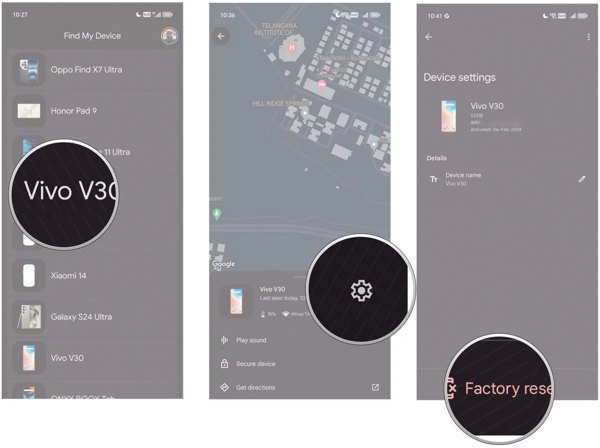
Öppna Hitta min enhet app på en tillgänglig Android-telefon. Knacka Logga in som gästoch logga in på ditt Google-konto.
Välj sedan den låsta Samsung-telefonen. Om du blir ombedd anger du ditt Google-lösenord.
När din enhet visas på kartan klickar du på inställningar knappen med en kugghjulsikon och välj Fabriksåterställning.
Sätt 2: Hur man fabriksåterställer Samsung med hjälp av Hitta min mobil
Hitta min mobil är enhetsspårningstjänsten som släppts av Samsung för kunder. Om du aktiverar din Galaxy-telefon med ett Samsung-konto kan det här sättet hjälpa dig att fabriksåterställa en låst Samsung-telefon snabbt. För närvarande har Find My Mobile integrerats med SmartThings.
Gå till https://smartthingsfind.samsung.com/login i en webbläsare och logga in med ditt Samsung-konto.

Välj den låsta enheten på vänster sida så får du en verktygslåda. Klick Radera data på verktygslådan.
Om du uppmanas, ange verifieringskoden som visas på telefonens skärm, klicka Kontrollera, och tryck sedan Radera data.
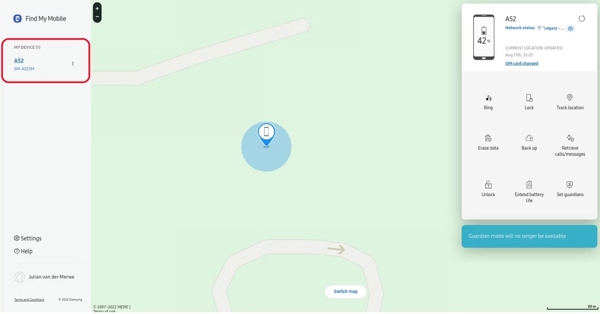
Äntligen, klicka Radera för att bekräfta din åtgärd. Ange sedan ditt kontolösenord och tryck Nästa för att påbörja processen.
Sätt 3: Hur man fabriksåterställer Samsung i återställningsläge
Liksom alla Android-enheter inkluderar Samsung-telefoner och surfplattor ett återställningsläge, som erbjuder möjligheten att utföra en fabriksåterställning på en låst Samsung-enhet utan lösenord. Här är stegen:
Gå in i återställningsläget:
På Samsung-enheter med volym och Bixby/Power stäng av telefonen och håll nere Höj volymen + Kraft knappar i 5 sekunder.
På Samsung-enheter med volym, Bixby, och Kraft stäng av telefonen och håll nere Höj volymen + Kraft+ Bixby knappar i 5 sekunder.
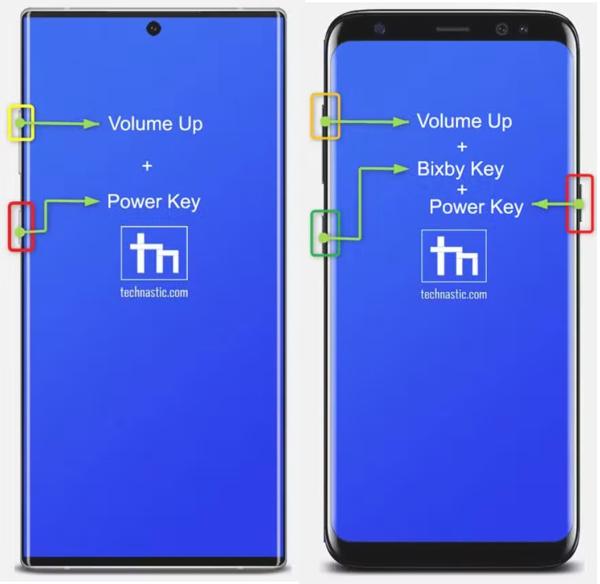
När skärmen för återställningsläge visas använder du Sänk volymen och Höj volymen för att markera Torka data/fabriksåterställning alternativ. Tryck sedan på Kraft knappen för att komma åt den.
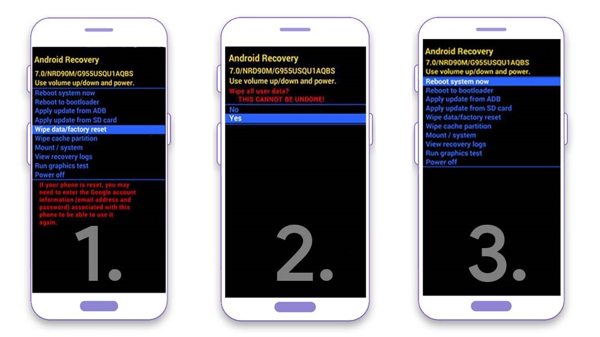
Markera sedan Fabriksåterställning av data, och utför det genom att trycka på Kraft knapp. När du uppmanas, välj Ja.
Vänta tills fabriksåterställningen av din låsta Samsung är klar och välj Starta om systemet nu för att starta upp i normalt läge. Då kommer du att se välkomstskärmen.
Vanliga frågor.
-
Vad händer om du blir utelåst från din Samsung-telefon?
När du är utelåst från din Samsung-telefon kan du inte komma åt din enhet och data. Den goda nyheten är att du har flera sätt att låsa upp din telefon utan lösenordet.
-
Kan jag fabriksåterställa min Samsung-telefon om jag har glömt mitt Samsung-lösenord?
När du är utelåst från din telefon och glömt lösenordet till ditt Samsung-konto kan du återställa din enhet med Googles Hitta min enhet eller med programvara från tredje part.
-
Tar fabriksåterställning bort FRP på Samsung-telefoner?
I de flesta fall kommer fabriksåterställning av din telefon genom dess inställningar automatiskt att ta bort alla associerade konton och frigöra din telefon från FRP. Det kan dock kräva att du anger lösenordet för ditt Google-konto när du konfigurerar det igen.
Slutsats
Denna guide har förklarat hur man återställer en Samsung-telefon som är låstTydligen kan du återställa din enhet till fabriksinställningarna även om du har glömt lösenordet till skärmlåset. Hitta min mobil och Hitta min enhet låter dig göra jobbet online eller med en annan Android-telefon. För nybörjare är EaseUS MobiUnlock för Android det bästa alternativet.
Samuel är seniorredaktör på imyPass. Han är expert på lösenordsupplåsning. Han har över fem års erfarenhet av att skriva handledningar om upplåsning av telefoner.
Heta lösningar
-
Lås upp Android
-
Lås upp iOS
-
Lösenordstips
-
iOS-tips

