



 Lösning
 Supportcenter
 Om oss
 Kontakt
Hur man lägger till en plats på Instagram på iOS och Android
 Penny Warren publicerad på 9 januari 2026GPS-plats3-min läsning
Idag har Instagram blivit ett av de mest populära sociala medierna. Användare delar otaliga berättelser och inlägg på plattformen. Det är viktigt att lära sig strategier för att öka engagemanget i dina inlägg. Att använda en platstagg kan förbättra din Instagram-strategi, öka synligheten, locka mer exponering och göra ditt innehåll mer relevant. Dessutom kan organisationskonton lägg till en företagsadress på InstagramHär delar vi med oss av en konkret guide.

I den här artikeln:
Del 1: Vad är anpassad plats på Instagram
Innan du lägger till en anpassad plats på Instagram bör du förstå vad det är. Till skillnad från platsen i din profil är en anpassad plats faktiskt en unik platstagg. Du kan lägga till en plats på Instagram som inte finns i platsdatabasen och tillämpa den på dina inlägg. Det är ett värdefullt verktyg för företag för att öka synligheten och stärka varumärket.
Kort sagt kan du lägga till två typer av platser på Instagram: platsen i din profil och platstaggen.
Del 2: Hur man lägger till en plats på Instagram
Hur man lägger till en ny plats på Instagram från Facebook
För närvarande kan användare inte lägga till en ny plats på Instagram. Alternativt måste du slutföra jobbet från Facebook-appen. Då kommer den också att visas på din Instagram. Se till att installera Facebook på din enhet.
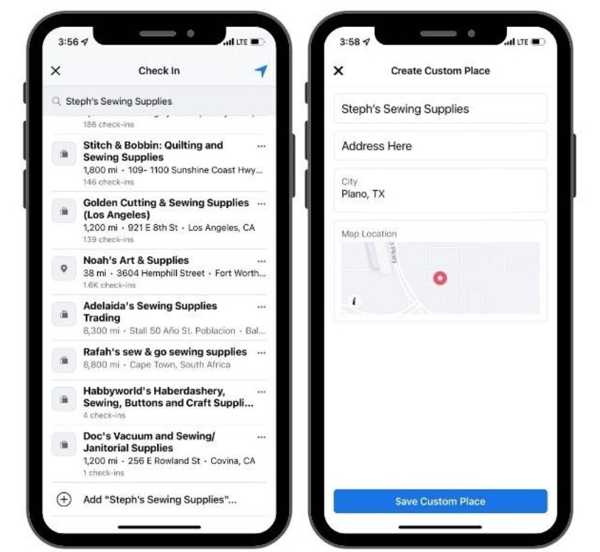
Kör Facebook-appen och logga in på ditt konto.
Knacka Vad tänker du på, och slå Checka in.
Sök efter önskad plats och tryck på Lägg till.
Ange namn, adress och stad och markera rätt position på kartan.
Knacka Spara anpassad plats.
Notera: Den nya platsen har lagts till på både Facebook och Instagram.
Hur man lägger till min företagsadress på Instagram
Du kan lägga till din företagsadress på Instagram om du använder ett professionellt konto för ditt konto. Den här funktionen är inte tillgänglig för standardkonton. Det är enkelt att byta till ett professionellt konto.
Öppna din Instagram appen och tryck på din profilbild.
Knacka Redigera profil och välj Byt till professionellt kontoOm du använder ett företagskonto, gå vidare till steg 5.
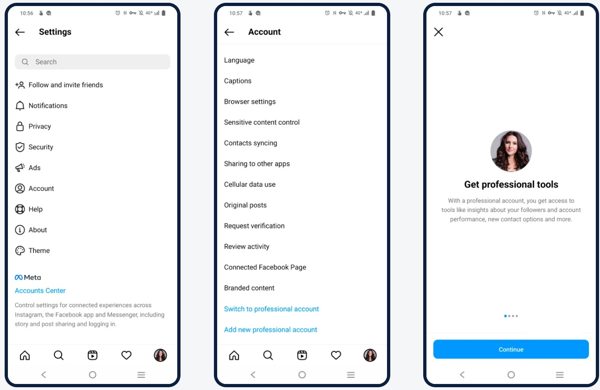
Välj en kategori som bäst beskriver ditt företag och tryck på Nästa.
Välja Företag och tryck NästaFyll sedan i informationen.
Navigera sedan till Redigera profil skärmen och välj Kontaktalternativ.
Lägg till din företagsadress på Instagram och tryck på Gjort.
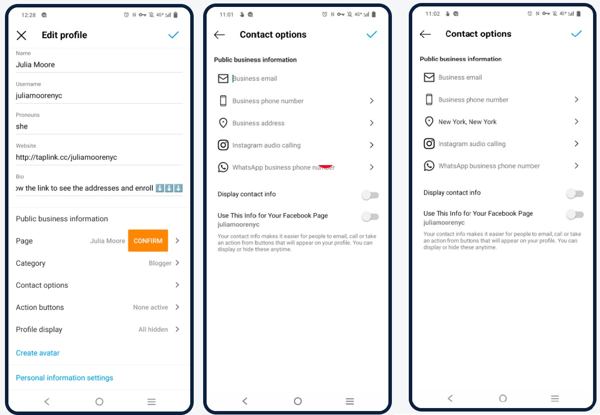
Tillbaka till föregående skärm och tryck på Spara.
Leta upp Profilvisning avsnitt, och se till att Visa kontaktinformation visas.
Till sist, tryck Gjort.
Hur man lägger till plats i ett Instagram-inlägg
När du delar bilder och berättelser får du lägga till en plats i ett Instagram-inlägg. Platstaggfunktionen kan skapa mer medvetenhet och intresse för ditt inlägg. Här är stegen för att lägga till en platstagg:
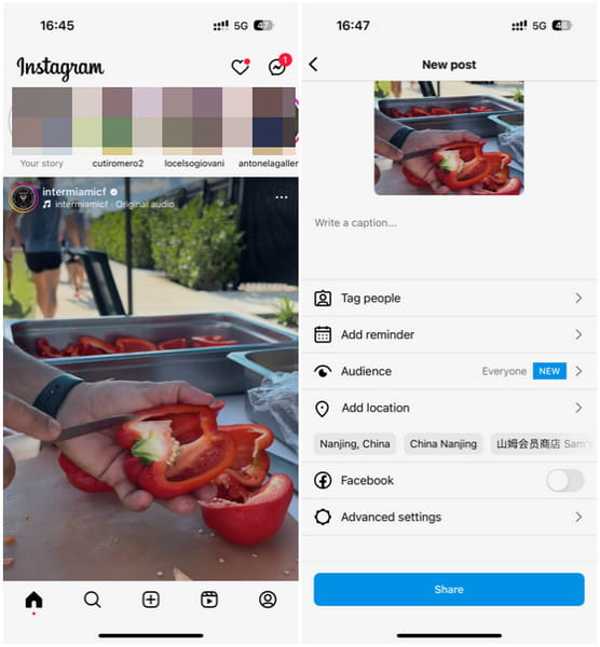
Tryck på Plus knappen på Instagram och välj Posta.
Välj den bild eller video du vill dela i din kamerarulle eller ditt galleri.
Knacka Nästa, ställ in filtret och tryck på Nästa.
Skriv din Instagram-bildtext.
Tryck sedan på Lägg till plats knapp.
Sök efter den plats du vill använda och välj den från resultaten.
Tryck på Dela med sig knapp.
Då ser du adressen ovanför bilden.
Hur man lägger till en anpassad plats till en Instagram Story eller Reel
Förutom vanliga inlägg kan du även lägga till en anpassad plats till Instagram Story och Reel. Adressen visas då på platssidan på Instagram. Det kan effektivt utöka din räckvidd.
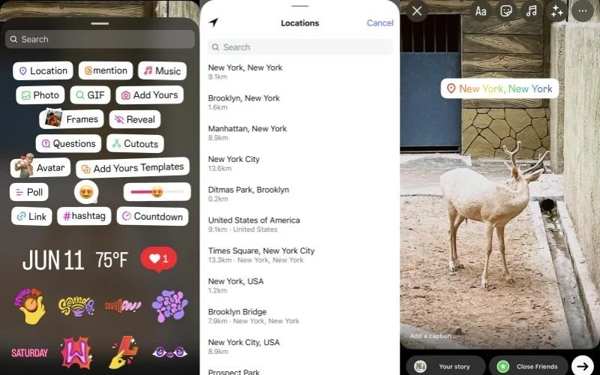
Tryck på Plus knappen på Instagram.
Välja Berättelse eller Rulle.
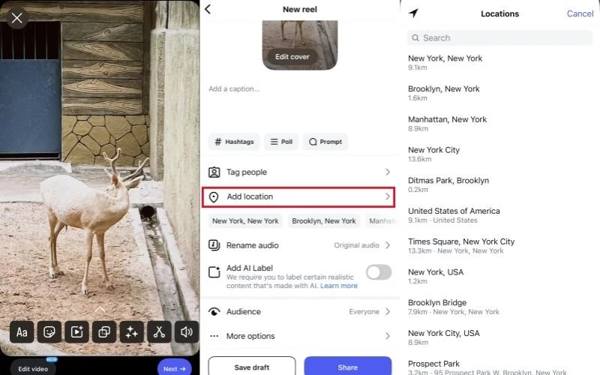
Välj önskade bilder och videor och tryck på Nästa.
För Instagram Story, tryck på Klistermärke knappen och tryck Plats.
För rulle, tryck på Lägg till plats direkt.
Sök sedan efter önskad plats och ladda upp berättelsen eller filmrullen som vanligt.
Del 3: Hur man lägger till en plats som inte finns på Instagram
När du använder platsinformation på Instagram utforskar du faktiskt platsdatabasen. Om du vill lägga till en plats på Instagram som inte finns, iLocaGo kan hjälpa dig. Det låter dig ändra din telefons plats till vilken adress som helst på jorden. Sedan kan du använda den falska platsen när du postar på Instagram.

4 000 000+ nedladdningar
Skapa virtuell plats till vilken plats som helst utan att röra sig.
Lägg snabbt till valfri anpassad plats på Instagram.
Tillgängligt på nästan alla sociala medier och mobilspel.
Fungerar för ett brett utbud av iPhones och Android-enheter.
Hur man lägger till en plats på Instagram som inte finns
Anslut till din telefon
Starta den bästa programvaran för platsändring så länge du installerar den på din dator. Anslut sedan din mobila enhet till din dator med en USB-kabel.

Välj Ändra plats
När programvaran har identifierat din enhet visas lägesskärmen. Här kan du få fyra lägen: Ändra plats, ettstoppsläge, flerstoppsläge, och Joystick-lägeVälj Ändra plats och fortsätt. De andra tre lägena används för att skapa virtuella rutter.

Lägg till en plats på Instagram
Som standard visar programvaran din aktuella plats på kartan. Skriv in en korrekt adress i fältet i popup-dialogrutan. Eller klicka på en position på kartan och kontrollera adressen. Klicka slutligen på Ändra knapp. Dela nu bilder och videor på Instagram med en falsk plats. Du kan också ändra plats på Tinder med detta program.

Notera: När du vill sluta byta plats, koppla bort enheten och stäng programvaran.
Slutsats
Nu borde du förstå hur man lägger till en plats på InstagramDu kan skapa en anpassad plats för Instagram med hjälp av Facebook-appen eller ett professionellt konto. Dessutom kan du lägga till en ny plats när du publicerar bilder, Stories och reels på Instagram. Om du inte hittar önskad plats eller om Instagram-platsen inte är tillgänglig, iLocaGo låter dig tillämpa valfri plats på ditt inlägg utan tekniska kunskaper.
Penny fokuserar på felsökning av GPS och optimering av Windows. Tidigare arbetade hon som teknisk supportingenjör och hjälpte kunder att snabbt lösa platsrelaterade problem och systemproblem. Med sin erfarenhet inom IT-support erbjuder hon praktiska lösningar som verkligen fungerar. På fritiden tycker hon om att vandra och ägna sig åt geocaching, där hon testar GPS-teknik i verkliga miljöer.
Heta lösningar
-
GPS-plats
-
Lås upp iOS
-
iOS-tips
-
Lås upp Android


