



 Lösning
 Supportcenter
 Om oss
 Kontakt
Hur du enkelt låser upp en Android‑telefon med en huvudkod
 Penny Warren publicerad på 12 juni 2026Lås upp Android3-min läsning
Använda en Masterkod för att låsa upp telefonen är en snabb metod för att återfå åtkomst när du är utelåst från din Android-enhet. I den här guiden lär du dig hur du använder hemliga koder, utforskar deras för- och nackdelar och upptäcker ett säkrare och mer pålitligt alternativ för att enkelt låsa upp vilken Android-telefon som helst.

I den här artikeln:
Del 1. Vad är masterkod och hur fungerar den
Masterkoder är särskilda uppringningsbara koder som används på vissa Android‑enheter för att utlösa åtgärder på systemnivå, till exempel återställning eller kringgående funktioner. I vissa fall kallas dessa koder också "universella upplåsningskoder". Så, finns det verkligen en sann universell masterkod? Svaret är nej. Det finns ingen enskild kod som kan låsa upp alla Android‑telefoner. Det är viktigt att notera att inte alla Android‑telefoner stöder dessa koder, och nyare enheter begränsar dem ofta av säkerhetsskäl.
Huvudkoder och deras funktioner:
1. ##7780##: Mjuk fabriksåterställning
• Att ta bort alla objekt, data och information som lagras i internminnet och endast bevara de externa apparna kallas en mjuk fabriksåterställning, eller helt enkelt en fabriksåterställning på din enhet.
• Även om detta hjälper till att radera många mindre använda inställningar och intrikat radera varenda fil i en telefon samtidigt som kontakter och appar för sociala medier bevaras, kommer det också att radera hans data, som också består av foton, meddelanden och inställningar.
• Förnya surfplattors och telefonernas minne.
2. 27673855#: Hård fabriksåterställning + Ominstallation av firmware
• Felfri, tydlig hårdåterställning av enheten för allt, inklusive alla anteckningar, filer, bilder, videor, appar och låsord och återställer allt.
• Precis som att byta telefon mot en annan.
3. ##7378423##: Kod för att kringgå FRP-lås
• Att kringgå Googles kontroll av appkontot som görs omedelbart efter en fabriksåterställning är vad som påstås göras med den här koden. Ett nådeverk är det här, åtminstone.
• Att inte vara obligatoriskt godkännande på varje Android-enhet som nyligen gjorts kan överträffa suddighetsförbikopplingen.
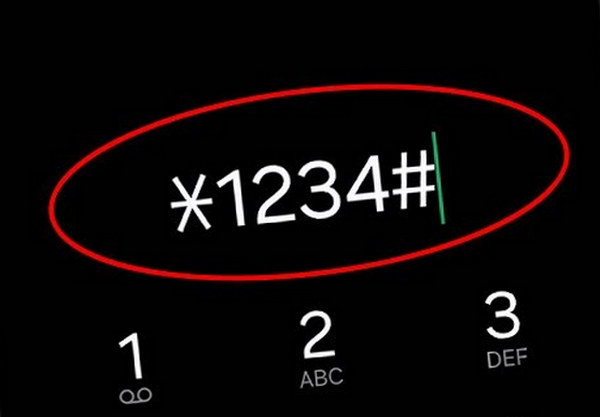
4. 0000 eller 1234: PIN-koder som föregår de inställda koderna
• Vissa telefoner accepterar dessa grundläggande standard-PIN-koder för att upplåsningsmönsterlås eller andra skärmlås innan användare ställer in sina egna.
• Det kan fungera på äldre enheter eller de som aldrig har konfigurerats med ett nytt lås.
Del 2. Hur man använder en huvudkod för att låsa upp en telefon
Även om din Android-telefon är säkerhetslåst med en PIN-kod, ett lösenord eller ett mönster kan du låsa upp den med hjälp av specialiserade hemliga koder. Dessa koder återställer enheten eller gör det möjligt att kringgå säkerhetslåsen.
Vissa koder utlöser en fullständig fabriksåterställning. Innan du använder en masterkod rekommenderas det starkt att du säkerhetskopierar dina foton, kontakter, meddelanden och appdata.
Steg:
För att aktivera enheten, tryck på Kraft knappen. När du slår på telefonen, Nödsamtalet ska tryckas eller svepas.
En av huvudkoderna måste anges i uppringaren enligt följande:
• För att utföra en mjuk återställning: ##7780## (tar bort låset, kan spara personliga filer)
• För att utföra en hård återställning: 27673855# (rensar allt, inklusive låsuppgifter).
• För att kringgå FRP i vissa användningsområden: ##7378423##
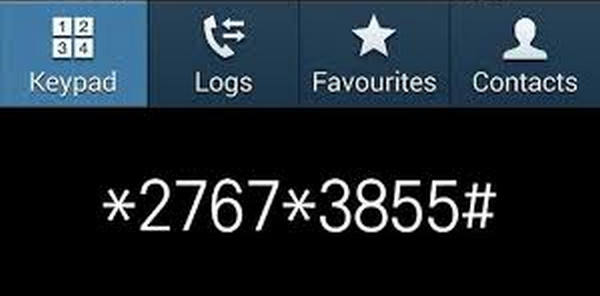
Tryck på samtalsknappen för att köra koden. Om bekräftelse krävs, se till att OK eller Ja är vald.
När du har slutfört stegen bör det ta några minuter för telefonen att bearbeta, återställa eller starta om.
Åtkomst kan återfås genom att slutföra stegen ovan, vilket möjliggör inställning av en ny PIN-kod, ett nytt mönster eller ett nytt lösenord.
Del 3. Fördelar och nackdelar med att använda masterkod för att låsa upp en telefon
Att använda masterkoder på Android‑telefoner kan verka som ett snabbt och bekvämt sätt att kringgå låsskärmen. Även om metoden har vissa fördelar medför den också betydande risker.
Fördelar
- Masterkoder är gratis och kräver ingen betalning för upplåsnings tjänster.
- De flesta koder kan matas in direkt via telefonens uppringare utan några tekniska kunskaper.
- Koderna är vanligtvis korta och enkla att använda. Användaren kan genomföra processen på bara några få steg.
- Vissa masterkoder fungerar på olika Android‑märken och enhetsmodeller.
- Vissa koder, till exempel ##7780##, kan återställa systeminställningar utan att ta bort personlig data.
Nackdelar
- Många masterkoder utlöser en fabriksåterställning, vilket permanent kan radera all din personliga data.
- Att använda felaktiga koder eller använda dem på enheter som inte stöds kan orsaka systemfel.
- Framgångsgraden är inte garanterad, och koderna misslyckas ofta på nyare Android‑versioner.
- Att söka efter koder på overifierade webbplatser kan utsätta användare för bedrägerier eller skadlig kod.
- Det finns ingen officiell kundsupport om något går fel under processen.
Varför de flesta masterkoder inte längre fungerar
De flesta masterkoder fungerar inte på nyare Android‑enheter. Detta beror på att telefontillverkarna har förbättrat säkerhetssystemen för att förhindra obehöriga återställningar. Funktioner som FRP (Factory Reset Protection) och starkare systemsäkerhet blockerar nu dessa koder. Som ett resultat är masterkoder i huvudsak bara effektiva på äldre telefoner.
Del 4. Alternativt sätt att låsa upp vilken Android-telefon som helst
Anta att masterkodstrategin inte fungerar, eller att du är orolig för dess risker. I så fall kan ett enklare och mycket säkrare alternativ användas: imyPass AnyPassGoDenna avancerade Android-upplåsare kan ta bort skärmlås och kringgå FRP, även när användare inte kan komma ihåg sitt Google-konto.

4 000 000+ nedladdningar
Stöder PIN, mönster, lösenord, fingeravtryck och ansiktsigenkänning – även på enheter som inte svarar.
Fungerar för glömda lösenord, begagnade telefoner eller trasiga skärmar.
Enkel steg-för-steg-process, ingen teknisk erfarenhet krävs.
Kompatibel med större Android-märken, från Android 6.0 till 15.
Tar bort Googles fabriksåterställningsskydd utan att kontouppgifter behövs.
Ladda ner och installera
Gå till imyPass officiella webbplats och ladda ner imyPass AnyPassGo. Installera sedan programvaran på en Mac- eller Windows-dator.
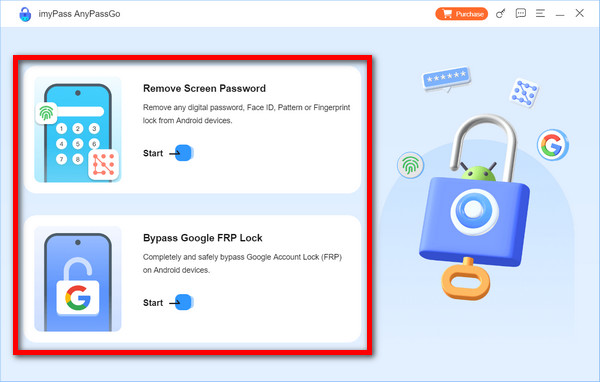
Starta appen och välj upplåst läge
Gå till imyPass AnyPassGo och, om du är låst bakom ett skärmlås, välj Ta bort skärmlösenord alternativ. Om du har fastnat på en Google FRP-skärm, aktivera alternativet Förbigå Google FRP-lås.
Anslut din Android-enhet
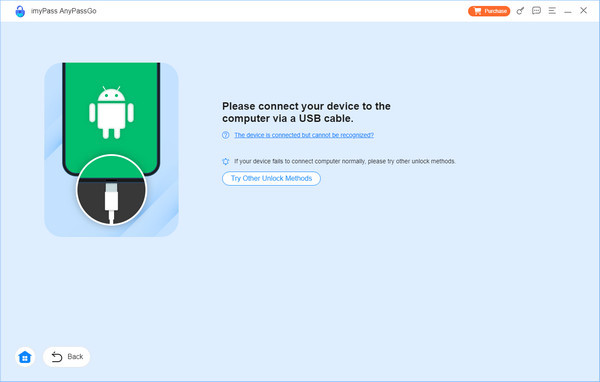
Anslut din Android-enhet till datorn med en USB-kabel. Efter en lyckad anslutning kommer appen automatiskt att känna igen din telefon.
Bekräfta enhetsuppgifter och börja upplåsa
Välj din telefon och dess märke och följ slutligen förslagen som ges via gränssnittet. För att låsa upp din enhet klickar du på knappen Ta bort nu. FRP-kringgång uppnås med hjälp av guiden som finns i appen.
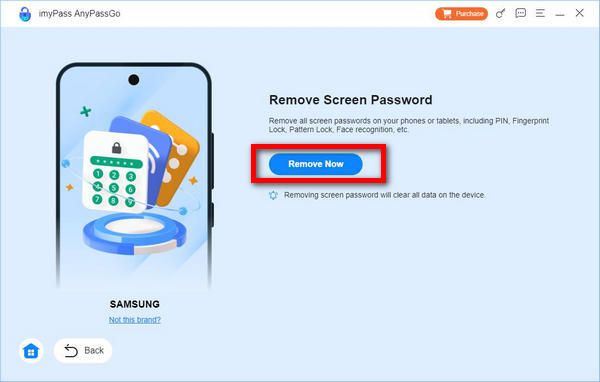
Vänta på att proceduren är slutförd
Upplåsningsprocessen kommer att slutföras inom några minuter. Därefter kan du komma åt din enhet fullt ut, ändra din kod och använda din telefon fritt utan skärmlås, FRP eller andra begränsningar.
Slutsats
Sammanfattningsvis är det att använda en masterkod för att låsa upp vilket telefonlösenord som helst en snabb och bekväm metod för att låsa upp en Android‑enhet. Denna metod innebär också många risker, såsom systeminstabilitet eller dataförlust. Du måste väga fördelarna mot riskerna innan du bestämmer dig för om du vill använda denna metod. För en säkrare lösning kan ett tredjepartsverktyg som imyPass AnyPassGo göra verklig skillnad.
Penny fokuserar på felsökning av GPS och optimering av Windows. Tidigare arbetade hon som teknisk supportingenjör och hjälpte kunder att snabbt lösa platsrelaterade problem och systemproblem. Med sin erfarenhet inom IT-support erbjuder hon praktiska lösningar som verkligen fungerar. På fritiden tycker hon om att vandra och ägna sig åt geocaching, där hon testar GPS-teknik i verkliga miljöer.
Heta lösningar
-
Lås upp Android
- Recension av AddROM FRP Bypass-verktyg
- Hur man kringgår FRP med vnROM
- Hur man enkelt kringgår FRP på ZTE
- Detaljerad recension av FRP Hijacker
- Hur man kringgår FRP på Revvl 5G
- Hur man kringgår FRP på Samsung utan dator
- Hur man kringgår FRP på Galaxy A7 Lite utan dator
- Recension av Easy Flashing FRP Bypass 8.0 APK
-
Lås upp iOS
-
Lösenordstips
-
iOS-tips

