



 Lösning
 Supportcenter
 Om oss
 Kontakt
Hur du låser upp en SIM-låst telefon och byter operatör enkelt
 Gideon Byron publicerad på 17 juli 2026Lås upp Android3-min läsning
Har du någonsin bytt nätverk bara för att upptäcka att din telefon har fastnat på det gamla? Det frustrerande ögonblicket beror ofta på en enkel sak: din enhet är låst. Det är här SIM-upplåsning kommer in. Oavsett om du försöker använda en annan operatör när du reser eller hoppas kunna bryta dig loss från kontraktsbegränsningar, kan upplåsning av din telefon öppna dörren till fler val och besparingar. I den här guiden kommer vi att utforska vad SIM-upplåsning egentligen innebär, hur det skiljer sig från andra termer och hur man gör det steg för steg. Låt oss ta dig närmare en helt flexibel mobilupplevelse.

I den här artikeln:
Del 1. Vad är SIM‑upplåsning?
En SIM-upplåsning är processen att ta bort programvarubegränsningar som en operatör har satt, vilket begränsar din telefon till att endast fungera med deras nätverk. Om du köpte din telefon via en operatör som AT&T finns det en god chans att den är låst till deras tjänst. Det betyder att du inte kan använda ett SIM-kort från en annan leverantör förrän enheten är upplåst.
En ATT SIM-upplåsning ger dig friheten att sätta i ett SIM-kort från ett annat nätverk, oavsett om du byter operatör, reser utomlands eller använder ett lokalt SIM-kort för att undvika roamingavgifter. När din telefon är upplåst blir den mer flexibel och potentiellt mer värdefull om du planerar att sälja eller byta den.
Upplåsning påverkar inte telefonens prestanda eller data; det tar bara bort nätverkskoden. Däremot upplåsning av ett SIM-kort på en iPhone eller vilken enhet som helst bör göras på rätt sätt för att förhindra problem. Officiellt sett erbjuder telefonoperatörer som AT&T i många fall att låsa upp din telefon så länge du uppfyller vissa villkor från deras sida, inklusive att din telefon är helt betald eller att ditt kontrakt slutförs. Den första punkten med att låsa upp SIM-kortet är förståelsen av att ha fullständig kontroll över din enhet och dina mobilinställningar.
Del 2. SIM‑upplåsning vs upplåsning av SIM‑kort: Vad är skillnaden?
Även om de låter lika, syftar SIM‑upplåsning och upplåsning av SIM‑kort på två helt olika saker. En SIM‑upplåsning tar bort operatörslåset på din telefon, vilket gör att du kan använda SIM‑kort från andra nät. Att låsa upp ett SIM‑kort innebär däremot vanligtvis att ta bort ett SIM‑PIN‑lås efter att du har slagit fel PIN‑kod eller inte kan komma åt kortet. Det första påverkar telefonens kompatibilitet med olika operatörer, medan det andra bara påverkar säkerheten för själva SIM‑kortet.
| Lås upp SIM-kortet | Upplåsning av SIM‑kort | |
| Vad det betyder | Ta bort operatörslås | Ta bort skydd med SIM‑PIN |
| Huvudsyfte | Använda ett annat operatörs SIM‑kort | Komma åt ett låst SIM‑kort |
| Vanlig situation | Byta nät eller resa utomlands | Glömt SIM‑PIN eller slagit fel PIN‑kod |
Om du vill byta operatör, använda ett lokalt SIM‑kort när du reser eller undvika roamingavgifter, behöver du troligen en SIM‑upplåsning. Om du däremot ser ett meddelande om att SIM‑kortet är låst efter att du slagit fel PIN, behöver du i stället låsa upp själva SIM‑kortet.
Del 3. Innan du börjar låsa upp en SIM‑låst telefon
Kontrollera om din telefon är låst
Innan du begär en SIM‑upplåsning bör du bekräfta om din telefon faktiskt är låst till en operatör. Du kan sätta i ett annat SIM‑kort från en annan operatör för att se om enheten ansluter till det nya nätet, eller kontrollera upplåsningsstatus i Inställningar.
För iPhone: Gå till Inställningar > Allmänt > Om och scrolla ner till Bärarlås. Om det står Inga SIM-begränsningar, är den upplåst.
För Android: Gå till Inställningar > Nätverk och internet eller liknande namn > Mobila nätverk. Knacka Välj nätverk eller Välj nätverk automatiskt. Om du kan välja mellan flera tillgängliga operatörer är din telefon upplåst. Om du bara kan välja en är den låst till en operatör.
Find Your IMEI Number
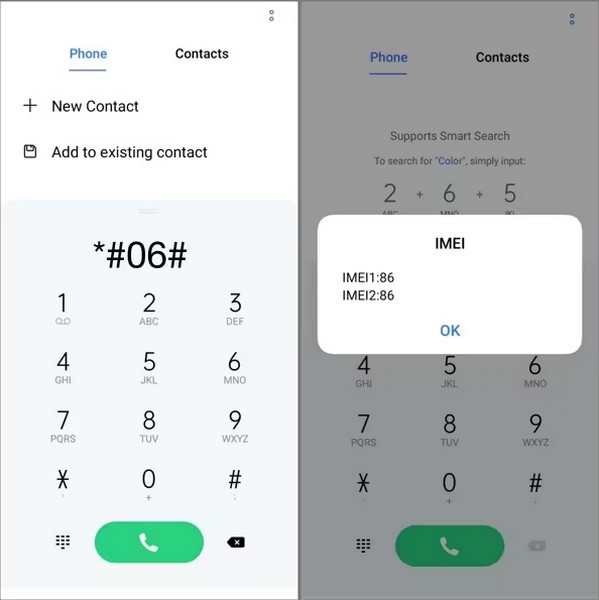
Ditt IMEI‑nummer (International Mobile Equipment Identity) är den unika kod som identifierar din enhet i mobilnäten. Det här numret är nödvändigt när du begär upplåsning av ett T‑Mobile‑SIM eller någon annan officiell upplåsning från din operatör. För att hitta det, slå *#06# så visas ditt IMEI på skärmen. Du kan också se det i telefonens inställningar under Om telefon. Skriv ner det på en säker plats, eftersom ett felaktigt IMEI kan orsaka förseningar eller till och med hindra dig från att låsa upp operatörslåset.
Del 4. Hur du låser upp SIM‑låset på din telefon – 3 metoder
Om du vill att din telefon ska fungera med alla operatörer är det viktigt att göra en SIM-upplåsning på rätt sätt. Att använda osäkra metoder, som slumpmässiga Google Play-appar som lovar omedelbar upplåsning, kan vara riskabelt; de misslyckas ofta, kan skada din enhet och kan till och med dölja skadlig programvara. Håll dig istället till pålitliga och lagliga upplåsningsalternativ för att skydda både din telefon och dina data.
Begär SIM‑upplåsning från din operatör
Det säkraste och mest tillförlitliga sättet att låsa upp en operatörslåst telefon är att kontakta din operatör direkt. De flesta operatörer kräver att din enhet uppfyller vissa villkor innan en SIM‑upplåsning godkänns.
Vanliga krav är bland annat:
- Telefonen är helt avbetalad.
- Enheten är aktiv och uppfyller operatörens kriterier.
- Telefonen har inte rapporterats som förlorad eller stulen.
Om du till exempel behöver upplåsning av ett AT&T‑SIM eller T‑Mobile‑SIM kan du skicka in en officiell upplåsningsbegäran via operatören. Beroende på enhet kan operatören ge dig en upplåsningskod eller låsa upp telefonen på distans efter godkännande.
Använd en online‑tjänst för SIM‑upplåsning
Om din operatör vägrade att låsa upp din telefon, kanske för att du inte uppfyller deras villkor, kan du söka en ärlig tredjepartstjänst. Detta ska endast användas som en sista utväg eftersom de flesta onlinetjänster är oreglerade och opålitliga. Gör alltid research om leverantören, kontrollera kundrecensioner och se till att företagets lönsamhet testas.
Många kunder har använt webbplatser i åratal för att låsa upp sina telefoner med IMEIObservera att du nästan garanterat kommer att debiteras, och att detta varierar mellan telefoner, liksom nätverket. Även om detta kan vara en effektiv lösning är det betydligt säkrare att först upplåsa telefonen med en officiell operatör, vilket undviker onödiga kostnader eller risker.
Använd ett särskilt SIM‑upplåsningsverktyg (iPhone)
Även om det officiella sättet att ta bort SIM‑begränsningar är att kontakta din operatör, kan vissa vilja ha en snabbare lösning när deras iPhone är låst till ett specifikt nät. I sådana fall kan ett särskilt SIM‑upplåsningsverktyg för iPhone som imyPass iPassGo hjälpa dig att ta bort operatörslåset och byta fritt mellan olika nät.

4 000 000+ nedladdningar
Lås upp SIM‑låst iPhone och byt nät fritt.
Ta bort olika operatörslås, inklusive AT&T, T‑Mobile med flera.
Ta bort lösenkod på skärmen, Face ID och Touch ID på iPhone och iPad.
Kompatibel med de senaste iOS-versionerna och iPhone-modellerna.
Anslut din iPhone till datorn, starta programvaran och välj Lås upp SIM-kort från gränssnittet.

Läs igenom meddelandet och varningarna noggrant och klicka sedan på Börja nu att fortsätta.

Se till att din enhetsinformation stämmer och klicka på Börja kringgå. Om din enhet inte är jailbreakad måste du göra en jailbreak först. Följ instruktionerna på skärmen för att konfigurera din enhet.
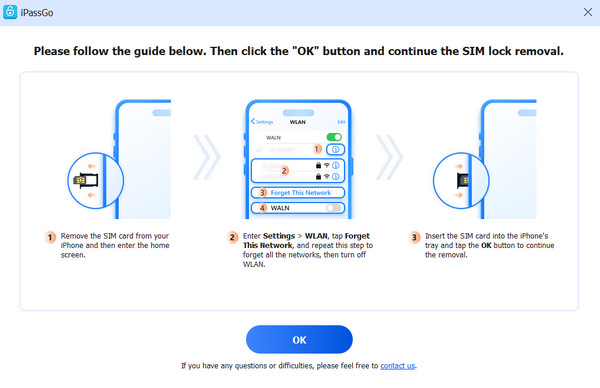
Klicka på OK knappen för att bekräfta borttagningen. Sedan kommer ditt SIM‑lås att tas bort inom några minuter.

Slutsats
Nu har du lärt dig vad SIM‑upplåsning innebär, skillnaden mellan SIM‑upplåsning och upplåsning av SIM‑kort, samt stegen för att ta bort operatörslåset från din telefon. Oavsett om du behöver en upplåsning för AT&T eller T Mobile SIM-upplåsning, är det säkraste alternativet att begära en officiell upplåsning via din operatör. Alternativt kan du välja ett professionellt SIM‑upplåsningsverktyg som imyPass iPassGo för en snabbare och smidigare upplåsningsupplevelse.
Gideon skriver om upplåsning av iOS-, Android- och Windows-enheter. Tidigare arbetade han som mobilspecialist på en verkstad, där han hjälpte kunder med låsta enheter och återställning av lösenord. På fritiden testar han nya upplåsningsverktyg, anpassar smarta enheter och gör komplexa upplåsningsprocesser enkla och säkra.
Heta lösningar
-
Lås upp Android
- Recension av AddROM FRP Bypass-verktyg
- Hur man kringgår FRP med vnROM
- Hur man enkelt kringgår FRP på ZTE
- Detaljerad recension av FRP Hijacker
- Hur man kringgår FRP på Revvl 5G
- Hur man kringgår FRP på Samsung utan dator
- Hur man kringgår FRP på Galaxy A7 Lite utan dator
- Recension av Easy Flashing FRP Bypass 8.0 APK
-
Lås upp iOS
-
Lösenordstips
-
iOS-tips


