



 Lösning
 Supportcenter
 Om oss
 Kontakt
Hur man låser upp en Nokia‑telefon utan PIN‑kod eller lösenord
 Gideon Byron publicerad på 22 juli 2026Lås upp Android3-min läsning
Nokia är ett välkänt mobiltelefonmärke. Än idag släpper det nya enheter. Precis som andra mobilanvändare kan även Nokia‑användare ha en låst enhet. Oavsett om du har glömt lösenordet till telefonens låsskärm eller om den är operatörslåst till ett visst nätverk kan du låsa upp din Nokia‑telefon. Den här guiden delar fem beprövade metoder och detaljerade steg för att göra jobbet på några minuter.

I den här artikeln:
Del 1. Hur man låser upp en Nokia‑telefon från en operatör
När din Nokia‑telefon är låst till en viss operatör kan du inte sätta i ett SIM‑kort från andra mobiloperatörer. Som tur är kan du låsa upp din Nokia‑telefon direkt via din operatör eller med hjälp av en extern upplåsningstjänst.
Sätt 1: Hur man låser upp en Nokia‑telefon via din operatör
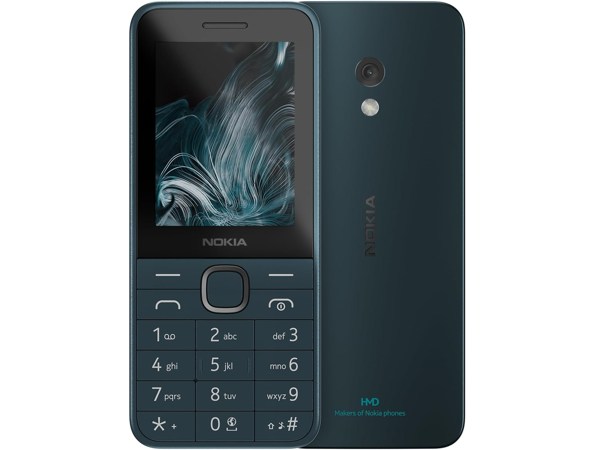
Kontakta din operatör och be om en upplåsningskod.
Ta ut SIM‑kortet ur telefonen.
Sätt sedan i ett nytt SIM‑kort.
Slå på telefonen.
När du uppmanas till det, ange upplåsningskoden.
När du ser meddelandet SIM‑begränsning av är din Nokia‑telefon upplåst.
Notera:
Du måste följa din operatörs policy för upplåsning av enheter.
Sätt 2: Hur man låser upp din Nokia‑telefon med UnlockBase
Gå till en extern upplåsningstjänst, till exempel UnlockBase, om sättet ovan inte är tillgängligt.
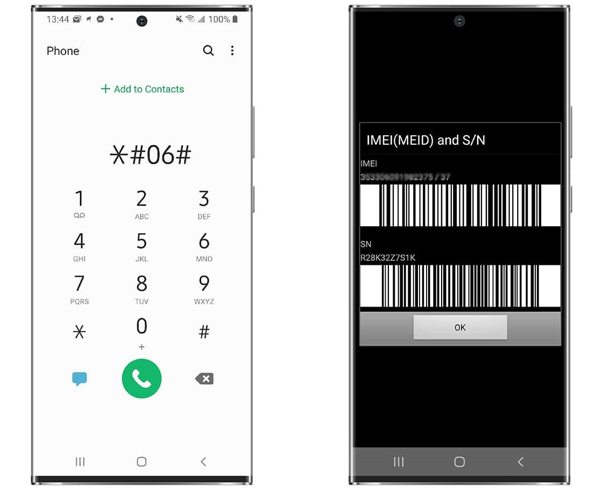
Springa det Telefon appen på din telefon, skriv *#06#och tryck på Samtal knapp.
Tillbaka till upplåsningstjänsten, välj Nokia, och välj din telefonmodell.
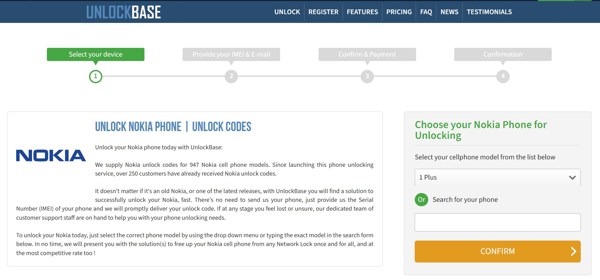
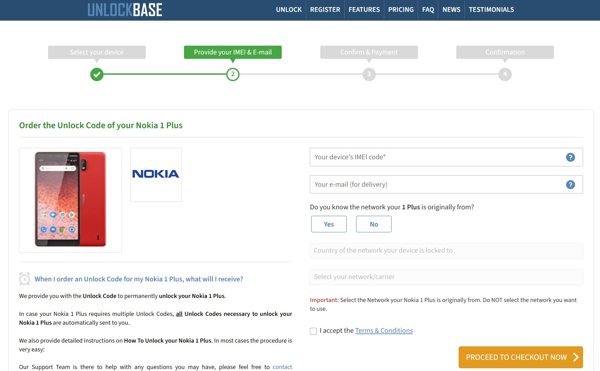
Skriv in telefonens IMEI‑nummer och ange din e‑postadress.
Lämna annan nödvändig information och klicka på Fortsätt till kassan nu.
Bekräfta din betalning och slutför köpet.
När tjänsten har tagit emot din begäran, läs e‑postmeddelandet.
Följ anvisningarna på skärmen för att låsa upp din Nokia‑telefon efter att du glömt PIN‑koden.
Utökad läsning:
Del 2. Hur man låser upp en Nokia‑telefon utan lösenord
Om du glömmer lösenordet till låsskärmen blir du utelåst från telefonen. För att återfå tillgång till din enhet måste du låsa upp din Nokia‑telefon i Recovery Mode eller via Googles Find My‑portal.
Sätt 1: Hur man låser upp en Nokia‑telefon i Recovery Mode
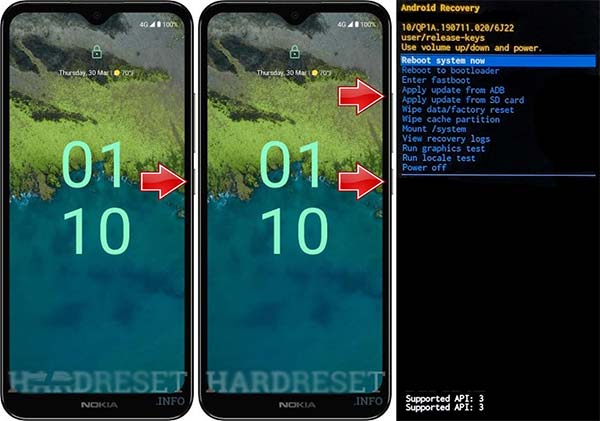
Håll nere Kraft knappen för att stänga av din Nokia‑telefon.
Tryck och håll ned Höj volymen + Kraft knapparna samtidigt tills du ser Nokia‑logotypen.
Håll sedan ner Sänk volymen knappen för att gå in i Recovery Mode.
Använd volymknapparna för att välja Torka data/fabriksåterställning och tryck på Kraft knappen för att bekräfta det.
Om du uppmanas, välj Ja och tryck på Kraft knapp.
När det är klart, välj Starta om systemet nu och tryck på Kraft knappen för att låsa upp din Nokia‑telefon utan lösenord.
Sätt 2: Hur man låser upp en Nokia‑telefon via Google Find My
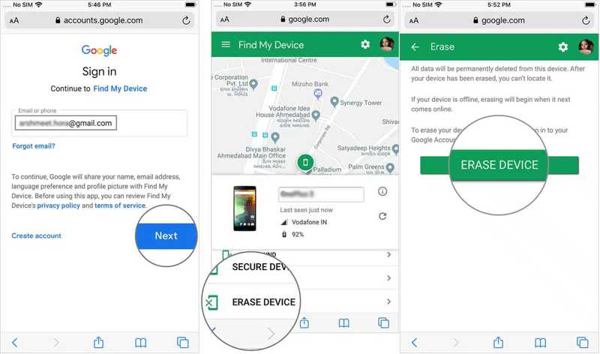
Gå till https://www.google.com/android/find/ i en webbläsare.
Logga in med ditt Google‑konto och lösenord.
Välj din Nokia‑telefon.
Hit Radera enhet och tryck Radera enhet igen för att låsa upp din Nokia‑telefon.
Notera:
Om FRP är aktiverat på din telefon måste du ange dina Google‑kontouppgifter när du ställer in den.
Del 3. Ultimata sättet att låsa upp en Nokia‑telefon
imyPass AnyPassGo är ett enkelt sätt att låsa upp en Nokia‑telefon utan lösenord. Det kan ta bort alla typer av skärmlås från din telefon och låta dig återfå tillgång till enheten utan några begränsningar.

4 000 000+ nedladdningar
Lås upp en Nokia‑telefon utan lösenord.
Ta bort skärmlösenord från Android‑enheter.
Hoppa över Googles FRP‑lås med ett klick.
Stöd nästan alla Android‑telefonmärken.
Hur du låser upp din Nokia‑telefon utan lösenord
Installera Nokia‑upplåsningsverktyget
Starta Nokia-upplåsningsprogrammet efter att du har installerat det på din dator. Det är kompatibelt med Windows 11/10/8/7. Välj Ta bort skärmlösenord läge för att fortsätta.

Anslut till din telefon
Välj ditt telefonmärke på nästa skärm. Anslut din telefon till datorn med en kompatibel USB-kabel. Se till att lita på den här datorn och slå på USB felsökning läge på telefonen.

Lås upp din Nokia-telefon
När din telefon har upptäckts klickar du på Ta bort nu knappen för att börja ta bort alla typer av skärmlås från din telefon. När det har lyckats kopplar du bort enheten, och du kommer att se att din Nokia-telefon är upplåst.

Slutsats
Den här guiden delade flera sätt att låsa upp en Nokia-telefon i olika situationer. Om din telefon är låst till en viss operatör kontaktar du kundsupport och begär upplåsning av operatörslåset, eller använder en tredjepartstjänst för upplåsning. Om skärmen på din telefon är låst och du har glömt lösenordet återställer du den i återställningsläge (Recovery Mode) eller med Google Hitta min enhet. imyPass AnyPassGo är ett enkelt sätt att låsa upp vilken telefon som helst utan lösenord. Det användarvänliga gränssnittet gör att även nybörjare kan använda det.
Gideon skriver om upplåsning av iOS-, Android- och Windows-enheter. Tidigare arbetade han som mobilspecialist på en verkstad, där han hjälpte kunder med låsta enheter och återställning av lösenord. På fritiden testar han nya upplåsningsverktyg, anpassar smarta enheter och gör komplexa upplåsningsprocesser enkla och säkra.
Heta lösningar
-
Lås upp Android
- Recension av AddROM FRP Bypass-verktyg
- Hur man kringgår FRP med vnROM
- Hur man enkelt kringgår FRP på ZTE
- Detaljerad recension av FRP Hijacker
- Hur man kringgår FRP på Revvl 5G
- Hur man kringgår FRP på Samsung utan dator
- Hur man kringgår FRP på Galaxy A7 Lite utan dator
- Recension av Easy Flashing FRP Bypass 8.0 APK
-
Lås upp iOS
-
Lösenordstips
-
iOS-tips

