



 Lösning
 Supportcenter
 Om oss
 Kontakt
Vad är Apple iTunes-inloggning och hur man loggar in på iTunes
 Penny Warren publicerad på 25 maj 2026Lås upp iOS3-min läsning
På macOS Catalina och senare har iTunes ersatts av separata appar, som Musik, TV och Podcaster. Det finns dock fortfarande tillgängligt på Windows, macOS Mojave, iPhone och iPad. Det är inte bara en mediefilshanterare för iOS, utan även en butik för att köpa multimediafiler. För att använda iTunes, köpa innehåll eller komma åt köpt innehåll mellan olika enheter måste du logga in på iTunes. Den här artikeln förklarar hur du logga in på ditt Apple iTunes-konto på Windows, macOS och iOS.

I den här artikeln:
Del 1: Vad är Apple iTunes-inloggning
Apple iTunes‑inloggning innebär att du loggar in i iTunes med ditt Apple‑ID för att få åtkomst till ditt köpta innehåll och dina medietjänster. Ditt Apple‑ID fungerar som ditt iTunes‑konto och ger dig tillgång inte bara till iTunes, utan även till App Store, Apple Music, iCloud och andra Apple‑tjänster.
När du ställer in en ny Apple‑enhet måste du logga in med ditt Apple‑ID för att kunna använda iTunes och andra Apple‑tjänster. På Windows och macOS Mojave eller tidigare finns iTunes som en fristående app. På macOS Catalina och senare har iTunes ersatts av separata appar, men samma Apple‑ID används för att logga in och få åtkomst till ditt innehåll.
Del 2: Hur man skapar ett iTunes-konto
Hur man skapar ett iTunes-konto på iPhone
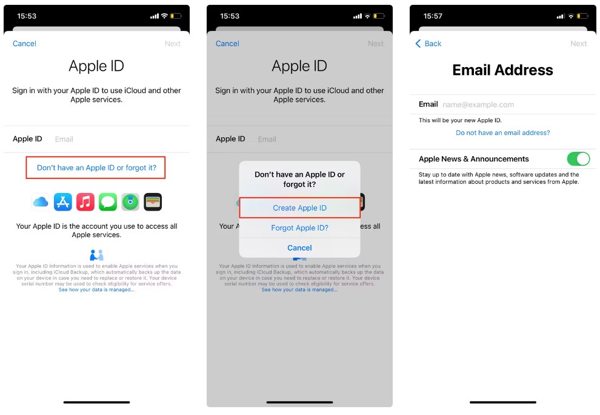
Öppna inställningar app, tryck Logga in på din iPhone, välj Har du inget Apple-ID eller har glömt detoch tryck på Skapa Apple ID.
Ange ditt förnamn, efternamn och födelsedag och tryck på Nästa. Ange sedan din huvudsakliga e-postadress.
Skapa sedan ett lösenord för ditt Apple-ID, tryck på Fortsättaoch tryck sedan på Hålla med att acceptera Regler och villkor.
Verifiera din e‑post genom att öppna verifieringsmeddelandet och trycka på Verifiera nu.
Hur man skapar ett iTunes-konto på Mac
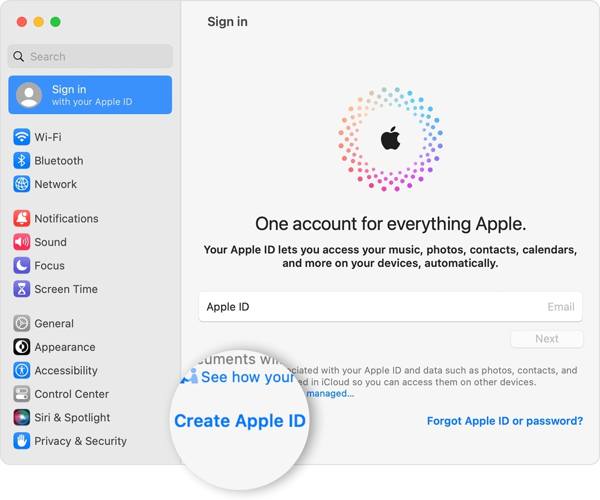
Välja Systeminställningar från Äpple menyn, klicka Logga in, och välj Skapa Apple ID.
Fyll i formuläret med din personliga information, skapa ett lösenord och klicka Nästa.
Ange ditt telefonnummer och välj hur du ska verifiera din identitet. Klicka sedan Hålla med efter att du läst igenom Regler och villkor.
Klicka sedan Verifiera e-postadress, läs verifieringsmeddelandet och bekräfta att du skapar ett iTunes-konto.
Hur man skapar ett iTunes-konto online
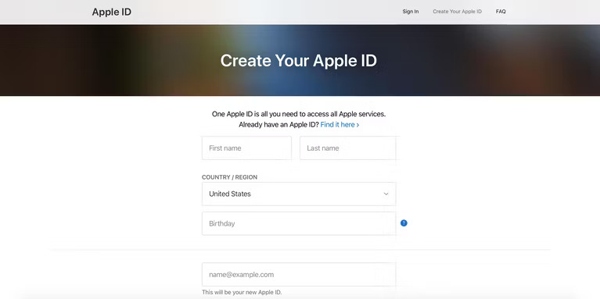
Besök appleid.apple.com/account i din webbläsare.
Ange din information och skapa ett lösenord.
Ange ditt telefonnummer och verifiera din identitet via SMS eller telefonsamtal.
När du är redo att skapa ett iTunes-konto klickar du på Fortsättaoch verifiera e-postadressen.
Del 3: Hur man loggar in på Apple iTunes-konto
Hur man loggar in på Apple iTunes-konto på Windows
För att logga in på ditt Apple iTunes-konto på din PC, ladda ner den senaste versionen av iTunes från Apples webbplats.
Öppna iTunes, gå till konto menyn och välj Logga in.
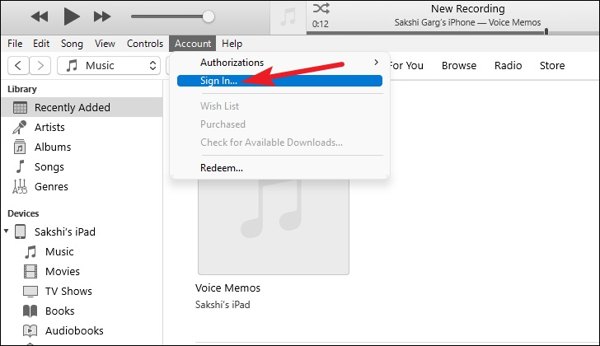
Ange ditt Apple-ID och lösenord på Logga in på iTunes Store dialog. Klicka på Logga in för att logga in på ditt Apple iTunes-konto på en PC.
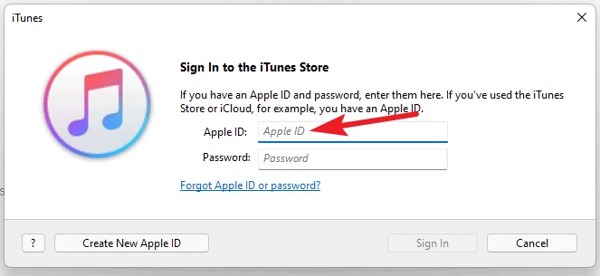
Notera: Om du inte har ett Apple iTunes-konto klickar du på Skapa nytt Apple-ID och följ instruktionerna för att skapa ett nytt Apple-ID.
Hur man loggar in på Apple iTunes-konto på Mac
Gå till Apple-menyn, välj Systeminställningar eller Systeminställningaroch klicka på Logga in knapp.
Ange ditt Apple-ID och lösenord. Om du uppmanas, mata in den sexsiffriga verifieringskoden som du får på den betrodda enheten för att logga in på ditt Apple iTunes-konto på din Mac. Om din Apple ID är inte aktivt, du kan inte logga in på den.
Hur man loggar in på Apple iTunes-konto på iPhone/iPad
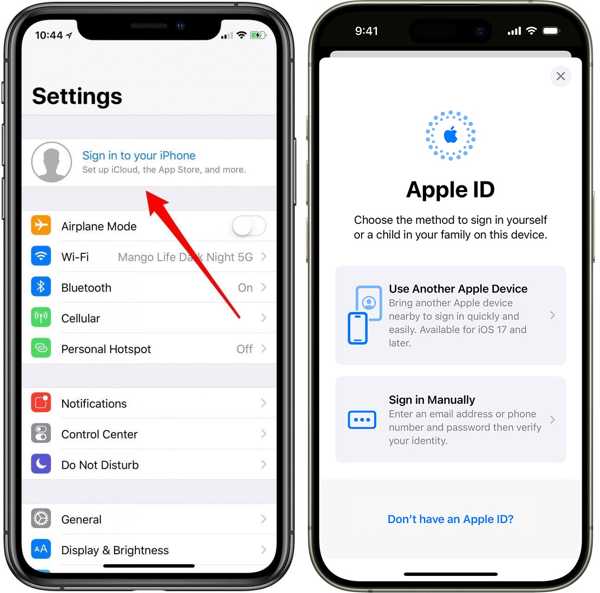
Kör appen Inställningar, tryck på Logga in på din iPhone, och välj ett sätt att logga in. Här väljer vi Logga in manuellt.
Ange ditt Apple-ID och lösenord. När du uppmanas, ange verifieringskoden som skickats till din betrodda enhet för att slutföra inloggningen på Apple iTunes-kontot på din iPhone.
Hur man loggar in på Apple iTunes-konto online
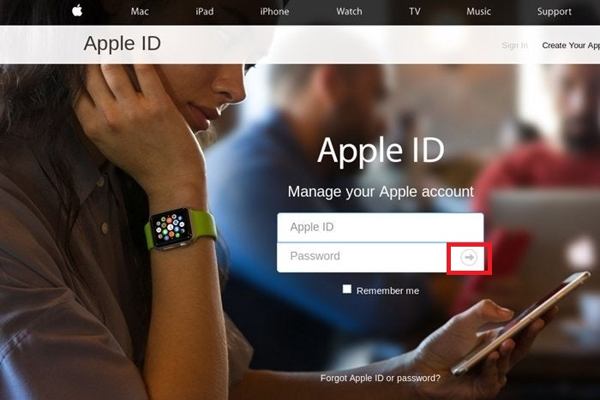
Gå till appleid.apple.com/ i en webbläsare och klicka på Logga in knapp.
Ange ditt Apple-ID och lösenord. Klicka sedan på Logga in för att logga in på ditt Apple iTunes-konto online.
Del 4: Felsökningsåtgärder om inloggning i Apple iTunes misslyckas
Ibland skriver du in rätt Apple‑ID och lösenord men kan ändå inte logga in i iTunes eller andra Apple‑tjänster. Detta kan bero på flera olika faktorer. För att felsöka problemet kan du prova följande åtgärder:
1. Uppdatera din enhet och iTunes
Att uppdatera din enhet till den senaste iOS‑versionen säkerställer att systemet stöder de senaste säkerhetsprotokollen och anslutningsfunktionerna som krävs för inloggning i iTunes.
2. Kontrollera datum- och tidsinställningar
Om din iPhone eller iPad har felaktiga datum- eller tidsinställningar kan inloggningen misslyckas. För att åtgärda detta går du till inställningar > Allmän > Datum Tid och aktivera Ställ in automatiskt.
3. Starta om din enhet
En enkel omstart kan lösa systemfel eller mindre buggar. Stäng av enheten, vänta några sekunder och slå sedan på den igen och logga in på nytt.
4. Kontrollera nätverksanslutningen
Se till att din enhet har en stabil internetanslutning. Prova att växla mellan Wi‑Fi och mobildata för att lösa anslutningsproblem.
5. Återställ nätverksinställningar
Om inloggningen fortfarande misslyckas går du till inställningar > Allmän > Överför eller återställ iPhone > Återställ nätverksinställningar. Den här metoden rensar Wi‑Fi‑lösenord och nätverkskonfigurationer.
Del 5: Så här hanterar du iTunes‑kontot på iPhone
Att hantera ditt Apple‑ID och iTunes‑kontolösenord är avgörande för kontots säkerhet och smidig åtkomst till Apple‑tjänster. Om du ofta glömmer dina lösenord kan, imyPass iPhone Password Manager kan hjälpa dig att lagra och hantera flera kontouppgifter på ett säkert sätt, så att du kan återställa borttappade lösenord för webbplatser och appar, liksom ditt Apple iTunes‑inlogg. Den är kompatibel med alla iOS‑modeller och versioner, inklusive den senaste iOS 26/27 Beta.

4 000 000+ nedladdningar
Hantera iPhone-lösenord på dina datorer.
Stöd ett brett utbud av lösenordstyper.
Säkerhetskopiera dina lösenord från iPhone till dator.
Tillgänglig för de senaste versionerna av iOS och iPhones.
Här är stegen för att hantera och säkerhetskopiera ditt iTunes-konto på din iPhone:
Skanna din iPhone
Starta den bästa iPhone-lösenordshanteraren när du har installerat den på din dator. Det fungerar på både Windows och macOS. Anslut sedan din iPhone till din dator med en Lightning-kabel och klicka på Start för att börja skanna lösenord på din enhet.
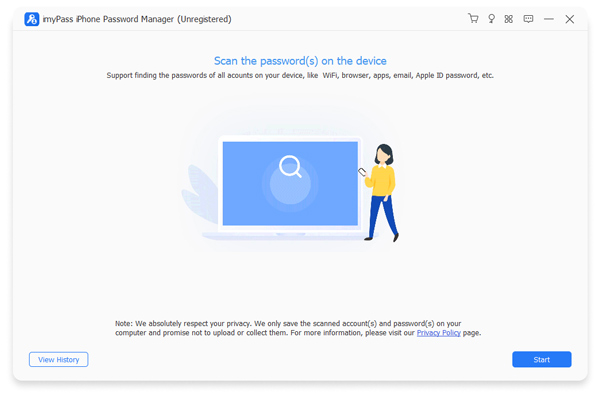
Visa iPhone-lösenord
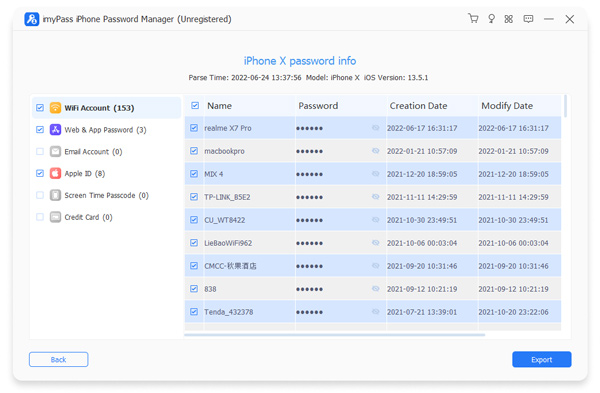
När lösenordssökningen är klar kan du se alla lösenord efter typ. För att visa ett iTunes-konto, till exempel, välj Apple ID och klicka på Öga för att visa lösenordet.
Säkerhetskopiera iPhone-lösenord
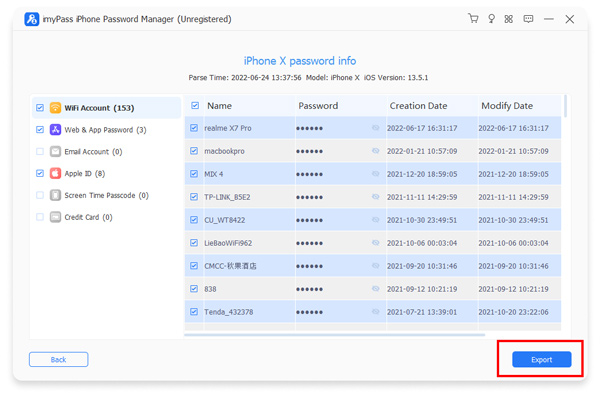
Välj alla objekt som du vill säkerhetskopiera till din dator. Klicka på Exportera knappen i det nedre högra hörnet, välj en katalog för att spara säkerhetskopian och exportera dem till din hårddisk. Sedan kan du klicka på Visa historik knappen på huvudskärmen för att hitta säkerhetskopian.
Del 6: Vanliga frågor om inloggning i Apple iTunes
Vanliga frågor.
-
Är min iTunes‑inloggning samma sak som mitt Apple‑ID?
Ja. För enskilda användare är din iTunes‑inloggning samma sak som ditt Apple‑ID. Med detta enda Apple‑ID kan du komma åt iTunes, App Store, Apple Music, iCloud och alla andra Apple‑tjänster.
-
Hur skapar jag ett nytt iTunes‑konto?
För att skapa ett nytt iTunes‑konto måste du skapa ett nytt Apple‑ID. Du kan göra detta direkt på din iPhone, iPad eller Mac, eller online via appleid.apple.com. Under processen anger du din personliga information, skapar ett säkert lösenord och verifierar din e‑postadress.
-
Varför kan jag inte logga in i iTunes?
Även om du har rätt lösenord kan du ändå misslyckas med att logga in i iTunes. Vanliga orsaker är föråldrade versioner av iOS eller iTunes, felaktiga datum- och tidsinställningar på enheten, problem med nätverksanslutningen eller tillfälliga programvarufel.
Slutsats
Nu borde du förstå vad är Apple iTunes-inloggning, hur man skapar ett iTunes-konto och hur man loggar in på ett Apple iTunes-konto på olika enheter. Du kan följa vår guide steg för steg för att göra vad du vill. För att undvika att glömma lösenordet för ditt iTunes-konto föreslår vi att du använder imyPass iPhone Password Manager.
Penny fokuserar på felsökning av GPS och optimering av Windows. Tidigare arbetade hon som teknisk supportingenjör och hjälpte kunder att snabbt lösa platsrelaterade problem och systemproblem. Med sin erfarenhet inom IT-support erbjuder hon praktiska lösningar som verkligen fungerar. På fritiden tycker hon om att vandra och ägna sig åt geocaching, där hon testar GPS-teknik i verkliga miljöer.
Heta lösningar
-
Lås upp iOS
-
iOS-tips
-
Lås upp Android
-
Lösenordstips


