



 Lösning
 Supportcenter
 Om oss
 Kontakt
appleid.apple.com Återställ lösenord - Fullständig guide för att återställa Apple-ID
 Samuel Spenser publicerad på 12 juni 2025Lås upp iOS3-min läsning
De appleid.apple.com återställ lösenord Funktionen låter dig säkert återställa eller ändra dina Apple-ID-uppgifter. Den här guiden förklarar hur du återställer ditt lösenord med hjälp av den officiella Apple-webbplatsen, utforskar alternativa återställningsmetoder och använder verktyg som imyPass iPassGo när standardalternativ inte är tillgängliga, vilket gör den perfekt för låsta eller oåtkomliga Apple-enheter.

I den här artikeln:
Del 1. Introduktion till appleid.apple.com
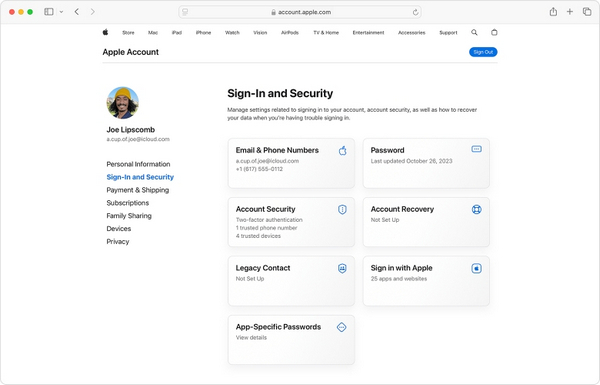
Webbplatsen appleid.apple.com låter dig hantera ditt Apple-ID. Du kan utföra användbara åtgärder relaterade till ditt konto, inklusive:
1. Återställa lösenord, kontaktuppgifter och tvåfaktorsautentisering i avsnittet Inloggning och säkerhet.
2. Betalningsalternativ: lägga till, ändra, ta bort kort och kontrollera prenumerationer.
3. Hantera familjegruppmedlemmar, delade köp eller iCloud-lagring i Familjedelning.
4. Kontrollera åtkomst till ditt Apple-ID och lista alla enheter som är kopplade till det i Enheter.
5. Inställningar för datasekretess i Sekretess.
6. Data skickas till Apple, och begränsningen (eller tillåtelsen) för delning av data ställs in i sekretessinställningarna.
7. Uppdatera ditt namn, telefonnummer och e-postadress i Personuppgifter.
Del 2. Så här återställer du lösenordet på appleid.apple.com
Detta kan vara ett problem; men om du glömmer ditt Apple-ID-lösenord kan du enkelt ändra det på den officiella Apple-ID-sidan.
Fall 1: Om du vet ditt nuvarande Apple-ID-lösenord
Om en användare någonsin kommer ihåg lösenordet och vill ändra sitt Apple-ID-lösenord utan att bryta säkerheten, följ följande steg:
Öppna en webbläsarapplikation på en dator eller mobil och gå till appleid.apple.com.
Logga in med ditt Apple-ID tillsammans med det nuvarande lösenordet.
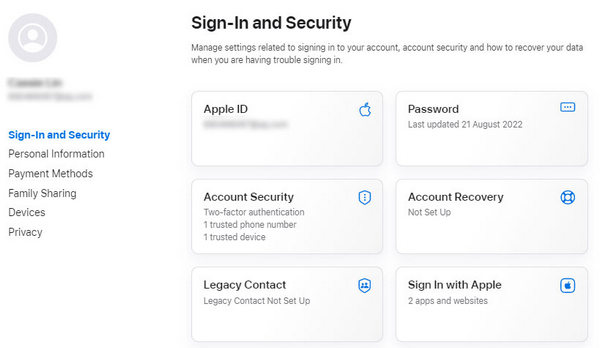
Efter att ha loggat in, klicka på Inloggning och säkerhet från vänstermenyn.
Klicka på Lösenord.
I prompten skriver du in ditt nuvarande lösenord.
Ange ett nytt lösenord, bekräfta det och klicka på "Ändra lösenord"för att spara uppdateringen.
Fall 2: Om du har glömt ditt Apple-ID-lösenord
Om en användare glömmer lösenordet kan de alltid använda Apples kontoåterställningsmekanism:
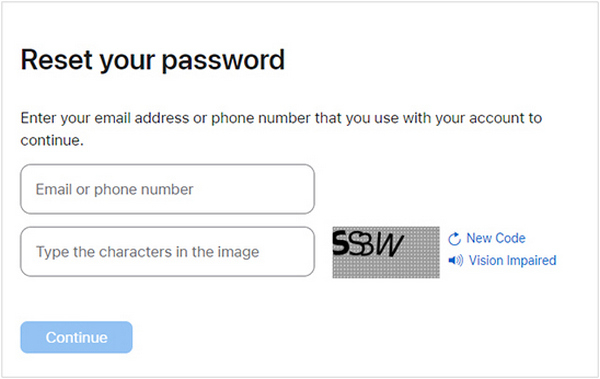
Gå till appleid.apple.com, klicka på Logga in, följt av glömt ditt lösenordDen kommer att leda dig till iforgot.apple.com.
Ange Apple-ID:t, vilket ofta är din e-postadress eller ditt mobilnummer som är kopplat till ditt konto.
Ange verifieringstecknen som visas på skärmen och klicka på Fortsätta.
Beroende på dina kontoinställningar kommer du att se följande alternativ för att återställa:
• Svara på säkerhetsfrågor: Om du redan har konfigurerat det kan du svara på dina säkerhetsfrågor för att skapa ett nytt lösenord.
• Få ett e-postmeddelande: Apple kan skicka återställningsinstruktioner till din primära e-postadress eller återställningsadress. Följ bara länken i e-postmeddelandet för att återställa ditt lösenord.
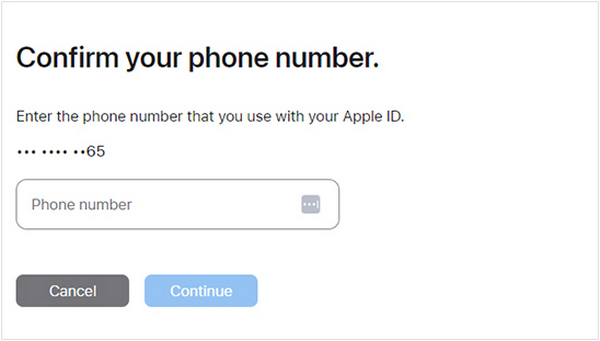
• Använd tvåfaktorsautentisering: Om detta är aktiverat på ditt konto, följ dessa steg:
Ange telefonnumret som är kopplat till ditt Apple-ID.
Välj en betrodd enhet, till exempel din iPhone eller iPad, där du får ett meddelande om återställning av lösenordet.
Tryck på Tillåt när du uppmanas att göra det på din enhet.
Ange ditt skärmlösenord för att fortsätta.
Skapa och bekräfta slutligen ditt nya lösenord och tryck sedan på Spara.
Del 3. Alternativ att använda. apple för att återställa lösenordet
Om du av någon anledning inte kan komma åt webbplatsen appleid.apple.com och vill återställa ditt Apple-ID-lösenord har du fortfarande alternativ. Du kan återställa lösenordet från din enhet eller en app med hjälp av någon av de metoder som Apple tillhandahåller. Nedan följer fyra alternativ som gör att du kan återställ Apple ID-lösenordet utan att behöva en webbläsare.
Alternativ 1: Använd inställningsappen för iPhone/iPad
Förutsatt att du inte har avaktiverat tvåfaktorsautentisering, om du har din iPad eller iPhone, kan du gå till inställningarna och ändra Apple ID-lösenordet därifrån.
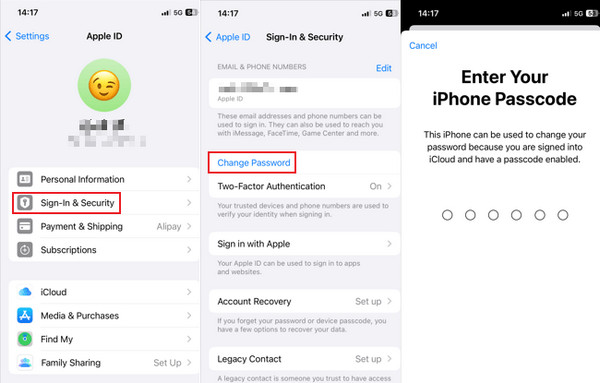
Starta inställningar applikationen på din enhet (iPad eller iPhone).
Klicka på ditt namn som finns högst upp på skärmen.
Navigera till Inloggning och säkerhet > Ändra lösenord.
Om du blir tillfrågad skriver du in enhetens lösenord.
Skriv in det nya Apple-ID-lösenordet och bekräfta det.
Knacka Förändra eller Ändra lösenord.
Alternativ 2: Använd systeminställningar på Mac
För alla Mac-användare som har aktiv tvåfaktorsautentisering kan ni ändra Apple ID-lösenordet från macOS systeminställningar.
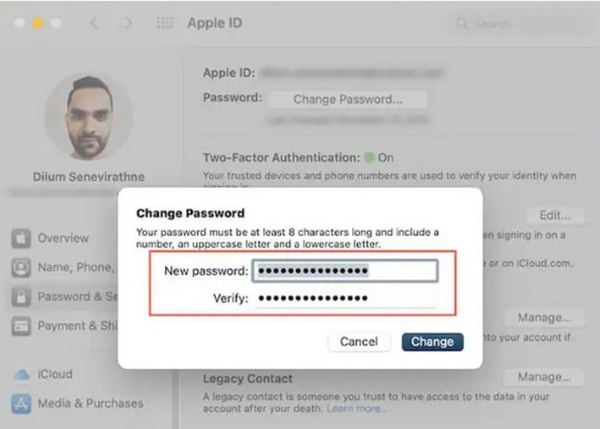
Välj Apple-menyn och klicka sedan på Systeminställningar.
Klicka på ditt Apple-ID högst upp i sidofältet.
Klicka på Inloggning och säkerhetVälj därefter Ändra lösenord.
Skriv in inloggningslösenordet för din Mac.
Skriv in ett nytt lösenord för ditt Apple-ID och ange det igen.
För att slutföra ändringen, klicka på FörändraOm du gör detta kommer återställningen att slutföras.
Alternativ 3: Använda Apple Support-appen
Om du inte har direktåtkomst till din Apple-enhet erbjuder Apple Support-appen en annan metod för att låsa upp ditt Apple-ID lösenord. Du kan också använda en familjeenhet från Apple med deras tillstånd.
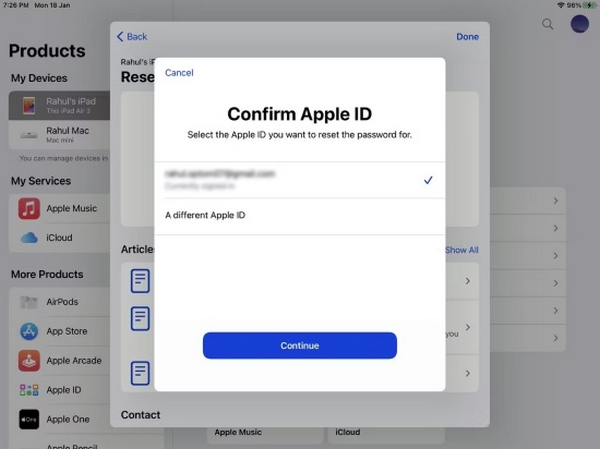
På den andra enheten, gå till App Store och hämta Apple-support.
Från appens öppna sida, hitta stödjande verktyg och skrolla nedåt.
Välj Hjälp någon annan efter att ha valt Återställ lösenord.
Ange ditt Apple-ID eller det mobilnummer som är kopplat till det.
Bekräfta med Fortsätta och följ stegen för att bekräfta din identitet och ändra ditt lösenord.
Alternativ 4: Använd en ny Apple-enhet under installationen
Om ditt Apple-ID-lösenord inte finns i minnet när du konfigurerar en ny iPhone, iPad eller Mac kan du ställa in det direkt som en del av processen. Du kan utföra följande steg för att ställa in ditt Apple-ID-lösenord:
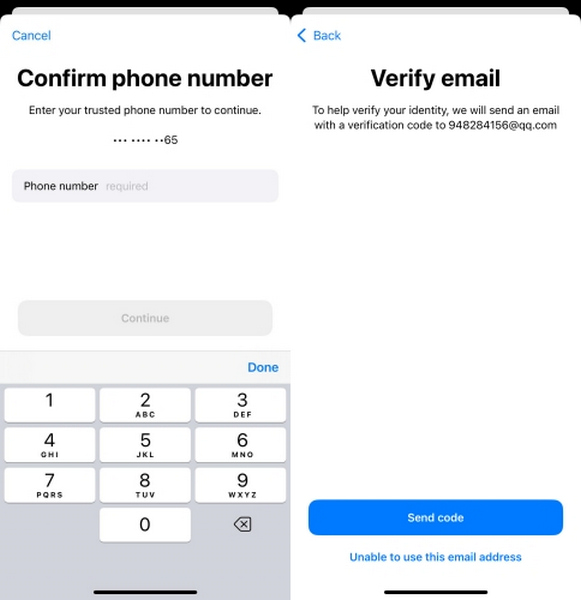
På Apple ID-inloggningsskärmen klickar du på Glömt lösenordet eller saknar Apple-ID?
Klicka på Glömt ditt lösenord eller Apple ID och fyll i fältet för betrodd e-postadress eller telefonnummer.
Klick Fortsätta och ange enhetens lösenord om du uppmanas att göra det.
Klicka på Skicka kod och ange sedan instruktionerna för att bekräfta det nya lösenordet.
Del 4. Hur man återställer Apple-ID utan lösenord
För alla som har ett Apple-ID låst och inte kan återställa lösenordet genom de vanliga stegen, imyPass iPassGo erbjuder en snabb och säker lösning. Denna upplåsningsfunktion är specifikt utformad för iOS-enheter för att hjälpa till med processen att ta bort ett Apple-ID från iPhones, iPads och iPods utan det ursprungliga lösenordet.

4 000 000+ nedladdningar
Ta bort Apple-ID utan lösenord, även på låsta eller aktiva enheter.
Nybörjarvänlig process utan krav på tekniska färdigheter.
Enkelt och tydligt gränssnitt med lättanvända funktionsknappar.
Kompatibel med alla iOS-enheter, inklusive den senaste versionen av iOS 26.
Ladda ner och installera iPassGo
Navigera till den officiella imyPass-webbplatsen. Ladda ner antingen iPassGo för Windows eller Mac. Följ instruktionerna på skärmen för att slutföra installationen av programvaran.
Starta iPassGo och välj att ta bort Apple ID-läge
Starta programmet och klicka på Ta bort Apple-ID alternativet på startskärmen.

Anslut din iOS-enhet
Anslut din iPhone, iPad eller iPod till datorn med en USB-kabel. Håll enheten ansluten under hela processen.
Börja ta bort Apple-ID
Klicka på Start knappen. Programmet kommer att påbörja borttagningen och följa stegen som de visas på skärmen, till exempel inaktivera Hitta min iPhone.

Slutför processen
Låt programvaran få en viss tid, i några minuter, för att låsa upp enheten. När proceduren är klar kan du ange ett nytt lösenord för enheten.

Slutsats
Till återställ ditt lösenord på appleid.apple.com, följ de officiella stegen eller prova alternativa metoder om du är utelåst. Verktyg som imyPass iPassGo erbjuder extra stöd när traditionella återställningsalternativ inte är tillgängliga eller effektiva.
Samuel är seniorredaktör på imyPass. Han är expert på lösenordsupplåsning. Han har över fem års erfarenhet av att skriva handledningar om upplåsning av telefoner.
Heta lösningar
-
Lås upp iOS
- Granskning av de kostnadsfria iCloud-upplåsningstjänsterna
- Förbigå iCloud-aktivering med IMEI
- Ta bort Mosyle MDM från iPhone och iPad
- Ta bort support.apple.com/iphone/passcode
- Recension av Checkra1n iCloud Bypass
- Förbigå lösenord för iPhone-låsskärm
- Hur man jailbreakar iPhone
- Lås upp iPhone utan dator
- Förbigå iPhone låst till ägare
- Fabriksåterställning iPhone utan Apple ID-lösenord
-
iOS-tips
-
Lås upp Android
-
Windows lösenord


