



 Lösning
 Supportcenter
 Om oss
 Kontakt
Hur man tar bort Skärmtid på iPhone: Ta bort funktionsbegränsningar
 Samuel Spenser publicerad på 3 mars 2026Lås upp iOS3-min läsning
Ibland kan vi inte kontrollera eller märka hur länge vi använder en iPhone. Det händer när du är för upptagen eller när du njuter av det du gör med den, som att titta på filmer, spela spel osv. Skärmtid är en inbyggd funktion på en iPhone som gör att du kan kontrollera och hantera hur länge du använder den.
Du kan ställa in appbegränsningar, viloläge och kommunikationsgränser för olika appar. Kan du radera Skärmtid på iPhone? Kort sagt, nej. Anledningen är att den är inbyggd i din iPhone. Däremot kan du stänga av den för att inaktivera funktionen. Du kan se hur genom att bläddra vidare i den här informativa artikeln.

I den här artikeln:
Del 1. Hur man stänger av Skärmtid helt
Skärmtid är verkligen hjälpsamt för att se din skärmtid på iPhone. På så sätt använder du den inte lika mycket, vilket ibland kan vara dåligt för dig. Men ibland finns det oväntade åtgärder vi behöver göra på iPhonen som Skärmtid hindrar. I sådana fall behöver iPhone‑användare stänga av den en stund för att få tillgång till allt innehåll och alla inställningar på iPhonen utan begränsningar.
Att stänga av Skärmtid på din iPhone är enkelt. Men begränsningskoden måste anges korrekt för att slutföra processen. Stäng av Skärmtid på din iPhone med hjälp av stegen nedan.
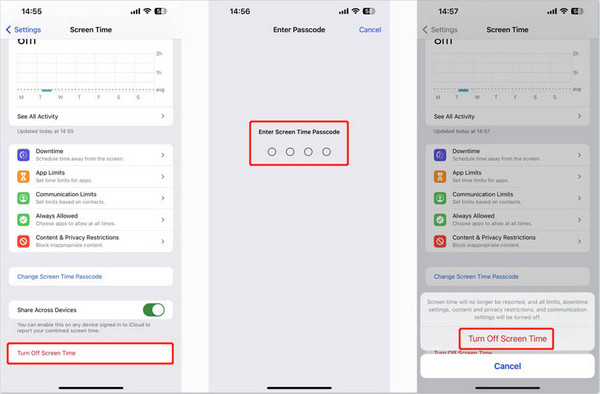
Tryck på inställningar appen på din iPhone. Välj sedan Skärmtid knappen i listan som visas. Svep därefter ned på skärmen och välj Stäng av skärmtid knappen längst ner.
Du kommer att behöva ange lösenkoden för Skärmtid. Tryck på knappen Stäng av skärmtid igen längst ned för att bekräfta åtgärden efter att du har verifierat den.
Del 2. Hur man rensar Skärmtidshistorik och data
Skärmtid lagrar historik och data från olika webbplatser och appar som tillåter det. På så sätt används lagringsutrymmet på iPhone. Vissa användare tycker inte att det är bekvämt och föredrar att rensa Skärmtidshistorik och data för att frigöra utrymme. Detta görs också när Skärmtiden fungerar inte. Att stänga av Skärmtid, som i den föregående metoden, kan åstadkomma detta.
Å andra sidan finns det en särskild metod som kan rensa Skärmtidshistorik och data. Den här proceduren förklaras med detaljerade steg nedan.
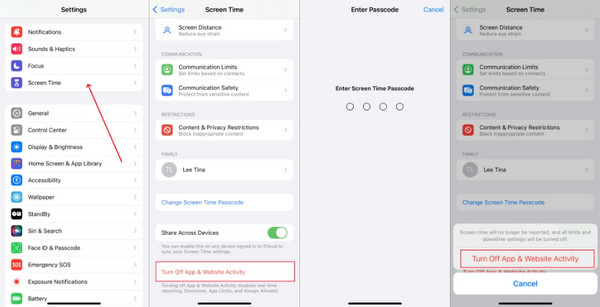
Öppna inställningar appen som din iPhone erbjuder. Tryck sedan på Skärmtid knappen i listan. Information och funktioner för avsnittet visas på nästa skärm.
Svep ned på skärmen. Tryck på Stäng av app- och webbplatsaktivitet knappen längst ned. Ange lösenkoden för Skärmtid för att verifiera. Tryck slutligen på den nämnda knappen igen för att bekräfta processen.
Del 3. Hur man kringgår eller tar bort lösenkoden för Skärmtid
Det finns dock iPhone‑användare som inte kan minnas sin lösenkod för Skärmtid. Det kan leda till misslyckade lösenkodsförsök för Skärmtid. Du kommer också att få lära dig hur du kringgår den i det här avsnittet. Fortsätt läsa för att ta del av alla detaljer.
1. Officiell Apple‑metod
Apple har en officiell metod för att ta bort lösenkoden för Skärmtid på iPhone. Det är det säkraste sättet att återställa den nämnda begränsningskoden. Du måste dock ange ditt Apple‑ID‑konto för att kunna fortsätta processen.
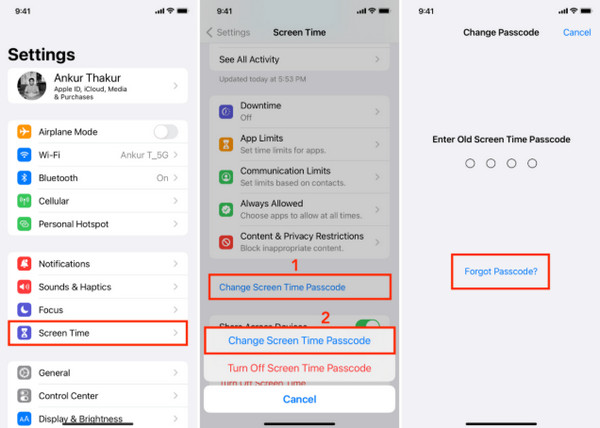
Öppna inställningar appen på din iPhone. Välj sedan Skärmtid knappen i listan. Tryck på Ändra lösenord för skärmtid knappen på skärmen. Skärmen Ändra lösenord kommer att visas.
Tryck på Glömt lösenordet knappen på nästa skärm. Ange Apple‑ID‑kontot som är kopplat till iPhonen. Tryck sedan på OK knappen. Ange din nya lösenkod för Skärmtid eller stäng av funktionen helt.
2. imyPass iPassGo
Men vissa iPhone‑användare minns inte Apple‑ID:t för att återställa lösenkoden för Skärmtid. imyPass iPassGo hjälper dig att kringgå den nämnda funktionen. På så sätt kan verktyget låta dig använda iPhonen utan begränsningar. Det bästa med det är att det inte raderar ens en enda datapost på din iPhone. Dessutom utför det ingen jailbreak under processen, vilket skyddar stora delar av ditt iPhone‑system. Det enda som krävs är att du stänger av Hitta min‑funktionen på din iPhone.
Dessutom kan verktyget också ta bort Apple‑ID‑kontot på din iPhone utan lösenordet. Det kan också radera din låsskärmskod, kringgå MDM och mycket mer. Använd verktyget genom de detaljerade stegen nedan.
Gå till webbplatsen för imyPass iPassGo. Ladda sedan ner, installera och öppna det på din dator för att starta processen att kringgå Skärmtid på din iPhone.
De funktioner som stöds av upplåsningsverktyget kommer att visas. Välj Skärmtid knappen längst ner till vänster på skärmen.

Ta sedan din USB kabel. Därefter visar verktyget hur du ansluter iPhonen till datorn med den. Skärmen visar sedan information om iPhonen. Följ anvisningarna på skärmen för att börja kringgå lösenkoden för Skärmtid på iPhone.

Vanliga frågor.
-
1. Kan jag radera Skärmtid-data för bara en dag?
Nej. Apple låter dig inte ta bort data från bara en dag i Skärmtid om den redan har sparats på din iPhone. Antingen raderar du allt eller inget. Däremot kan du stänga av Skärmtid om du inte vill spara data för en viss dag.
-
2. Om jag slår på Skärmtid igen, kommer mina gamla data tillbaka?
Tyvärr nej. Dina data kommer inte tillbaka efter att du slår på Skärmtid igen. Att stänga av Skärmtid är som en återställningsprocess för den. iPhone-systemet raderar omedelbart de data som lagras i minnet.
-
3. Kommer rensning av Skärmtid att ta bort mina appar eller foton?
Nej. Bilderna och appen finns kvar på din iPhone om du rensar iPhone-funktionen Skärmtid. Det påverkar inte ditt bibliotek eller andra inbyggda appar och funktioner. Det tar bara bort användningshistorik, upphämtningar och applimiter från din iPhone.
Slutsats
Det här inlägget handlar om hur man blir av med Skärmtid på iPhone. Det gör du genom att stänga av den manuellt eller genom att kringgå den utan rätt begränsningskod. imyPass iPassGo kan hjälpa dig att ta bort begränsningen från funktionen för att ställa in en ny lösenkod. Du kan ladda ner verktyget för att lära dig mer om dess funktioner för att kringgå begränsningar.
Samuel är seniorredaktör på imyPass. Han är expert på lösenordsupplåsning. Han har över fem års erfarenhet av att skriva handledningar om upplåsning av telefoner.
Heta lösningar
-
Lås upp iOS
- Granskning av de kostnadsfria iCloud-upplåsningstjänsterna
- Förbigå iCloud-aktivering med IMEI
- Ta bort Mosyle MDM från iPhone och iPad
- Ta bort support.apple.com/iphone/passcode
- Recension av Checkra1n iCloud Bypass
- Förbigå lösenord för iPhone-låsskärm
- Hur man jailbreakar iPhone
- Lås upp iPhone utan dator
- Förbigå iPhone låst till ägare
- Fabriksåterställning iPhone utan Apple ID-lösenord
-
iOS-tips
-
Lås upp Android
-
Windows lösenord


