



 Lösning
 Supportcenter
 Om oss
 Kontakt
Återställ iPhone utan Apple‑ID‑lösenord för att radera all data
 Samuel Spenser publicerad på 9 april 2026Lås upp iOS3-min läsning
En iPhone låter oss lagra hundratals eller till och med tusentals filer varje dag, beroende på dess lagringskapacitet. Men på grund av överdriven lagringsanvändning på din iPhone kan systemets prestanda försämras. Vissa användare föredrar därför att fabriksåterställa sin iPhone efter att ha säkerhetskopierat sina data. På så sätt kan de åtgärda problemet med systemprestanda.
Vissa iPhone‑användare kan dock inte genomföra fabriksåterställningen på grund av ett okänt Apple‑ID‑lösenord. Det är en av autentiseringarna som krävs för att utföra processen. Hur fabriksåterställer man en iPhone utan Apple‑ID‑lösenord? Upptäck de två enkla metoderna som ingår i den här artikeln. Rulla nedåt för att få mer detaljerad information om dem.

I den här artikeln:
Förutsättningar & förståelse av Aktiveringslås
Aktiveringslås är en funktion som är kopplad till Hitta. Apple erbjuder den för att förhindra obehörig åtkomst till en iPhone om den tappas bort eller blir stulen. När Hitta är aktiverat är även iCloud‑aktiveringslås påslaget. Förutom Hitta är säkerhetsfunktionen också kopplad till ditt iCloud‑konto och Apple‑ID. Följande är förutsättningarna för att iCloud‑aktiveringslås ska fungera.
- Ett Apple‑ID måste vara inloggat på din iPhone.
- iPhone måste vara ansluten till internet.
- Hitta måste vara aktiverat på din iPhone.
- iPhone måste köra iOS 7 eller senare versioner.
Observera att iCloud‑aktiveringslås kan påträffas efter att du fabriksåterställt din iPhone på vilket sätt som helst. Innan du kan ställa in din iPhone måste du stänga av säkerhetsfunktionen. Apple‑ID:t är kontot som krävs för att låsa upp den.
Metod 1: Använd Hitta på en annan enhet
Hitta har många funktioner som den kan erbjuda på din iPhone. Det inkluderar att återställa iPhone utan Apple‑ID. De enkla metoderna för detta finns nedan.
1. Om du känner till Apple‑ID‑uppgifterna (på annan enhet)
Hitta är kopplat till ditt Apple‑ID‑konto. Om du inte kan gå vidare med att fabriksåterställa iPhone via appen Inställningar kan du använda en kostnadsfri tjänst för att utföra jobbet. Du kan använda den med en annan enhet. Apple‑ID:t måste vara inloggat på enheten. Det bästa med denna tjänst är att du kan komma åt den på icke‑Apple‑enheter via dess webbplats.
Men vissa användare stäng av Hitta min iPhone. Om så är fallet kan du inte använda den för att fjärr‑fabriksåterställa enheten. Hur återställer man en iPhone utan Apple‑ID‑lösenord eller dator? Stegen finns nedan.
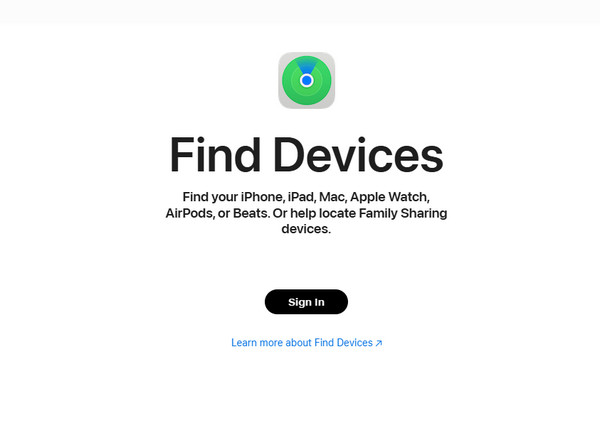
Ta din extratelefon eller annan reserv‑enhet. Öppna sedan den mest pålitliga webbläsaren. Sök därefter efter huvudwebbplatsen för iCloud Hitta min. Huvudgränssnittet visar en beskrivning av tjänsten. Välj Logga in knappen för att fortsätta.
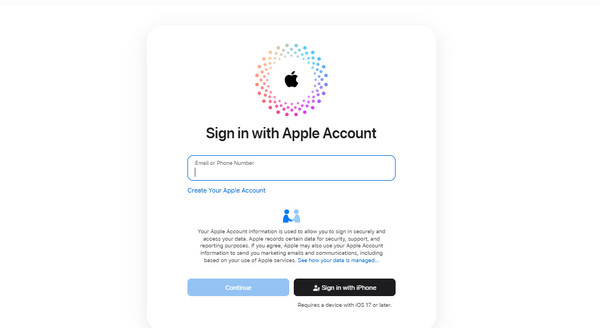
Ange dina Apple‑ID‑kontouppgifter. Välj Fortsätta knappen för att logga in. Gå sedan till avsnittet Alla enheter uppe till vänster. Listan över enheter visas. Välj namnet på din iPhone för att se dess funktioner. Välj slutligen Radera den här enheten knapp.
2. Om du känner till iPhonens lösenkod (men inte Apple‑ID‑lösenordet)
Fabriksåterställningen på din iPhone är enkel. Men det blir tvärtom om Apple‑ID‑lösenordet är okänt. Anledningen är att det är det primära autentiseringskontot för att gå vidare med fabriksåterställningen. Hur återställer man en iPhone till fabriksinställningar utan Apple‑ID? Du behöver bara känna till iPhonens lösenkod för att komma åt Hitta. Därefter kan du följa den föregående metoden.
Metod 2: Använd en dator och återställningsläge (den vanligaste lösningen)
Förutom Hitta kan du också använda ett återställningsläge för att fabriksåterställa din iPhone utan Apple‑ID‑lösenordet. Denna metod är den vanligaste lösningen på problemet. Det är ett professionellt förfarande som gör att du kan återställa din iPhone till fabriksinställningarna med en dator. iTunes och Finder kan hjälpa till med återställningsprocessen. Var försiktig med denna process eftersom den kan leda till andra kommandon. Följ stegen nedan för en säker och lyckad process.
Anslut en iPhone till en dator med en USB‑kabel. Öppna Upphittare eller iTunes därefter. Sätt sedan iPhonen i återställningsläge.
Om din iPhone inte har någon Hem knapp trycker du snabbt på Höj volymen knappen. Utför samma procedur med Sänk volymen knappen. Tryck sedan länge på Sida knappen. Om iPhonen har en hemknapp håller du ned Sida och Hem eller Sänk volymen knapp.
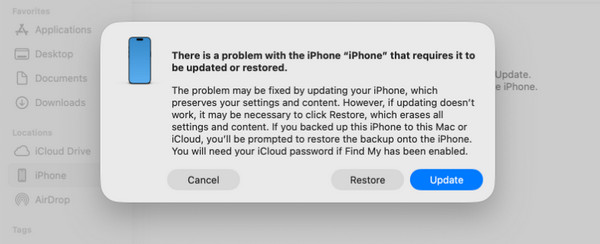
Nästa steg är att ett litet fönster visas på skärmen. Klicka på alternativet Återställ nere till höger. Klicka sedan på knappen igen för att börja återställa iPhonen till fabriksinställningarna. Vänta några minuter eller timmar tills processen är klar. Koppla sedan bort iPhonen från datorn.
Om du har glömt lösenordet
imyPass iPassGo är ett verktyg från tredje part som kan hjälpa dig att ta bort Apple‑ID‑kontot från din iPhone. På så sätt behöver du inte ange kontouppgifterna för autentisering. Verktyget raderar också allt innehåll och alla inställningar på din iPhone under borttagningen av Apple‑ID‑kontot. På så sätt behöver du inte längre oroa dig för iCloud‑aktiveringslåset när du börjar ställa in din iPhone.
Dessutom kan detta verktyg också ta bort andra säkerhetsfunktioner på din iPhone. Det omfattar begränsningar för Skärmtid, MDM‑profil, skärmlås och inställningar för kryptering av iTunes‑säkerhetskopior. Se stegen nedan för att förstå hur verktyget fungerar.
Gå till huvudwebbplatsen för imyPass iPassGo för en säkrare nedladdningsprocess. Leta sedan upp filen på din dator och konfigurera den. Installera och öppna sedan verktyget. Anslut din iPhone till datorn med en USB‑kabel. Klicka på Ta bort Apple-ID knappen efteråt.
Klicka på Start knappen i mitten. iPhonens information visas på nästa skärm.

Upplåsningsprocessen startar omedelbart. Processen varar vanligtvis bara i några minuter eller sekunder. Klicka slutligen på OK knappen i mitten som sista steg.

Vad som inte fungerar
Det finns vissa missuppfattningar om att fabriksåterställa iPhone utan Apple‑ID‑konto. Vissa säger att du kan använda en gratis upplåsningstjänst för iCloud online. Tyvärr är dessa metoder opålitliga. De garanterar dig inte en hög lyckandefrekvens.
Dessutom finns det inga hemliga koder för att återställa din iPhone utan Apple‑ID‑lösenordet. De legitima metoderna är de som Apple rekommenderar mest. Du kan inte heller kringgå Apple‑ID:t enbart via appen Inställningar. Sammanfattningsvis:
- Inga online‑tjänster för iCloud‑upplåsning kan återställa din iPhone utan ett Apple‑ID.
- Inga hemliga koder kan fabriksåterställa en iPhone.
- Du kan inte kringgå det via Inställningar enbart.
Slutsats
Den här artikeln diskuterade hur man återställer en iPhone utan lösenordet till Apple‑ID. De två vanliga sätten att göra detta tas upp. Du kan också använda imyPass iPassGo för att ta bort Apple‑ID från din iPhone när lösenordet är okänt. Ladda ner verktyget för att få veta mer om vilka funktioner det erbjuder.
Samuel är specialiserad på lösenordssäkerhet och digital integritet. Tidigare arbetade han som cybersäkerhetskonsult för småföretag för att skydda deras digitala tillgångar. Med certifieringar inom cybersäkerhet och etisk hacking gör han komplexa säkerhetsämnen till lättillgängliga råd. Han gillar också att dela med sig av lösenordstips för att hjälpa användare att skydda sina konton med större självförtroende.
Heta lösningar
-
Lås upp iOS
-
iOS-tips
-
Lås upp Android
-
Lösenordstips


