



 Lösning
 Supportcenter
 Om oss
 Kontakt
Vad du kan göra om du inte kan aktivera iPad
 Samuel Spenser publicerad på 17 juli 2025Lås upp iOS3-min läsning
"Min iPad säger plötsligt att den behöver aktiveras, men jag får ett meddelande som säger" Det går inte att aktivera den här iPaden när jag försöker aktivera den. Några förslag?" När du får en helt ny iPad eller en fabriksåterställd enhet måste du följa Apples installationsassistent för att aktivera den. Om processen avbryts av felmeddelandet, få inte panik. Den här artikeln förklarar varför felet uppstår och vad du bör göra när du stöter på felet.

I den här artikeln:
Del 1: Vanliga orsaker till att iPad inte kan aktiveras
Aktiveringsfelet kan visas på olika sätt. Till exempel, Det gick inte att aktivera den här iPaden eftersom aktiveringsservern tillfälligt inte är tillgänglig, eller Det gick inte att aktivera iPaden utan en internetanslutning. Meddelandet anger varför din iPad inte aktiveras:
1. Apples servrar är nere.
2. Internetanslutningen är dålig.
3. Programvaruproblem.
Del 2: Hur man fixar iPad som inte kan aktiveras
Lösning 1: Kontrollera Apples servrar
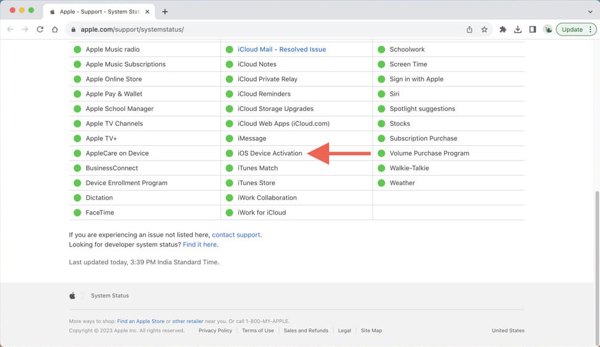
När din iPad inte kan aktiveras är det en bra idé att kontrollera statusen för Apples aktiveringsservrar. Även om det inte är vanligt kan dessa servrar ibland gå ner på grund av underhåll eller andra skäl. Gå till https://www.apple.com/support/systemstatus/ i en webbläsare och kontrollera relevant server. Om den markeras med orange eller rött måste du vänta på att den ska fungera igen.
Lösning 2: Anslut till Wi-Fi
Som tidigare nämnts kunde du inte aktivera din iPad på grund av en dålig internetanslutning. Att aktivera en iPad kräver ett bra internetnätverk. Lösningen är enkel: anslut till ett stabilt Wi-Fi-nätverk.
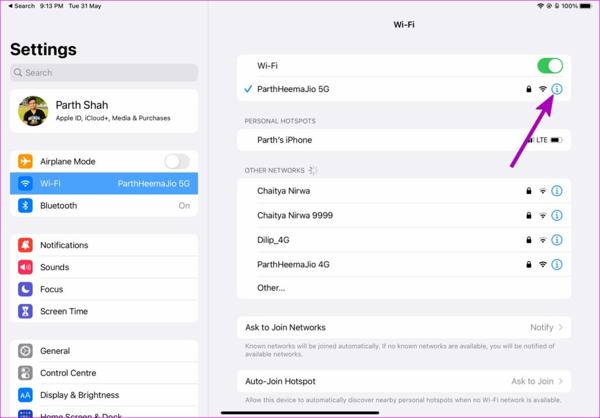
Öppna inställningar app på din iPad.
Välj den Wi-Fi flik.
Slå på Wi-Fi alternativ
Anslut till ett Wi-Fi-nätverk med stark signal.
Lösning 3: Starta om installationsprogrammet
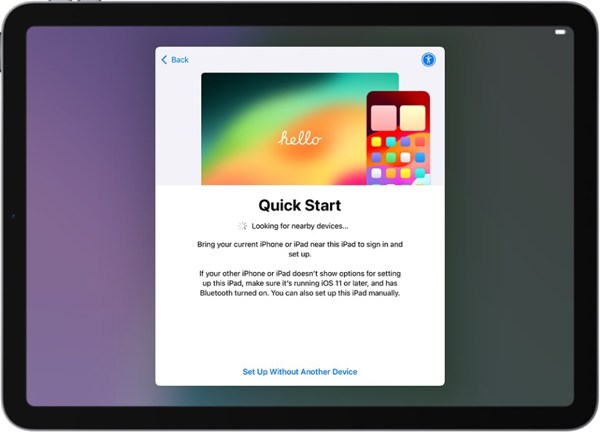
Din iPad kan inte aktiveras om installationsassistenten fastnar i en tillfällig felslinga. Den enklaste lösningen är att starta om installationsprocessen från början. För att göra det, tryck länge på Sida eller Kraft knappen. Tryck sedan på Börja om från början och konfigurera din iPad igen.
Lösning 4: Aktivera iPad med datorn
Om felet "Det går inte att aktivera iPad" fortsätter att visas, är det bäst att aktivera enheten med iTunes eller Finder på en PC eller Mac. Den här lösningen kräver en dator med internetanslutning och en USB-kabel.
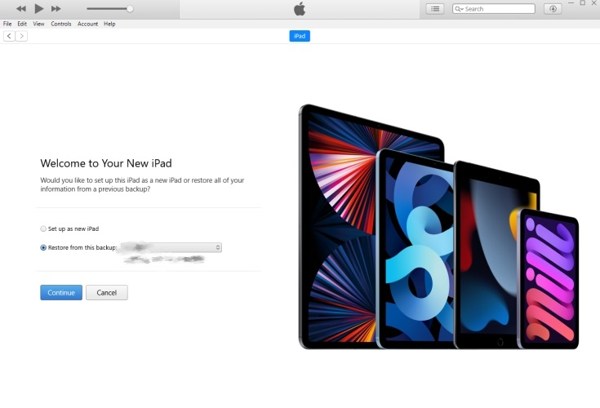
Anslut din iPad till en PC eller Mac med en USB-kabel.
Öppna den senaste versionen av iTunes på Windows eller macOS Mojave och tidigare.
Öppna Finder istället på macOS Catalina eller senare.
Klicka på din enhet i sidofältet i Finder eller uppe till höger i iTunes.
iTunes/Finder kommer att interagera med Apples servrar och aktivera din enhet.
Dricks: Om du uppmanas att göra det anger du ditt Apple-ID och lösenord.
Välj sedan Konfigurera som ny eller Återställ från säkerhetskopia, beroende på din situation.
Följ instruktionerna på skärmen för att aktivera och konfigurera din iPad.
Lösning 5: Återställ iPad i återställningsläge
En annan lösning för att inte aktivera din iPad är att återställa enheten i ÅterställningslägeDet tar bort alla inställningar och data från din iPad. Sedan kan du aktivera och konfigurera den som en ny enhet.
Anslut din iPad till en dator med en kompatibel kabel.
Öppna iTunes eller Finder, beroende på vilket operativsystem du använder.
Sätt din iPad i återställningsläge:
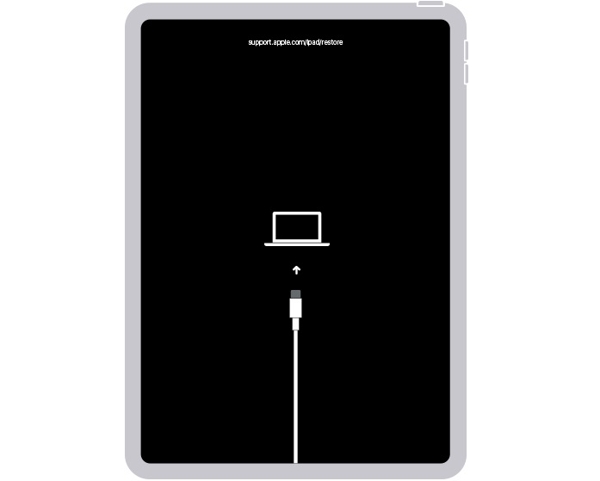
På en iPad utan hemknapp
Tryck och släpp snabbt Höj volymen knapp.
Gör samma sak med Sänk volymen knapp.
Tryck länge på sidoknappen tills skärmen för att ansluta till datorn visas.
På en iPad med en hemknapp
Håll Hem + Kraft knapparna tillsammans.
Släpp dem tills du ser skärmen för anslutning till datorn.
4: När iTunes/Finder upptäcker din iPad i återställningsläge visas en dialogruta.
5: Klicka på Återställ knappen för att börja återställa enheten.
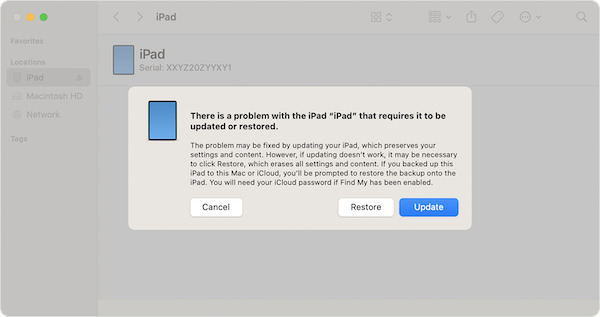
6: När det är klart startar din iPad om.
7: Koppla bort enheten och kör installationsassistenten.
8: Följ anvisningarna för att aktivera och konfigurera din iPad.
Del 3: Hur man tar bort Apple-ID från iPad och aktiverar det igen
Om du stöter på felet Det går inte att aktivera iPad på grund av ett problem med ditt Apple-ID, imyPass iPassGo kan hjälpa dig att lösa det här problemet. Den kan ta bort ditt Apple-konto utan några begränsningar. Det användarvänliga gränssnittet gör det till ett lämpligt alternativ för vanliga människor.

4 000 000+ nedladdningar
Radera Apple-ID:t från din iPad snabbt.
Kräv inte ditt iPad-lösenord eller Apple-ID-lösenord.
Tillgänglig i olika situationer, inklusive ett låst Apple-konto.
Kompatibel med de senaste versionerna av iPadOS och iPad-modeller.
Erbjud andra praktiska funktioner som Skärmtidshack och kringgå låsskärmen.
Så här tar du bort Apple-ID från din iPad
Installera verktygen för borttagning av Apple-ID
Starta den bästa programvaran för borttagning av Apple ID efter att du har installerat den på din dator. Anslut din iPad till datorn med en Lighting-kabel. Programvaran kommer automatiskt att identifiera din enhet. Välj Ta bort Apple-ID läge och klicka på Start knapp.

Ta bort Apple-ID från din iPad
Situation 1: Hitta min iPad är inaktiverad
Programvaran kommer omedelbart att ta bort ditt Apple-ID från din enhet.
Situation 2: Hitta min iPad är aktiverat på iPadOS 11.3 eller tidigare
Välja Allmän i inställningar och tryck Återställ alla inställningar på din iPad. När det är klart kommer programvaran att göra sitt jobb.
Situation 3: Hitta min iPad är aktiverat på iPadOS 11.4 eller senare
Aktivera tvåfaktorsautentisering. Ange 0000 och bekräfta upplåsningen. Kontrollera din enhetsinformation och börja ta bort Apple-ID från din iPad.
När det är klart startar din iPad om, och du kan aktivera den direkt.

Slutsats
Den här artikeln förklarade vad du kan göra när du kan inte aktivera din iPadDu kan följa våra lösningar en efter en för att bli av med felet och aktivera din enhet smidigt. imyPass iPassGo kan ta bort ditt Apple ID-konto från din enhet, och du kan konfigurera det igen.
Samuel är seniorredaktör på imyPass. Han är expert på lösenordsupplåsning. Han har över fem års erfarenhet av att skriva handledningar om upplåsning av telefoner.
Heta lösningar
-
Lås upp iOS
- Granskning av de kostnadsfria iCloud-upplåsningstjänsterna
- Förbigå iCloud-aktivering med IMEI
- Ta bort Mosyle MDM från iPhone och iPad
- Ta bort support.apple.com/iphone/passcode
- Recension av Checkra1n iCloud Bypass
- Förbigå lösenord för iPhone-låsskärm
- Hur man jailbreakar iPhone
- Lås upp iPhone utan dator
- Förbigå iPhone låst till ägare
- Fabriksåterställning iPhone utan Apple ID-lösenord
-
iOS-tips
-
Lås upp Android
-
Windows lösenord


