



 Lösning
 Supportcenter
 Om oss
 Kontakt
Hur du snabbt tar bort iCloud-konto från din iPhone
 Samuel Spenser publicerad på 9 oktober 2026Lås upp iOS3-min läsning
Att ta bort ett iCloud-konto från en iPhone är en enkel process. Det är ett avgörande steg när du ska ge bort en iPhone, köpa en begagnad iOS‑enhet eller byta till ett nytt konto. Men många användare förstår inte vad det innebär och hur man genomför processen. Den här åtgärden loggar ut dig från iCloud, App Store, Hitta min och andra Apple‑tjänster på en iOS‑enhet. Den här guiden delar beprövade metoder och detaljerade steg.

I den här artikeln:
- Del 1: Hur du tar bort iCloud från iPhone i Inställningar
- Del 2: Hur du tar bort iCloud från iPhone via Apple-kontots portal
- Del 3: Hur du tar bort iCloud från iPhone på iCloud.com
- Del 4: Hur du tar bort iCloud från iPhone i Hitta min
- Del 5: Hur du tar bort iCloud från iPhone med en annan Apple-enhet
- Del 6: Hur du tar bort iCloud från iPhone utan lösenord
Del 1: Hur du tar bort iCloud från iPhone i Inställningar
Det enklaste sättet att radera ett iCloud‑konto från din iPhone är via appen Inställningar. Självklart måste du ha din iPhone i handen och kunna komma åt den. Under processen måste du verifiera dig med lösenordet till ditt Apple-konto.
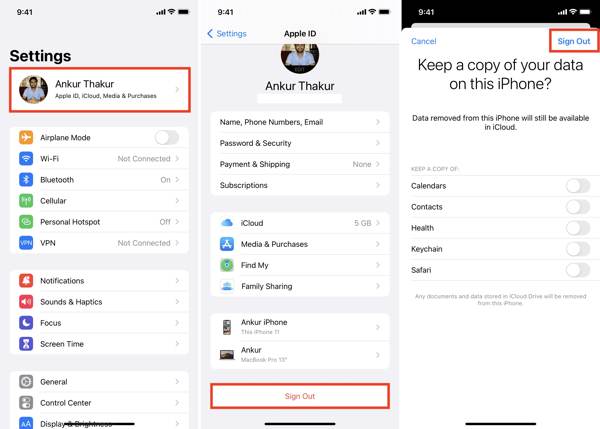
Sätt på din iPhone och öppna inställningar app.
Tryck på din profil.
Scrolla ner och tryck på Logga ut knappen längst ner.
Ange lösenordet för ditt Apple‑konto för att inaktivera Hitta min.
Knacka Stäng av för att bekräfta det.
Bestäm om du vill behålla en kopia av dina data.
Slutligen, tryck på Logga ut för att slutföra processen.
Del 2: Hur du tar bort iCloud från iPhone via Apple-kontots portal
Apple-kontots portal är ett onlinealternativ för att ta bort iCloud från en iPhone. Den här metoden kan användas om din iPhone inte är i din hand eller inte går att komma åt. Allt du behöver är det länkade Apple-kontot och en stabil internetanslutning.
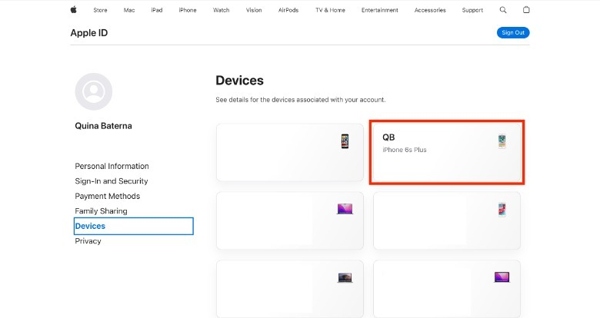
Gå till https://account.apple.com/sign-in i en webbläsare.
Logga in med Apple-kontot och lösenordet som är kopplat till din iPhone.
Välj den Enheter fliken i sidofältet och välj din iPhone.
Scrolla ner och klicka Ta bort från konto på botten.
Klicka sedan på Ta bort knappen igen för att bekräfta ditt beslut.
Du kanske också gillar:
Del 3: Hur du tar bort iCloud från iPhone på iCloud.com
Så länge du har aktiverat Hitta min iPhone kan du spåra och hantera din enhet på en interaktiv karta på iCloud.com. Den här metoden kan användas för att bli av med iCloud på iPhone om du har ställt in Hitta min iPhone. Allt du behöver är ditt Apple-konto och lösenord.
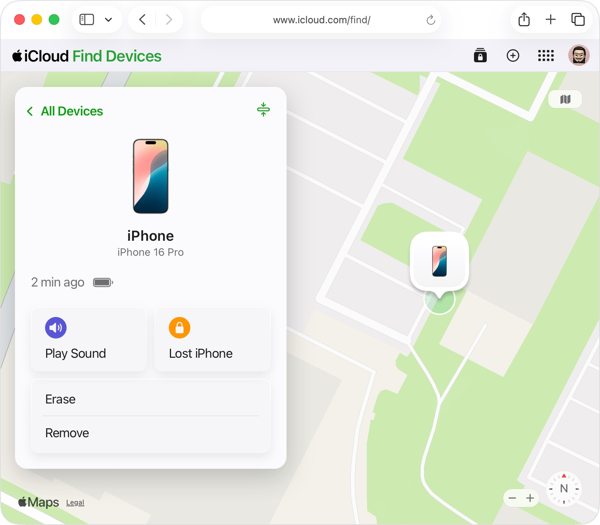
Besök www.icloud.com i en webbläsare.
Logga in med ditt Apple-konto och lösenord som är kopplat till din iPhone.
Välj den Hitta min alternativet för att öppna Hitta min‑portalen.
Välj din iPhone från Alla enheter listan för att spåra den på kartan.
Klicka på Ta bort eller Ta bort den här enheten knapp.
Klicka om du uppmanas att göra det Ta bort igen för att bekräfta din åtgärd.
Del 4: Hur du tar bort iCloud från iPhone i Hitta min
Om du har en annan Apple-enhet eller kan låna en Apple-enhet kan du radera iCloud från din iPhone. Du måste naturligtvis ha aktiverat Hitta min iPhone. Dessutom måste du komma ihåg ditt Apple-konto och lösenord.
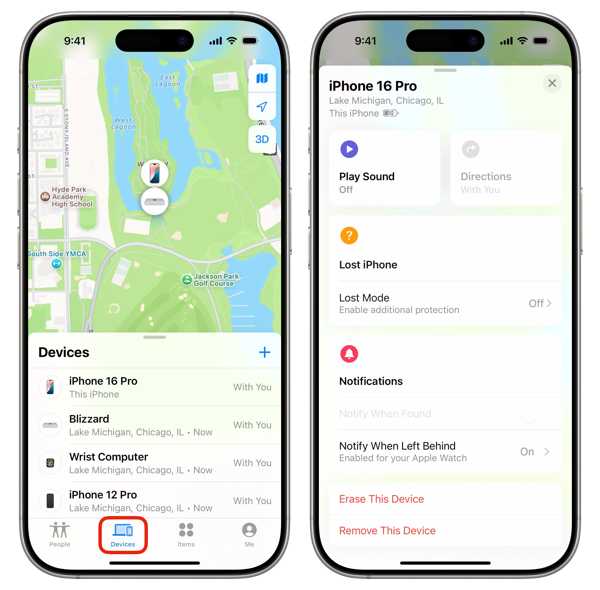
Starta appen Hitta min på en annan Apple‑enhet.
Om enheten är kopplad till ett annat Apple-konto väljer du Hjälp en vän, och loggar in med ditt konto.
Gå till Enheter fliken och välj din iPhone från listan.
Svep uppåt från nederkanten för att öppna verktygsfältet. På en Mac klickar du på Info knappen bredvid din iPhone på kartan.
tryck på Ta bort eller Ta bort den här enheten knapp.
Följ instruktionerna på skärmen för att slutföra processen.
Del 5: Hur du tar bort iCloud från iPhone med en annan Apple-enhet
Om du har flera Apple‑enheter kopplade till samma Apple‑konto kan du ta bort iCloud från din iPhone på en annan enhet. Den här metoden är endast tillgänglig för användare med flera enheter.
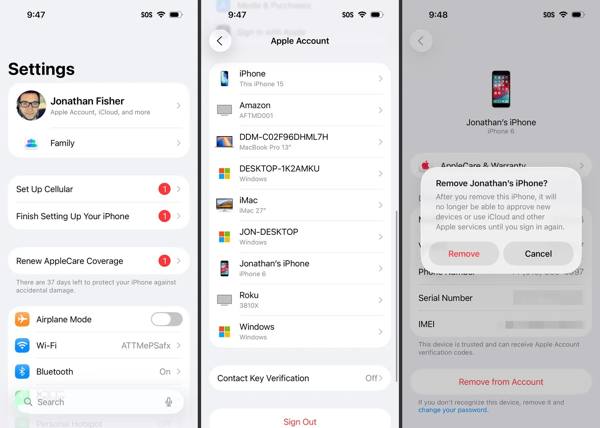
Öppna inställningar eller Systeminställningar appen på en annan Apple-enhet.
Tryck på din profil och välj din iPhone från listan.
Tryck på Ta bort från konto knapp.
Läs varningen och tryck på Ta bort.
Del 6: Hur du tar bort iCloud från iPhone utan lösenord
Om du har glömt lösenordet till ditt Apple‑konto är det omöjligt att ta bort iCloud från din iPhone. Som tur är kan, imyPass iPassGo uppfylla dina behov. Det kan ta bort iCloud‑ID från en iPhone eller iPad utan lösenord eller andra begränsningar. Den tydliga designen gör programvaran lätt att använda.

4 000 000+ nedladdningar
Ta bort iCloud‑konto från en iOS‑enhet i tre steg.
Genomför fullständig borttagning av iCloud‑ID utan lösenord.
Fungerar för ett låst och inaktiverat iCloud‑konto.
Erbjud bonusfunktioner, som låsa upp lösenkod för Skärmtid.
Kompatibel med de senaste versionerna av iOS och iPadOS.
Hur du tar bort iCloud från din iPhone utan lösenord
Installera verktyget för borttagning av iCloud
Starta programmet för borttagning av iCloud‑ID när du har installerat det på din PC. Det finns en annan version för Mac OS X 10.12 och senare. Välj Ta bort Apple-ID läge för att fortsätta.

Känn igen din iPhone
Anslut din iPhone till din PC med en Lightning‑kabel. När du uppmanas till det, se till att du litar på den här datorn. Programvaran känner då igen din iPhone direkt. Kontrollera din enhetsinformation och klicka på Börja nu knapp.

Ta bort iCloud från din iPhone
Om Hitta min iPhone är avstängt raderar programvaran ditt iCloud‑konto från din iPhone automatiskt.
Om Hitta min iPhone är aktiverat återställer du alla inställningar på din enhet enligt instruktionerna på skärmen. Klicka sedan på Bekräfta igen knappen för att fortsätta. Bekräfta din enhetsinformation och starta borttagningsprocessen.

Det är bäst att säkerhetskopiera din iPhone först eftersom processen raderar all data på enheten.
Slutsats
Den här guiden visar flera sätt att ta bort iCloud från din iPhone i olika situationer. Om din enhet är åtkomlig kan du slutföra processen direkt. Om inte kan du ta bort kontot via Apple-kontots webbportal. Hitta‑funktionen är ett annat alternativ för att bli av med ditt konto. imyPass iPassGo är den ultimata lösningen för att ta bort ett iCloud‑konto från din iOS‑enhet utan lösenord.
Samuel är specialiserad på lösenordssäkerhet och digital integritet. Tidigare arbetade han som cybersäkerhetskonsult för småföretag för att skydda deras digitala tillgångar. Med certifieringar inom cybersäkerhet och etisk hacking gör han komplexa säkerhetsämnen till lättillgängliga råd. Han gillar också att dela med sig av lösenordstips för att hjälpa användare att skydda sina konton med större självförtroende.
Heta lösningar
-
Lås upp iOS
-
iOS-tips
-
Lås upp Android
-
Lösenordstips


