



 Lösning
 Supportcenter
 Om oss
 Kontakt
Sätt att ta bort ett lösenord från en iPhone med tillförlitliga metoder
 Samuel Spenser publicerad på 27 februari 2026Lås upp iOS3-min läsning
Har du någonsin blivit utelåst från din iPhone och undrat vad du ska göra härnäst? Att veta hur man tar bort en lösenkod från en iPhone kan förhindra panik och hjälpa dig att hålla dina data säkra. Den här guiden går igenom varje situation steg för steg: att stänga av en känd lösenkod, återställa en bortglömd, hantera Apple‑ID‑verifiering och rensa sparade lösenord. Stegen är alla enkla, korrekta och tillförlitliga.

Del 1. Hur du stänger av din lösenkod (om du kan den)
Att ta bort lösenkoden på din iPhone kan förenkla åtkomsten när du inte längre behöver det extra säkerhetslagret eller vill snabba upp användningen. Att veta hur man tar bort ett lösenord från en iPhone är säkert och leder inte till någon dataförlust. Det här gör du om du fortfarande kommer ihåg din nuvarande lösenkod och vill stänga av den för att göra det enklare, särskilt på en personlig enhet. Följ de här välstrukturerade stegen för att stänga av lösenkoden och se till att du har full kontroll över dina iPhone‑inställningar:
Öppna inställningar app på din iPhone.
Rulla ned och tryck på Face ID och lösenord eller Tryck på ID och lösenord.
Ange din nuvarande lösenkod för att komma åt inställningarna för lösenkod.
Knacka Stäng av lösenordet och bekräfta genom att ange din lösenkod igen.

När du har slutfört de här stegen krävs ingen lösenkod längre på din iPhone, vilket gör den dagliga åtkomsten snabbare samtidigt som dina enhetsinställningar förblir oförändrade.
Del 2. Hur du tar bort en bortglömd lösenkod (du är utelåst)
1. imyPass iPassGo
imyPass iPassGo är ett tillförlitligt verktyg för att ta bort lås som guidar dig genom upplåsningen av din iPhone när lösenkoden är bortglömd. Det är idealiskt för användare som vill ha en säker, lättföljd lösning utan att använda Återställningsläge eller funktionen för att radera via låsskärmen. Med det här verktyget kan du ta bort ett lösenord på en iPhone effektivt, minska risken för misstag och se till att enheten förblir intakt.
Du kan ladda ner iPassGo gratis till din dator genom att klicka på knappen som vi har här. Öppna programpaketet för att installera det och slutföra inställningen innan du börjar använda det.
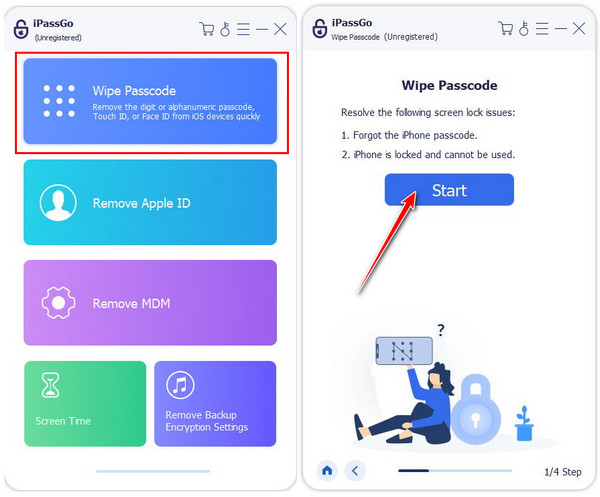
När appen är öppnad ansluter du din iPhone och klickar på Torka lösenord läge i listan som visas här. Klicka sedan på Start att fortsätta.
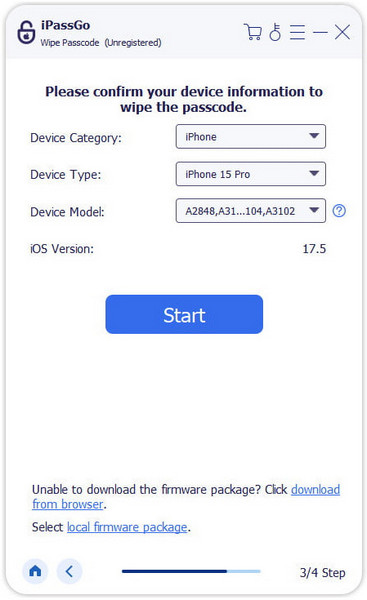
open-wipe-passcode.jpgBekräfta all enhetsinformation innan du raderar enheten och klicka på Start igen. Det här är ett viktigt steg för att ladda ner rätt firmwarepaket för ditt iOS.
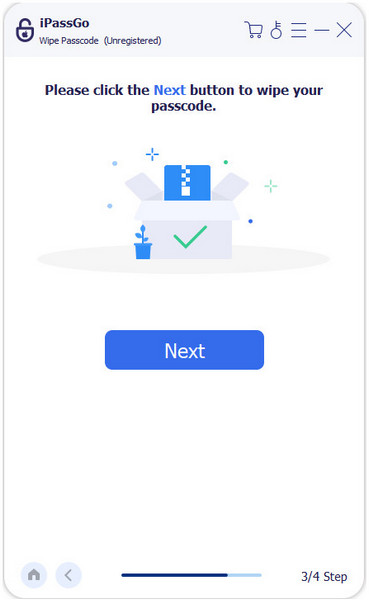
Slå Låsa upp knappen och skriv in 0000 för att starta processen med att ta bort lösenordet på din enhet.
2. Återställningsläge
Återställningsläge är en inbyggd metod för att återskapa din iPhone när den är inaktiverad eller lösenkoden är bortglömd. Genom att ansluta enheten till en dator kan du radera iPhone och ta bort lösenkoden helt. Metoden är tillförlitlig för alla iPhone‑modeller och låter dig återställa dina data från en säkerhetskopia efteråt. Med Återställningsläge kan du på ett säkert sätt radera en lösenkod på en iPhone utan att behöva tredjepartsverktyg.
Anslut din iOS‑enhet till en dator med en USB‑kabel.
Öppna Finder på Mac med Catalina eller senare, eller iTunes på Windows eller äldre macOS‑versioner.
Tvinga omstart av din iPhone för att gå in i Återställningsläge:

- iPhone 8 eller senare: Tryck snabbt och släpp Höj volymen, då Sänk volymen, tryck sedan och håll ned Sida knappen tills återställningsskärmen visas.
- iPhone 7/7 Plus: Hålla Sida + Sänk volymen tills återställningsskärmen visas.
- iPhone 6s eller tidigare: Hålla Hem + Sida eller Topp tills återställningsskärmen visas.
På datorn klickar du på Återställ när du blir tillfrågad. Vänta tills återställningen är klar och ställ sedan in din iPhone som ny eller återställ från en iCloud‑säkerhetskopia.
3. Radera iPhone från låsskärmen
På enheter med iOS 15.2 eller senare är det möjligt att ange en bortglömd lösenkod på låsskärmen och sedan ta bort den. När fel lösenkod har angetts flera gånger visas alternativet Radera iPhone. Det här är en snabb, inbyggd metod som inte kräver någon dator. Med den här funktionen kan du ta bort lösenkoden på din iPhone säkert och få tillbaka åtkomsten enligt Apples säkerhetsrutiner.
Ange fel lösenkod sex gånger på låsskärmen.
Knacka Radera iPhone när alternativet visas.

Bekräfta åtgärden och ange dina Apple‑ID‑uppgifter om du blir ombedd.
iPhone kommer att radera all data, ta bort den bortglömda lösenkoden och starta om automatiskt. Efter omstarten ställer du in din iPhone som ny eller återställer från en säkerhetskopia.
Del 3. Vad händer om det krävs ett Apple‑ID när du tar bort lösenordet?
När du tar bort en bortglömd lösenkod kan din iPhone kräva att du anger ett Apple‑ID innan processen fortsätter. Den här åtgärden är en del av säkerhetssystemet och ska förhindra obehörig åtkomst. Att förstå hur man blir av med en lösenkod på en iPhone innebär också att veta varför den här verifieringen dyker upp och hur den ska hanteras på rätt sätt.
Verifiering av Apple‑ID visas normalt efter att du har gått in i Återställningsläge eller valt Radera iPhone. Den hjälper till att säkerställa att enheten verkligen tillhör dig. För att fortsätta måste du logga in med det Apple‑ID som är kopplat till iPhonen. När autentiseringen är klar tillåts enheten att raderas och lösenkoden tas bort.
Om du inte minns Apple‑ID eller lösenord måste du först gå igenom en återställningsprocess. Apple har färdiga verktyg för kontoåterställning som du kan använda för att nollställa dina inloggningsuppgifter. Det här steget kan inte hoppas över, eftersom verifiering av Apple‑ID är nödvändig för att skydda personliga data och undvika missbruk.
När Apple‑ID har bekräftats kan du slutföra inställningen, återställa säkerhetskopian och få fullständig, säker åtkomst till iPhone.
Del 4. Hur du raderar sparade webbplats‑/app‑lösenord
Att veta hur man raderar sparade lösenord på en iPhone hjälper dig att skydda din integritet och hålla dina konton säkra. iCloud nyckelring lagrar data som inloggningar till webbplatser och appar på din enhet över tid. Det är också praktiskt att radera sparade lösenord när du inte längre använder en app, använder enheten i en delad miljö eller vill minska säkerhetsrisker. Det påverkar inte Apple‑ID och kan göras direkt i iPhone‑inställningarna. Använd stegen nedan för att på ett säkert sätt ta bort sparade uppgifter.
Öppna inställningar app på din iPhone.
Rulla ned och tryck på Lösenord. Använd Face ID, Touch ID eller din enhetslösenkod för att fortsätta.
Välj den webbplats eller app vars sparade lösenord du vill ta bort.
Knacka Ta bort lösenord, och bekräfta sedan att du vill ta bort de sparade inloggningsuppgifterna.

När du har slutfört de här stegen kommer det valda lösenordet inte längre att vara sparat på din iPhone, vilket hjälper dig att få bättre kontroll över din personliga information.
Slutsats
Att hantera säkerheten på din iPhone behöver inte vara svårt. Du kan stänga av en lösenkod du minns, återfå åtkomst om du är utelåst eller verifiera ditt Apple‑ID när det krävs. Du kan också rensa sparade inloggningsuppgifter för att skydda din integritet. Att veta när och hur iPhone raderar lösenord hjälper dig att hålla enheten säker och enklare att använda.
Samuel är seniorredaktör på imyPass. Han är expert på lösenordsupplåsning. Han har över fem års erfarenhet av att skriva handledningar om upplåsning av telefoner.
Heta lösningar
-
Lås upp iOS
- Granskning av de kostnadsfria iCloud-upplåsningstjänsterna
- Förbigå iCloud-aktivering med IMEI
- Ta bort Mosyle MDM från iPhone och iPad
- Ta bort support.apple.com/iphone/passcode
- Recension av Checkra1n iCloud Bypass
- Förbigå lösenord för iPhone-låsskärm
- Hur man jailbreakar iPhone
- Lås upp iPhone utan dator
- Förbigå iPhone låst till ägare
- Fabriksåterställning iPhone utan Apple ID-lösenord
-
iOS-tips
-
Lås upp Android
-
Windows lösenord


