



 Lösning
 Supportcenter
 Om oss
 Kontakt
Hur du raderar en iPhone utan Skärmtidslösenkod för att ta bort data
 Samuel Spenser publicerad på 20 maj 2026Lås upp iOS3-min läsning
Skärmtid används för att hantera skärmtiden för iPhone‑användaren. Den kan vara kopplad till ett barns iPhone eller andra familjemedlemmars. Den kan begränsa vuxet, våldsamt och annat olämpligt innehåll. Dessutom kan den begränsa den skärmtid du tillbringar på din iPhone.
Vissa kan dock inte komma ihåg lösenkoden för Skärmtid. Att radera iPhone blir deras främsta lösning på problemet. Hur raderar man en iPhone utan lösenkod för Skärmtid? I den här artikeln får du se fyra enkla metoder som kan ta bort din Skärmtidslösenkod eller radera din iPhone. Scrolla ned för att se alla detaljer.

I den här artikeln:
Del 1. Använd imyPass iPassGo
Lösenkoden för Skärmtid är inget krav för att radera din iPhone. Men du kanske vill radera din iPhone på grund av begränsningar eller en bortglömd lösenkod för Skärmtid. Då kan, imyPass iPassGo hjälpa! Det här verktyget kan hjälpa dig att kringgå lösenkoden för Skärmtid på din iPhone utan dataförlust. Nybörjare kommer att uppskatta verktyget tack vare det lättbegripliga gränssnittet.
Dessutom kan programvaran användas för att kringgå olika säkerhetsfunktioner som är tillgängliga på din iPhone. Den omfattar iCloud‑aktiveringslås, MDM, skärmlås, SIM‑lås och mer. Använd verktyget med stegen nedan.
Ladda ner imyPass iPassGo från dess webbplats. Leta sedan upp filen i webbläsaren och konfigurera den. Installera därefter verktyget så att datorn kan slutföra installationen.
De funktioner som stöds visas. Välj knappen Lås upp skärmtid ‑knappen längst ned till höger. Anslut sedan din iPhone till datorn med en USB‑kabel.

Klicka på Börja nu ‑knappen längst ned till vänster. Välj den metod du vill använda för att ställa in din lösenkod för Skärmtid. Klicka på Låsa upp ‑knappen. Funktionen börjar låsas upp med hjälp av verktyget. Klicka på knappen Slutför som det sista steget i processen.

Del 2. Fabriksåterställ via Återställningsläge
Alternativet Radera allt innehåll och alla inställningar kan vara nedtonat, så att du inte kan radera iPhone utan lösenkoden för Skärmtid. Om så är fallet kan du behöva en avancerad metod för att radera din iPhone utan lösenkoden för den nämnda säkerhetsfunktionen. Återställningsläge är ett av de bästa alternativen.
Metoden kräver dock professionella färdigheter, vilket vissa nybörjare kan tycka är svårt att använda. Det positiva är att den inte behöver en internetanslutning för att fungera. Använd stegen nedan som guide för att använda återställningsläge för att radera din iPhone utan lösenkod för Skärmtid.
Återställningsläget på din iPhone beror på dess version. Ta reda på versionen eller modellen på din iPhone och följ stegen nedan som passar den.
- iPhone‑modeller utan hemknapp: Tryck snabbt och släpp Höj volymen. Gör samma knappkombination med Sänk volymen. Håll sedan ned Sida. Vänta tills Anslut till dator tills skärmen för återställningsläge visas.
- iPhone‑modeller med hemknapp: tryck och håll Sida och Sänk volymen eller Hem. Vänta tills Anslut till dator tills skärmen för återställningsläge visas.
Anslut din iPhone till en dator. Öppna iTunes eller Upphittare. Klicka sedan på Återställ och följ instruktionerna på skärmen för att slutföra processen.

Del 3. Radera på distans via iCloud
Du kan också radera din iPhone på distans med iCloud Hitta min. Det kommer att ta bort Skärmtid på iPhone med några få tryck eller klick. Apple‑ID:t som är kopplat till iPhone är det viktigaste kravet. Följ stegen nedan.
Besök webbplatsen för iCloud Hitta min. Ange ditt Apple‑ID på första skärmen. Klicka sedan på avsnittet Fortsätta knappen för att logga in.
Gå till Alla enheter . Välj din iPhone och klicka på knappen Radera iPhone . Autentisera processen för att starta.

Del 4. Återställ lösenkod för Skärmtid med Apple‑ID
Förutom att radera iPhone kan du också återställa lösenkoden för Skärmtid för att aktivera det nedtonade alternativet Radera allt innehåll och alla inställningar. Ett Apple‑ID behövs för autentisering. Använd stegen nedan för att se hur.
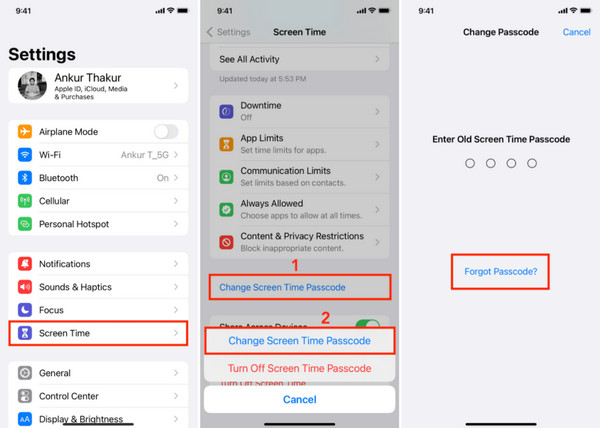
Tryck på inställningar ‑appen för att öppna den. Tryck sedan på knappen Skärmtid i listan med alternativ. Välj sedan knappen Ändra lösenord för skärmtid två gånger för att gå vidare till nästa gränssnitt.
Tryck på Glömt lösenordet ‑knappen. Ange det Apple‑ID som är kopplat till iPhone. Du kommer sedan att behöva ange din nya lösenkod för Skärmtid. Ange lösenkoden två gånger för att bekräfta och ändra den.
Vad du ska göra efter återställningen
Om du har bestämt dig för att radera din iPhone när lösenkoden för Skärmtid är okänd, finns det några saker du måste göra efter återställningen. Din iPhone kommer att vara i fabriksinställning. Du måste därför konfigurera den som ny.
1. Konfigurationsprocess
När du slår på iPhone efter återställningen måste du aktivera och ställa in dess funktioner. Det omfattar Wi-Fi, Platstjänster, Siri, Skärmtid, Appanalys, och Automatiska uppdateringar. Du behöver bara följa anvisningarna på skärmen för att göra rätt.
2. Återställa en säkerhetskopia
Eftersom iPhone har genomfört en fabriksåterställning är det till hjälp om du har en säkerhetskopia. Har du en? Återställ den efter att du har konfigurerat din iPhone för att få tillbaka din viktiga data. Använd stegen nedan.
Följ anvisningarna på skärmen tills Överför dina appar och data ‑skärmen visas. Flera alternativ kommer att visas.
Välj mellan alternativen Från iCloud Backup, Från Mac eller PC, Från en annan iPhone, och Från Android alternativen. Följ anvisningarna på skärmen för att slutföra återställningsprocessen.

3. Ställa in en ny lösenkod för Skärmtid
Om du vill ställa in en begränsning för Skärmtid på iPhone igen måste du skapa en ny lösenkod. Den här metoden är enkel och kan göras på några sekunder. Se stegen nedan för den korrekta metoden.
Öppna inställningar appen på din iPhone. Välj sedan Skärmtid knappen från listan.
Välj Slå på skärmtid knappen. Tryck på Fortsätta knappen och välj mellan Det här är min iPhone och Detta är mitt barns iPhone knapparna. Tryck på Använd lösenord för skärmtid knappen och ställ in den.

Slutsats
Sammanfattningsvis har du lärt dig hur du raderar en iPhone utan lösenkod för Skärmtid med detta inlägg. De fyra enkla metoderna som kan hjälpa dig finns här! imyPass iPassGo kan användas som ett tredjepartsverktyg som kan kringgå din Skärmtid på iPhone utan dataförlust. Ladda ner verktyget för att utforska det vidare.
Samuel är specialiserad på lösenordssäkerhet och digital integritet. Tidigare arbetade han som cybersäkerhetskonsult för småföretag för att skydda deras digitala tillgångar. Med certifieringar inom cybersäkerhet och etisk hacking gör han komplexa säkerhetsämnen till lättillgängliga råd. Han gillar också att dela med sig av lösenordstips för att hjälpa användare att skydda sina konton med större självförtroende.
Heta lösningar
-
Lås upp iOS
-
iOS-tips
-
Lås upp Android
-
Lösenordstips


