



 Lösning
 Supportcenter
 Om oss
 Kontakt
Hur du snabbt stänger av begränsningar på din iPhone
 Samuel Spenser publicerad på 22 oktober 2026Lås upp iOS3-min läsning
Som namnet antyder låter Begränsningar på en iPhone dig hantera appanvändning och åtkomst till innehåll. Som en viktig del av föräldrakontroller i Apples ekosystem ställer många föräldrar in Begränsningar på sina barns iOS‑enheter. När ditt barn blir äldre måste du stänga av begränsningar på iPhone. Den här guiden går igenom stegen för att återfå full åtkomst till din enhet, även om du har glömt din Skärmtidskod.

I den här artikeln:
Del 1: Vad är begränsningar på iPhone
Begränsningar, även kallade Innehålls‑ och sekretessbegränsningar, är inte en fristående funktion på iPhone. De är Skärmtidsinställningar som låter dig begränsa åtkomst till specifika appar, tjänster och innehållstyper på iOS‑enheter. De styr vilka appar du kan använda och när du kan använda dem.
Begränsningar är användbara för föräldrar som hanterar barns enheter eller för alla som vill öka integritet och säkerhet. Begränsningar kan bland annat:
- Styra installation och radering av appar.
- Begränsa explicit musik, filmer och webbplatser.
- Hantera sekretessinställningar, till exempel platstjänster och kontakter.
- Förhindra ändringar av enhetens inställningar, till exempel lösenkod för låsskärm.
Del 2: Hur man stänger av begränsningar på iPhone
När Apple släppte iOS 12 förändrades funktionen Begränsningar helt. Därför skiljer sig tillvägagångssätten för att stänga av begränsningar på iPhone beroende på din iOS‑version.
Hur man stoppar begränsningar i iOS 12 och senare
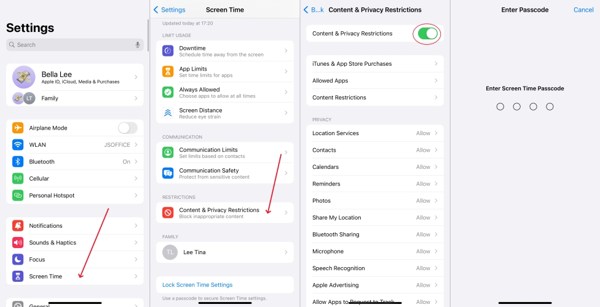
Springa det inställningar app från din startskärm.
Välj den Skärmtid inträde.
Tryck på Innehålls- och sekretessbegränsningar alternativ.
Slå av Innehålls- och sekretessbegränsningar.
Ange sedan Skärmtidskoden för att stoppa begränsningar på din iPhone.
Hur man stänger av webbplatsbegränsningar på ditt barns iPhone
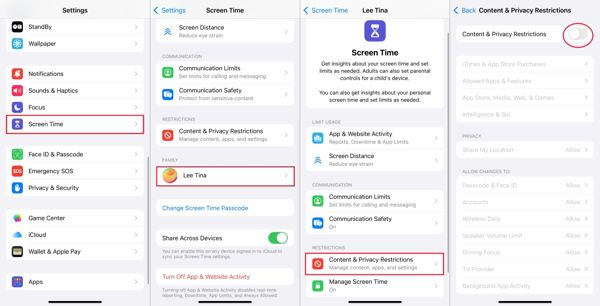
Sätt på organisatörens iPhone och öppna inställningar app.
Välj den Skärmtid inträde.
Tryck på ditt barns namn under Familj sektion.
Tryck på Innehålls- och sekretessbegränsningar alternativ.
Stäng av Innehålls- och sekretessbegränsningar.
Ange din lösenkod för att stänga av webbplatsbegränsningar på ditt barns iPhone.
Hur man inaktiverar begränsningar i iOS 11 och tidigare
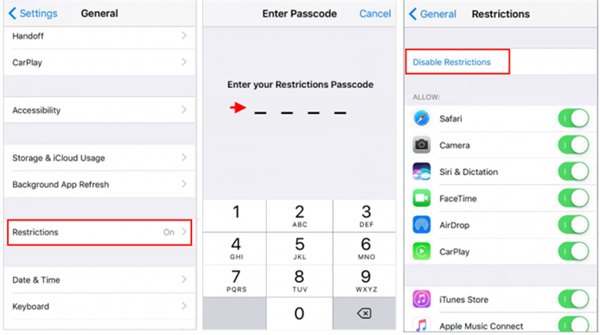
Gå till inställningar app.
Navigera till Allmän och Restriktioner.
Ange lösenkoden för Begränsningar.
Knacka Inaktivera begränsningar.
Om du uppmanas, skriv in lösenkoden igen för att bekräfta att du inaktiverar Begränsningar på din iPhone.
Del 3: Hur man stänger av specifika begränsningar på iPhone
Begränsningar omfattar nästan alla appar och tjänster på iPhone. Med andra ord kan du stänga av webbplatsbegränsningar på iPhone samtidigt som du behåller andra app‑, tjänst‑, sekretess‑ och innehållsbegränsningar.
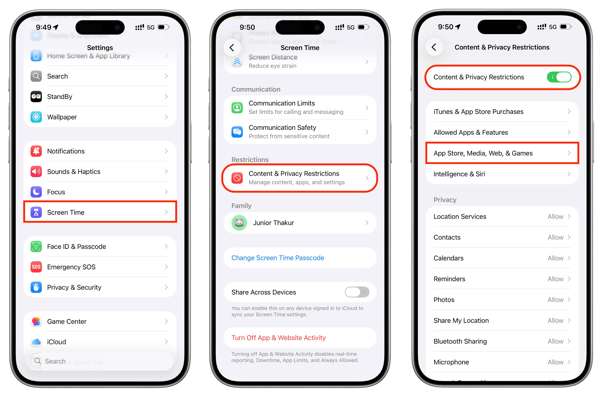
Gå till din inställningar app.
Bege dig till Skärmtid och Innehålls- och sekretessbegränsningar.
Se till att slå på Innehålls- och sekretessbegränsningar.
Nu kan du stänga av specifika begränsningar. För att till exempel stänga av appbegränsningar på iPhone väljer du Tillåtna appar och funktioner, väljer önskad app och stänger av den.
När du uppmanas till det anger du din Skärmtidskod för att bekräfta åtgärden.
Notera:
Fundera över vilka begränsningar du verkligen vill inaktivera. Vissa kan vara bra att behålla för egen hantering. Var medveten om att när du tar bort begränsningar stängs innehållsfiltrering av, så var försiktig med vilket innehåll du låter vara tillgängligt.
Del 4: Hur man tar bort begränsningar på iPhone när du har glömt lösenkoden
Om du glömde ditt lösenord för skärmtid, kan du inte ta bort Begränsningar på iPhone. Lyckligtvis låter Apple dig nollställa Skärmtidskoden med ditt Apple‑konto och lösenord.
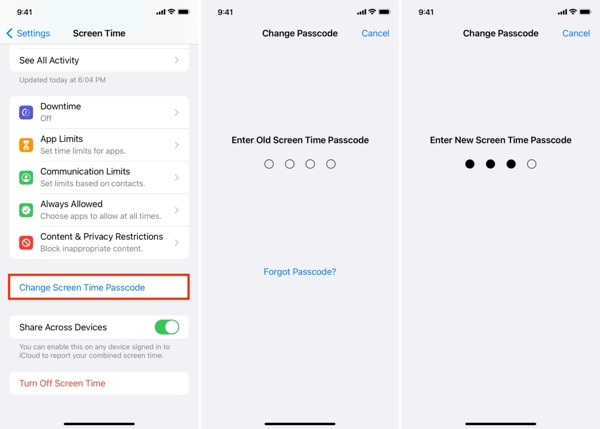
Gå till inställningar och Skärmtid.
Tryck på Ändra lösenord för skärmtid knapp.
Välj Ändra lösenord för skärmtid igen.
Tryck på Glömt lösenordet alternativ.
Skriv in ditt Apple‑konto och tryck på OK.
Ange lösenordet för ditt Apple‑konto och tryck på OK.
Ställ in en ny lösenkod för Skärmtid.
Nu kan du stänga av innehållsbegränsningar på din iPhone med den nya lösenkoden.
Del 5: Hur man stänger av begränsningar på iPhone utan lösenkod
Om din iPhone hanteras av en MDM‑lösning från jobbet eller skolan kan du inte stänga av Begränsningar. Dessutom behöver du lösenordet till ditt Apple‑konto eller Skärmtidskoden för att slå på eller av Begränsningar på en iOS‑enhet. Lyckligtvis, imyPass iPassGo låter dig kringgå Skärmtidskoden och helt stoppa Begränsningar på din iPhone. Den kommer inte att be om ett lösenord under processen. Dessutom förenklar den strömlinjeformade designen arbetsflödet.

4 000 000+ nedladdningar
Stäng helt av Begränsningar på en iPhone eller iPad.
Kringgå lösenkoden för skärmtid under processen.
Skydda dina data på din iPhone utan att radera dem.
Ge instruktioner på skärmen för att ta bort begränsningar med ett klick.
Stöd de senaste versionerna av iOS och iPadOS.
Hur man stänger av begränsningar på iPhone utan lösenord
Installera iPassGo
Starta verktyget för borttagning av Begränsningar när du har installerat det på din dator. Det finns tillgängligt för Windows 11/10/8/8.1/7 och macOS 10.12 eller senare. Välj Lås upp skärmtid läge för att fortsätta.

Anslut din iPhone
Anslut din iPhone till datorn med en Lightning‑kabel. När du uppmanas till det, tryck på Förtroende på skärmen för att lita på denna dator. När programvaran har upptäckt din enhet läses din enhetsinformation in. Klicka på Börja nu knappen för att gå vidare.

Stäng av begränsningar på din iPhone
Följ instruktionerna på skärmen för att ställa in din Skärmtidskod. Se dessutom till att Hitta min iPhone är avstängt på din enhet medan tvåfaktorsautentisering är aktiverad. Klicka slutligen på Låsa upp knappen för att starta processen. Håll din iPhone ansluten under hela processen.

Slutsats
Denna guide diskuteras hur du stänger av begränsningar på din iPhone i olika situationer. För det första kan du stänga av alla begränsningar på din iOS‑enhet för att få full åtkomst till funktioner, appar, tjänster och webbinnehåll. Dessutom kan du stänga av begränsningar för specifikt innehåll och enskilda appar enligt dina preferenser. Om du har glömt lösenkoden för Skärmtid och lösenordet till ditt Apple‑konto, imyPass iPassGo kan hjälpa dig att bli av med begränsningarna snabbt.
Samuel är specialiserad på lösenordssäkerhet och digital integritet. Tidigare arbetade han som cybersäkerhetskonsult för småföretag för att skydda deras digitala tillgångar. Med certifieringar inom cybersäkerhet och etisk hacking gör han komplexa säkerhetsämnen till lättillgängliga råd. Han gillar också att dela med sig av lösenordstips för att hjälpa användare att skydda sina konton med större självförtroende.
Heta lösningar
-
Lås upp iOS
-
iOS-tips
-
Lås upp Android
-
Lösenordstips


