



 Lösning
 Supportcenter
 Om oss
 Kontakt
Kringgå verifiering krävs i App Store utan Apple ID-lösenord
 Samuel Spenser publicerad på 12 juni 2025Lås upp iOS3-min läsning
Ser du Verifiering krävs i App Store meddelande varje gång du försöker ladda ner eller uppdatera en app? Du är inte ensam. Många iPhone-användare stöter på denna frustrerande fråga när problem med fakturering, betalning eller Apple ID dyker upp. Oavsett om du missar en betalning eller använder en begagnad enhet, visar den här guiden dig hur du åtgärdar det snabbt.

I den här artikeln:
Del 1. Varför står det att verifiering krävs i App Store?
Verifiering krävs i din App Store innebär att Apple vill verifiera dina betalningsuppgifter eller ditt konto innan några nedladdningar eller köp tillåts. Detta uttalande är en säkerhetsåtgärd för att undvika felaktig fakturering och åtgärda befintliga problem.
Här är de främsta anledningarna till varför du kan se den här uppmaningen:
Orsak 1: Obetalda räkningar
Den vanligaste orsaken till denna uppmaning är obetalda associerade konton, såsom obetalda skuldbetalningar. Apples policyer kräver att alla befintliga skulder betalas innan ytterligare nedladdning eller köp av appar.
| Vanliga faktureringsproblem | Beskrivning |
| Obetalda prenumerationer. | Betalningar för prenumerationer som misslyckats eller löpt ut. |
| Avvisade betalningsförsök. | Kreditkortet har avvisats av banken eller gått ut. |
| Utestående saldo på kontot. | Väntande avgifter som behöver betalas. |
Orsak 3: Konto med Apple-ID, vilket inte är verifierat
På grund av säkerhetsskäl eller ändringar i ditt konto kan Apple be dig att verifiera din identitet för att säkerställa att det är du. Om ett konto inte verifieras visas en verifieringsruta, vilket också kan begränsa dina möjligheter att ladda ner appar eller återställa Apple-ID tillträde.
Anledning 4: Åldersbegränsningar och skärmtidsgränser
Appar har åldersgränser, och Apple tillämpar dessa begränsningar strikt. Om du försöker ladda ner en åldersbegränsad app, eller om inställningarna för skärmtid är aktiverade för att begränsa köp, kommer App Store att be om verifiering innan den fortsätter.
| Begränsningar för skärmtid | Vad gör den |
| Kräv ett lösenord för köp | Blockerar obehöriga köp eller nedladdningar. |
| Åldersbegränsat innehåll | Förhindrar nedladdning av appar som är olämpliga för användarens ålder. |
| Kontroller för familjedelning | Kräver godkännande från familjesamordnaren för köp. |
Orsak 5: Ändring av Apple-ID:s land eller region
Om du har flyttat till ett nytt land eller en ny region kräver Apple att du uppdaterar landsinställningarna för ditt Apple-ID. Eftersom betalningsmetoder och faktureringsuppgifter varierar beroende på region kommer verifieringsförfrågningar att uppstå om du inte uppdaterar detta.
Del 2. Hur man åtgärdar verifiering som krävs i App Store
Verifiering krävs indikerar ett problem med dina betalningsuppgifter, obetalt saldo eller problem relaterade till ditt Apple-ID. Nedan följer de fem mest effektiva sätten att lösa problemet snabbt.
Metod 1: Ändra eller ta bort betalningsmetoden
Detta är den vanligaste orsaken till ett liknande problem. Du kommer att fortsätta se samma meddelande tills problemet är löst, där du inte kommer att kunna använda Apple-betalningar eftersom ditt kort antingen har gått ut, är ogiltigt eller inte accepteras.
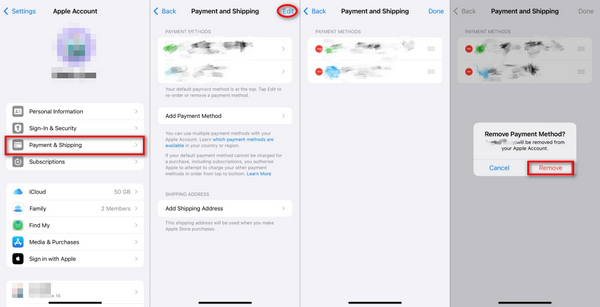
Steg:
Öppna inställningar och klicka på Apple ID-avsnitt på toppen.
Klicka på Betalning & Frakt och logga in om du blir ombedd att göra det.
Klicka på Betalningsmetod och radera de aktuella kortuppgifterna.
För att ta bort det gamla kortet, klicka på Redigeraoch klicka sedan på det röda korsikonen bredvid det gamla kortet.
Klicka på Gjort för att bekräfta de ändringar du gjort.
Metod 2: Reglera alla utestående saldon
Vid misslyckade transaktioner, som prenumerationer eller appköp, blockeras ett saldo tills endera av dem är rensad. Apple tillåter endast nedladdningar efter att ha bekräftat att det inte finns något saldo.
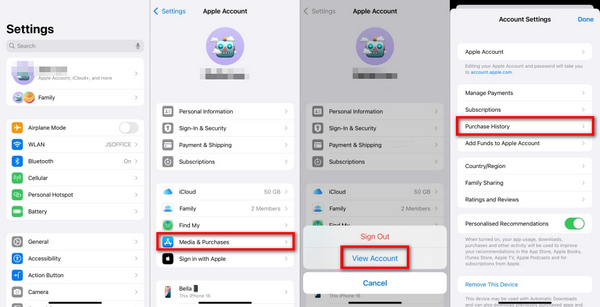
Steg:
För att se obetalda köp, klicka på inställningar, Apple ID, och Media och köp.
Därefter, Visa konto ska klickas på, följt av Köphistorik.
Leta efter pågående transaktioner markerade med rött.
För att slutföra betalningen, välj artikeln och klicka på de angivna instruktionerna.
Metod 3: Ställa in betalningsmetoden till Ingen för nedladdningar av gratisappar
Om du bara vill ladda ner gratisappar behöver du inte lägga till någon betalningsmetod om du väljer Ingen.

Steg:
Gå till inställningar, då Apple ID, sedan Betalning och Frakt.
Klicka på Nuvarande betalningsmetod och välj Hantera betalningar.
Klicka på Redigering och ställ in betalningsmetoden till Ingen.
Klick Gjort efter att inställningarna har ändrats.
Metod 4: Apple-ID, logga ut och logga in igen
Att återställa din Apple ID-session kan lösa tillfälliga problem som skapar verifieringsproblem, och ett effektivt sätt att göra detta är att logga ut Apple-ID och logga in igen.
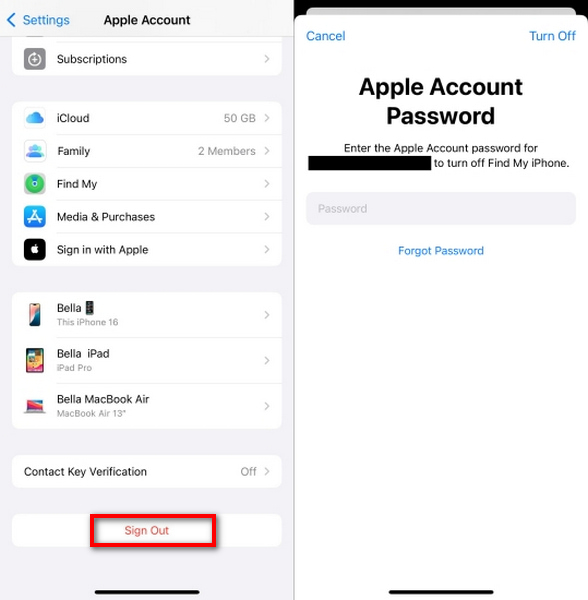
Steg:
Öppna inställningar, klicka på ditt ID.
Knacka Logga ut.
Skriv in Apple ID-lösenordet och klicka på Stäng av att bekräfta.
Efter att du har loggat ut loggar du in med ditt Apple-ID.
Metod 5: Lägga till saldo med Apple-presentkort
Att använda värdekuponger för att lägga till kredit eliminerar behovet av ett betalkort eller kreditkort, vilket är användbart för dem som inte vill koppla ett.
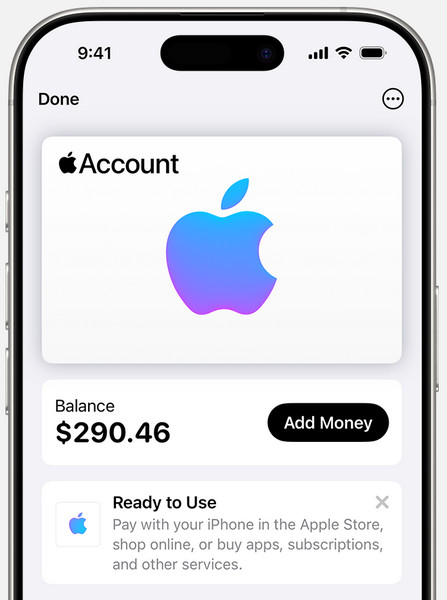
Steg:
Köp ett Apple- eller iTunes-presentkort.
Öppna App Store, tryck på din profilikon och tryck sedan på Lös in presentkort eller kod.
Använd din kamera för att skanna kortet eller ange koden manuellt.
Efter inlösen läggs saldot till ditt Apple-ID för köp.
Del 3. Hur man kringgår verifiering som krävs i App Store utan lösenord
Spökar det irriterande popup-meddelandet "Verifiering krävs" fortfarande din iPhone varje gång du försöker ladda ner eller uppdatera en app? Det här meddelandet visas ofta när det finns ett problem med Apple ID-fakturering eller verifiering. Om du inte känner till lösenordet kan det verka omöjligt att lösa det manuellt. Den goda nyheten är att imyPass iPassGo kan kringgå detta steg genom att ta bort Apple-ID:t utan lösenord.

4 000 000+ nedladdningar
Fungerar utan att behöva Apple ID-lösenordet.
Låser upp enheter med ett klick och minimal installation.
Den åtgärdar lösenordet för skärmtid, MDM-låset och krypteringen av iTunes-säkerhetskopior.
Stöder nästan alla iPhone-, iPad- och iPod-modeller, även den senaste iOS 26.
Säkert och enkelt för nybörjare med ett intuitivt gränssnitt.
Ladda ner och installera verktyget
Besök imyPass officiella webbplats och ladda ner iPassGo till din dator. Fortsätt med installationen och kör programmet.
Klicka på funktionen för borttagning av Apple ID
I huvudfönstret trycker du på Ta bort Apple-IDDen här funktionen fungerar särskilt bra för att eliminera Apple ID-konton som användaren inte har ett lösenord för.

Ansluta din iPhone till datorn
Anslut din iPhone eller iPad till datorn med en USB-kabel. Se till att enheten förblir ansluten under hela processen.
Börja med borttagningsförfarandet
För att starta, klicka StartOm Hitta min iPhone är aktiverat, se till att enheten kör iOS 11.4 eller tidigare, eller att tvåfaktorsautentisering är aktiverat för nyare iOS-versioner.

Slutför och starta om
Vänta medan iPassGo tar bort Apple-ID:t. När du är klar klickar du på OK knappen, kommer Apple-ID:t att raderas och App Store kommer inte längre att visa Verifiering krävs meddelande. Du kan nu ladda ner appar gratis.

Slutsats
Hur man kringgår verifiering krävs i App Store problem behöver inte vara komplicerade. Oavsett om det gäller att åtgärda faktureringsproblem eller använda verktyg som imyPass iPassGo, har du nu flera lösningar. Följ metoderna ovan för att stoppa uppmaningarna och njuta av smidiga appnedladdningar utan avbrott eller behov av ständig Apple ID-verifiering.
Samuel är seniorredaktör på imyPass. Han är expert på lösenordsupplåsning. Han har över fem års erfarenhet av att skriva handledningar om upplåsning av telefoner.
Heta lösningar
-
Lås upp iOS
- Granskning av de kostnadsfria iCloud-upplåsningstjänsterna
- Förbigå iCloud-aktivering med IMEI
- Ta bort Mosyle MDM från iPhone och iPad
- Ta bort support.apple.com/iphone/passcode
- Recension av Checkra1n iCloud Bypass
- Förbigå lösenord för iPhone-låsskärm
- Hur man jailbreakar iPhone
- Lås upp iPhone utan dator
- Förbigå iPhone låst till ägare
- Fabriksåterställning iPhone utan Apple ID-lösenord
-
iOS-tips
-
Lås upp Android
-
Windows lösenord


