



 Lösning
 Supportcenter
 Om oss
 Kontakt
Använd lösenordsåterställningsdisken i Windows 7 för att låsa upp administratörskontot
 Penny Warren publicerad på 27 november 2025Windows lösenord3-min läsning
Det är så bekvämt att lägga till ett lösenord till ditt konto när du loggar in på Windows 7. Du behöver inte oroa dig för dina filer när du lämnar dem obevakade. På så sätt kan ingen komma åt din fil eftersom de inte vet lösenordet. Det är dock möjligt att du inte heller kan komma åt filerna. Det händer när du råkar glömma lösenordet.
Skapa eller använda lösenordsåterställningsskiva i Windows 7 hjälper dig att återställa ditt lösenord. Det bra med det är att det låter dig återfå åtkomst till alla dina filer eftersom det förhindrar dataförlust. Scrolla nedan för att upptäcka de fyra metoder som kan hjälpa dig.

I den här artikeln:
Del 1. Så här återställer du Windows 7-lösenordet med hjälp av Inställningar
Windows 7 har ett inbyggt sätt att återställa ditt lösenord. Det kan göras med hjälp av Kontrollcentret. Denna procedur är lite teknisk, men den garanterar dig en hög chans att återställa ditt Windows 7-lösenord. Följ stegen nedan.
Sök efter Kontrollcenter från Windows sökfält avsnittet längst ner till vänster. Sedan visas dess fönster på huvudskärmen. Välj Användarkonton och familjesäkerhet knappen längst upp till höger i alternativlistan.
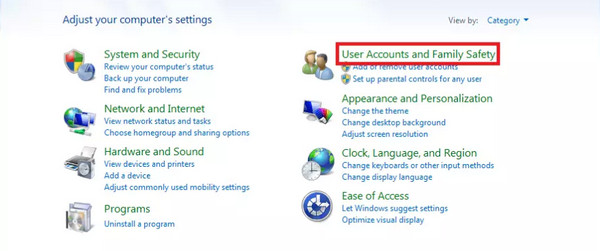
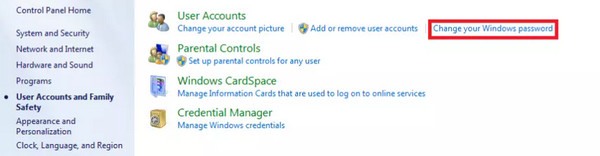
Undermenyn kommer att visas, som innehåller Användarkonton alternativet. Klicka på Ändra ditt Windows-lösenord knappen uppe till höger. Windows 7 kommer att be om en översikt över din användarprofil. Klicka på Ändra ditt lösenord knapp.
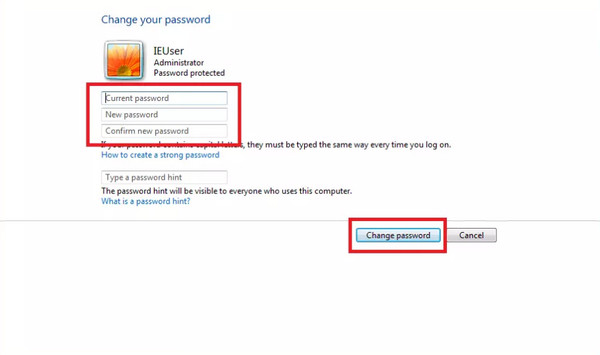
Det kommer att finnas flera obligatoriska uppgifter på nästa skärm, inklusive ditt användarkontonamn. Ange den nödvändiga informationen från listan, så kan du mata in information från Skriv en lösenordsledtråd avsnitt. Välj slutligen Ändra lösenord knappen från skärmen längst ner till höger.
Del 2. Så här återställer du Windows 7-lösenordet med hjälp av kommandot
Kommandotolken är ett av de mest professionella verktygen på din dator. Den arbetar med koder och annan information som proffs oftast kan förstå. Du kan inte använda den för att... skapa en disk för Windows-lösenordsåterställning, men det kan användas för att återställa Windows 7-lösenordet. Det är dock bara möjligt om datorn har ett tillgängligt administratörskonto. Om det inte finns några alternativ kan du inte fortsätta med proceduren. Har du ett annat administratörskonto på din dator? Använd kommandotolken för att återställa Windows 7-lösenordet med stegen nedan.
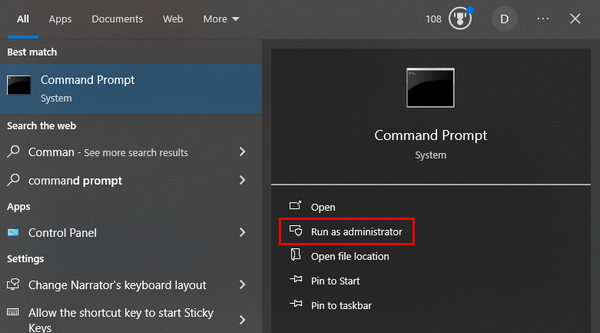
Logga in på det andra administratörskontot och klicka på Windows sökfält knappen längst ner till vänster. Sök efter Kommandotolken namn och klicka på Kör som administratör knappen till höger. Kommandotolken öppnas efteråt.
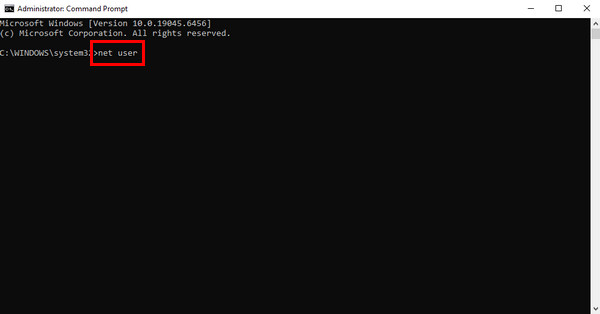
I det tomma gränssnittet i kommandotolken skriver du nettoanvändare och slå Stiga på för att fortsätta. Skriv nätanvändare [användarnamn] [lösenord]Byt ut [användarnamn] med det nuvarande användarnamnet du förinställt för att återställa lösenordet och ange det nya lösenordet från [lösenord] avsnitt. Du kan nu logga in med dina senaste kontouppgifter.
Del 3. Återställ Windows 7-lösenordet utan att logga in
imyPass Windows lösenordsåterställning är ett användbart tredjepartsverktyg som kan vägleda dig i hur du återställer ett lösenord i Windows 7 utan att logga in. Det låter dig skapa en brinnande återställningsdiskett med hjälp av en CD/DVD eller ett USB-minne. Dess procedur är bäst för nybörjare eftersom den har enkla funktioner och gränssnitt som är lätta att navigera.
Det här verktyget återställer inte alla lösenord från användarkonton som skapats i Windows 7. Det låter dig välja ett användarkonto som du behöver återställa lösenordet för, istället för att återställa alla konton. Stegen nedan är din primära guide till hur du använder verktyget.
Vänligen ladda ner den senaste versionen av imyPass Windows lösenordsåterställningBesök dess officiella webbplats för att göra det. Konfigurera, installera och öppna sedan verktyget på din dator för att starta återställningen av lösenordet.
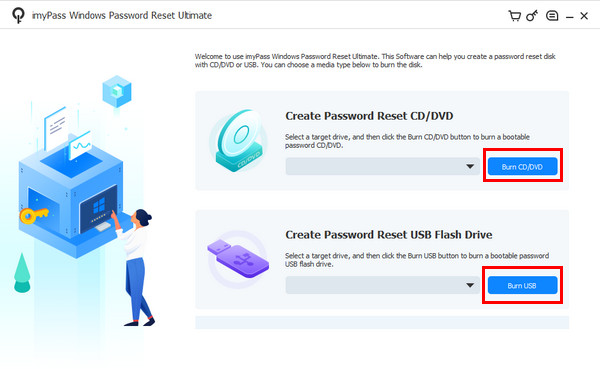
I det första gränssnittet ser du de två huvudfunktionerna för att skapa en återställningsskiva för lösenord. Sätt i ett USB-minne eller en CD/DVD. Du kan välja Skapa CD/DVD för återställning av lösenord eller Skapa lösenordsåterställ USB-minne funktioner. Välj sedan Bränn CD/DVD eller Bränn USB knappen för att fortsätta.
Starta om den låsta datorn och tryck på ESC eller F12Sedan kommer du att se Känga menyn på skärmen. Välj den isatta USB-enheten eller CD/DVD-enheten. Datorn startar om och verktygets gränssnitt uppmanas att visas. Välj operativsystemet för den låsta datorn från listan.
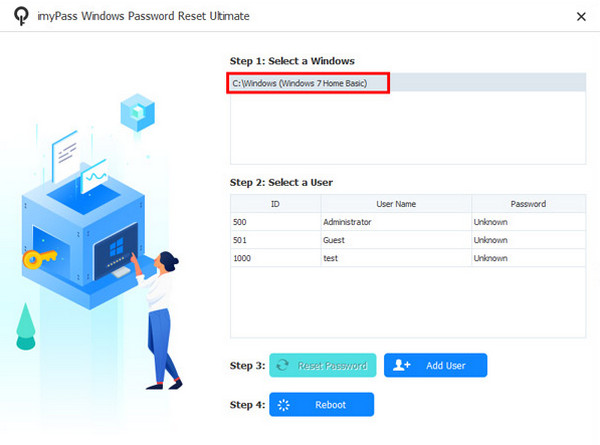
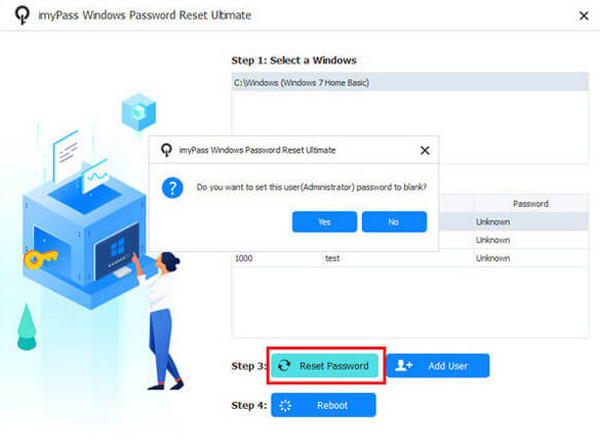
Välj sedan det användarkonto du vill återställa lösenordet för. Välj sedan Återställ lösenord knappen. Klicka Ja för att fortsätta och klicka på Starta om knappen som det sista steget på skärmen.
Del 4. Återställ Windows 7-lösenordet utan disk
De flesta av metoderna nedan kräver en diskett för återställning av lösenordet i Windows 7. Istället för att använda en Windows 7-, Windows 8- eller Windows 10 lösenordsknäckare, kan du göra en fabriksåterställning av Windows 7 utan lösenord. Den här proceduren kräver ingen skiva, CD eller DVD. Den kommer dock att radera all data från ditt Windows 7. Om det händer kommer lösenorden från användarkontona att tas bort.
Denna procedur kräver professionella färdigheter på grund av närvaron av kommandotolken. Det är ett avancerat verktyg som använder koder för att utföra aktiviteter på din dator. Om du är nybörjare rekommenderar vi att du följer stegen noggrant för att använda verktyget.
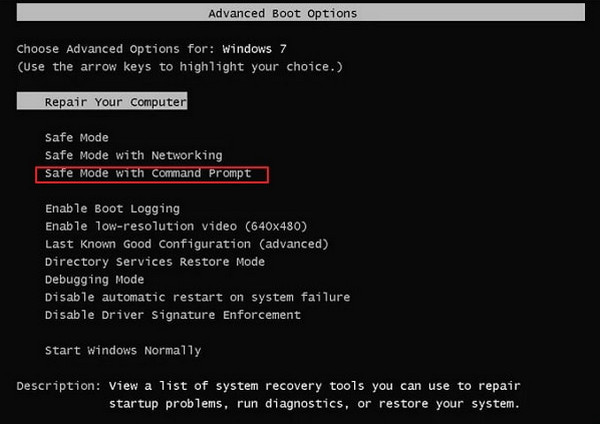
Slå på den nämnda datorn och tryck på F8 tangenten på ditt fysiska tangentbord tills Avancerade startalternativ skärmen visas. Sedan kommer flera texter att visas på skärmen. Välj Felsäkert läge med kommandotolk knappen för att fortsätta.
De Kommandotolken gränssnittet kommer att visas. Ange cd-återställning kod och tryck på Stiga på nyckel för att koda den. Ange sedan rstrui.exe kod och tryck på Stiga på nyckel för att fortsätta.

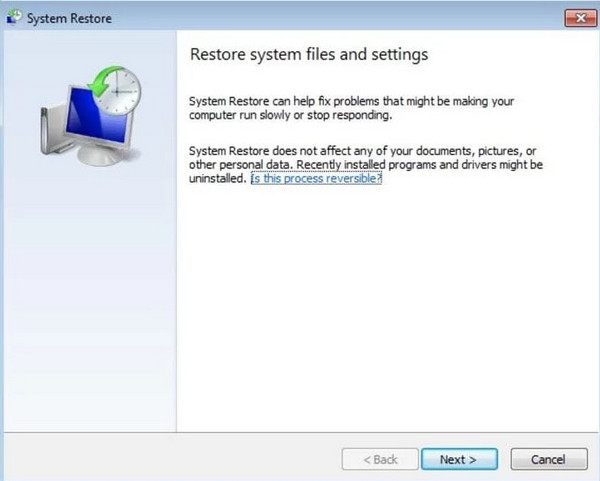
De Systemåterställning skärmen kommer att visas på skärmen. Klicka på Nästa och välj återställningspunkten för datorn. Klicka på Nästa knappen för att fortsätta. Bekräfta senare systemåterställningen och klicka på Ja knappen för att starta processen.
Slutsats
Det här inlägget handlar om hur man återställer lösenord i Windows 7 utan inloggning, disk, etc. Metoder för att använda inställningar och kommandon finns också. imyPass Windows lösenordsåterställning finns här för att hjälpa dig att återställa Windows 7-lösenordet utan att logga in. Ladda ner verktyget för mer information om det.
Penny fokuserar på felsökning av GPS och optimering av Windows. Tidigare arbetade hon som teknisk supportingenjör och hjälpte kunder att snabbt lösa platsrelaterade problem och systemproblem. Med sin erfarenhet inom IT-support erbjuder hon praktiska lösningar som verkligen fungerar. På fritiden tycker hon om att vandra och ägna sig åt geocaching, där hon testar GPS-teknik i verkliga miljöer.
Heta lösningar
-
Windows lösenord
- Hur man tar bort HP POST Power-On Password
- Så här återställer du BIOS-lösenordet i Windows 11
- Omgå inloggningsskärmen för Windows 11
- Hur du skapar en disk för återställning av Windows‑lösenord
- Hur du hittar sparade lösenord i Windows
- PCUnlocker recension
- Kringgå Windows 11-lösenord
- De 6 bästa verktygen för att återställa Windows‑lösenord
-
Windows tips
-
Fixa Windows
-
Lösenordstips

Windows lösenordsåterställning
Återställ Windows Admin/Användarkonto
Gratis nedladdning Gratis nedladdning
