



 สารละลาย
 ศูนย์สนับสนุน
 เกี่ยวกับเรา
 ติดต่อ
ปิดเครื่อง กดปุ่มโฮมเพื่อปลดล็อค: หยุดการกดและเริ่มแตะ
 ซามูเอล สเปนเซอร์ เผยแพร่เมื่อ 26 สิงหาคม 2025ปลดล็อก iOSอ่าน 3 นาที
คุณถือ iPhone ไว้เต็มมือ มือข้างหนึ่งอาจจะถือกระเป๋า อีกข้างหนึ่งถือกาแฟ คุณแค่อยากเช็คข้อความ แต่โทรศัพท์กลับขึ้นว่า "กดปุ่มโฮมเพื่อปลดล็อก" ตอนนี้คุณต้องขยับปุ่มไปมาเพื่อกดปุ่มแบบงุ่มง่าม การกดปุ่มเล็กๆ น้อยๆ แบบนี้อาจสร้างความรำคาญได้ในระยะยาว โดยเฉพาะอย่างยิ่งเมื่อปุ่มโฮมเริ่มรู้สึกช้าหรือใช้งานไม่ได้
นั่นคือข้อเสียของการกดปุ่ม Home เพื่อปลดล็อก ฟังดูง่าย แต่สำหรับหลายๆ คน มันกลับกลายเป็นอุปสรรค หากคุณสงสัยว่า "ฉันปิดใช้งานฟีเจอร์นี้ได้ไหม" ได้สิ! และข่าวดีก็คือ โพสต์นี้จะช่วยคุณได้ เราจะแสดงวิธี ปิดปุ่มโฮม ปลดล็อกอุปกรณ์ของคุณได้ง่ายๆ เพียงแตะเบาๆ รวดเร็ว ราบรื่น และสะดวกยิ่งขึ้น ให้เราช่วยแก้ปัญหาให้คุณตอนนี้เลย!

ในบทความนี้:
ส่วนที่ 1: การกดปุ่มโฮมเพื่อปลดล็อคคืออะไร
Apple เปลี่ยนวิธีปลดล็อก iPhone ของตัวเองตั้งแต่ iOS 10 ออกมา นั่นคือจุดเริ่มต้นของฟีเจอร์ "กดปุ่มโฮมเพื่อปลดล็อก" แทนที่จะใช้การปัดเพื่อปลดล็อกแบบเดิม ตอนนี้คุณเพียงแค่กดปุ่มโฮมหนึ่งครั้งเพื่อปลุกและปลดล็อก iPhone หรือ iPad ของคุณ
ใช้งานได้กับอุปกรณ์อย่าง iPhone 6s, iPhone 7, iPhone 8, iPhone SE และ iPad ส่วนใหญ่ที่มีปุ่มโฮมจริงๆ หลังจากกดปุ่ม หน้าจอจะสว่างขึ้น คุณสามารถใช้รหัสผ่านหรือ Touch ID เพื่อเข้าใช้งานได้
ช่วยให้การปลดล็อกรวดเร็วและง่ายดาย นอกจากนี้ยังช่วยป้องกันไม่ให้โทรศัพท์ของคุณปลดล็อกโดยไม่ได้ตั้งใจในกระเป๋า แต่สำหรับผู้ใช้บางคน อาจรู้สึกว่ามันช้ากว่าแค่กดปุ่มเสียอีก ด้วยเหตุนี้หลายคนจึงมองหาวิธีปิดหรือทำให้ปลดล็อกเร็วขึ้น คุณสามารถค้นหาการตั้งค่านี้ได้ในส่วน "การเข้าถึง" หากคุณต้องการเปลี่ยนแปลงการตั้งค่า
ดังนั้นหากคุณต้องการปลดล็อค iPad โดยไม่ต้องกดปุ่มโฮม รวมถึง iPhone ด้วย โปรดดูส่วนต่างๆ ต่อไปนี้!
ส่วนที่ 2: ปิดใช้งาน กด Home เพื่อปลดล็อค
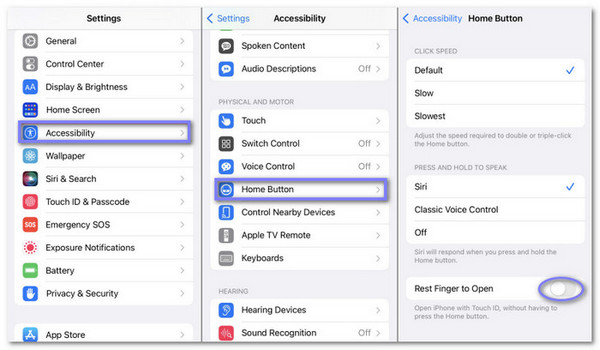
หากคุณเบื่อกับการกดปุ่มโฮมทุกครั้งที่ปลดล็อก iPhone คุณสามารถเปลี่ยนวิธีนั้นได้ iPhone บางรุ่นให้คุณปลดล็อกหน้าจอได้เพียงแค่วางนิ้ว การตั้งค่านี้ช่วยให้การปลดล็อกรวดเร็วและง่ายขึ้น เป็นส่วนหนึ่งของตัวเลือก "การเข้าถึง" เมื่อเปิดเครื่องแล้ว คุณไม่จำเป็นต้องกดปุ่มอีกต่อไป เพียงแตะปุ่มโฮมเบาๆ โทรศัพท์ก็จะเปิดขึ้นมา ซึ่งมีประโยชน์มาก โดยเฉพาะอย่างยิ่งหากปุ่มเริ่มกดยากขึ้น
ทำตามขั้นตอนต่อไปนี้เพื่อเรียนรู้วิธีปิดการกดปุ่มโฮมเพื่อปลดล็อค:
ค้นหา การตั้งค่า แอปบน iPhone ของคุณและเปิดมัน
เลื่อนลงมาแล้วแตะ ทั่วไป. เป็นที่ที่คุณสามารถเปลี่ยนการตั้งค่าระบบส่วนใหญ่ของโทรศัพท์ของคุณได้
ข้างใน ทั่วไป, กด การเข้าถึงจากนั้นเลื่อนอีกครั้งแล้วแตะ ปุ่มโฮม.
ตอนนี้ให้มองหาการตั้งค่าที่เรียกว่า วางนิ้วเพื่อเปิด และแตะสวิตช์ข้างๆ เพื่อเปิดใช้งาน
เมื่อเปิดใช้งานแล้ว คุณไม่จำเป็นต้องกดปุ่มโฮมเพื่อปลดล็อกอุปกรณ์ เพียงวางนิ้วของคุณไว้บนปุ่มโฮม
ส่วนที่ 3: ปิด Touch ID เพื่อปลดล็อค
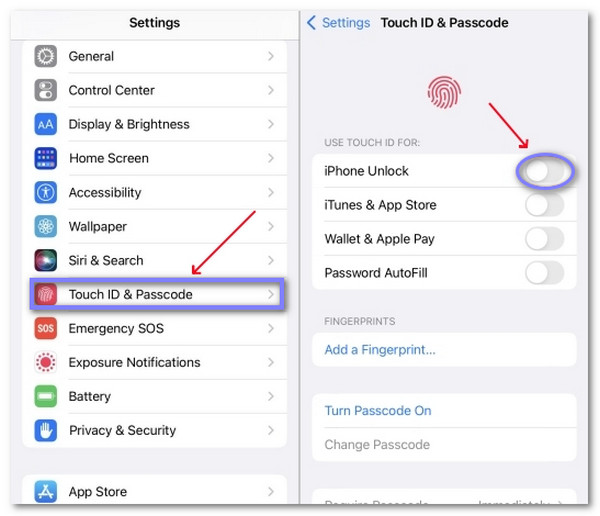
Touch ID ช่วยให้คุณปลดล็อก iPhone ได้ด้วยลายนิ้วมือ แต่ไม่ใช่ทุกคนที่ต้องการใช้ โดยเฉพาะอย่างยิ่งหาก Touch ID ไม่ทำงานบางทีมันอาจจะอ่านลายนิ้วมือของคุณไม่ชัด หรือคุณแค่ชอบใช้รหัสผ่าน คุณสามารถปิด Touch ID เฉพาะตอนปลดล็อก และยังคงใช้ Touch ID ต่อไปสำหรับทำอย่างอื่น เช่น App Store หรือ Apple Pay เมื่อปิด Touch ID แล้ว iPhone ของคุณจะขอรหัสผ่านแทน ซึ่งจะเป็นประโยชน์หากคุณใช้โทรศัพท์ร่วมกับคนอื่นหรือต้องการควบคุมเพิ่มเติม
ค้นหา การตั้งค่า แอปบน iPhone ของคุณ แตะเพื่อเปิด
เลื่อนลงมาเล็กน้อยแล้วแตะ ทั่วไป.
จากนั้นเลื่อนอีกครั้งแล้วแตะ แตะ ID และรหัสผ่านระบบจะขอให้คุณป้อนรหัสผ่าน พิมพ์รหัสผ่าน 4 หลักหรือ 6 หลักเพื่อดำเนินการต่อ
ตอนนี้ดูภายใต้ส่วนที่ระบุว่า ใช้ TOUCH ID เพื่อคุณจะเห็นสวิตช์ถัดจาก ปลดล็อคไอโฟนแค่แตะสวิตช์เพื่อปิด แค่นั้น iPhone ของคุณจะไม่สามารถปลดล็อกด้วย Touch ID ได้อีกต่อไป
การปิด Touch ID หมายความว่าคุณจะต้องใช้รหัสผ่านเพื่อปลดล็อกโทรศัพท์ตั้งแต่นี้เป็นต้นไป คุณสามารถเปิดใหม่ได้ทุกเมื่อหากเปลี่ยนใจ
ส่วนที่ 4: วิธีปลดล็อก iPhone ที่มีปุ่มโฮมเสีย
หากปุ่มโฮมของ iPhone เสีย คุณอาจรู้สึกค้าง คุณไม่สามารถป้อนรหัสผ่าน คุณไม่สามารถปัด หรือไม่สามารถเข้าใช้งานระบบได้ แล้วจะทำอย่างไรเพื่อปลดล็อก iPhone โดยไม่ต้องกดปุ่มโฮม? มีวิธีแก้ไขง่ายๆ นั่นคือการใช้ imyPass iPassGo.
เครื่องมือนี้ออกแบบมาเพื่อปลดล็อก iPhone แม้ว่าปุ่ม Home จะใช้งานไม่ได้ คุณไม่จำเป็นต้องแตะหรือกดอะไรบนโทรศัพท์ เพียงใช้คอมพิวเตอร์ เชื่อมต่ออุปกรณ์ คลิกปุ่มไม่กี่ปุ่ม แล้ว iMyPass iPassGo จะลบรหัสผ่านให้คุณ
คุณไม่จำเป็นต้องมีความรู้ทางเทคนิค แค่ทำตามขั้นตอนบนหน้าจอ ใช้งานได้กับ iPhone ทุกรุ่น แถมยังปลอดภัยและเชื่อถือได้อีกด้วย
ก่อนอื่นให้คลิกที่ ดาวน์โหลดฟรี คลิกปุ่มด้านล่างเพื่อดาวน์โหลดตัวติดตั้ง เมื่อบันทึกไฟล์แล้ว ให้เรียกใช้งาน ทำตามขั้นตอนการตั้งค่าง่ายๆ จนกระทั่งติดตั้งเครื่องมือลงในคอมพิวเตอร์ของคุณเสร็จสมบูรณ์
หลังจากเครื่องมือเปิดแล้ว ให้ดูที่หน้าจอหลักและคลิกที่ ล้างรหัสผ่านโหมดนี้สร้างขึ้นเพื่อช่วยให้คุณปลดล็อค iPhone ได้ แม้ว่าปุ่มโฮมจะไม่ทำงานก็ตาม
ใช้สาย Lightning เชื่อมต่อ iPhone เข้ากับคอมพิวเตอร์ โปรดรอสักครู่ เครื่องมือจะสแกนและตรวจสอบอุปกรณ์ของคุณ เมื่อพร้อมแล้ว ให้คลิก เริ่ม เพื่อไปยังส่วนถัดไป
ตรวจสอบข้อมูลบนหน้าจอของคุณ ซึ่งจะแสดงรุ่น iPhone และเวอร์ชัน iOS ของคุณ หากถูกต้อง ให้คลิก เริ่ม เพื่อดาวน์โหลดเฟิร์มแวร์ เครื่องมือจะดาวน์โหลดเฟิร์มแวร์ออนไลน์และตรวจสอบความถูกต้อง ขั้นตอนนี้ใช้เวลาเพียงไม่กี่นาที
ตอนนี้ถึงเวลาที่จะลบรหัสผ่านโดยคลิกที่ ปลดล็อค ปุ่มและหน้าจอจะปรากฏขึ้น และคุณจะถูกขอให้พิมพ์ 0000หมายความว่าคุณยินยอมที่จะปลดล็อกอุปกรณ์ของคุณ ป้อนรหัสผ่านและรอสักครู่ แล้ว iMyPass iPassGo จะจัดการส่วนที่เหลือให้ อีกไม่นาน iPhone ของคุณก็จะปลดล็อกแล้ว
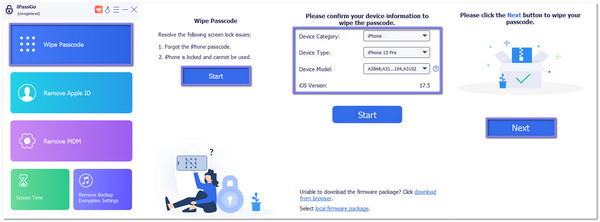
แค่นี้เอง imyPass iPassGo ช่วยให้คุณปลดล็อก iPhone ได้อย่างง่ายดาย แม้ปุ่ม Home จะเสีย คุณยังสามารถใช้ iPassGo เพื่อปลดล็อก iPhone ของคุณได้อีกด้วย ปลดล็อค iPhone ที่หน้าจอแตก เนื่องจากคุณไม่สามารถป้อนรหัสผ่านเมื่อหน้าจอแตก ค้าง หรือไม่อนุญาตให้คุณปัดหรือแตะ
บทสรุป
ไปกันเลย! คุณได้เรียนรู้วิธีการแล้ว ปิดปุ่มโฮมเพื่อปลดล็อค iPhone ของคุณ ช่วยให้ทุกอย่างเร็วขึ้นและง่ายขึ้น ตอนนี้คุณสามารถพักนิ้วได้โดยไม่ต้องกดแรงๆ ยิ่งไปกว่านั้น หากปุ่มโฮมของคุณอ่อนแรงหรือทำงานไม่ดี ก็ช่วยได้เช่นกัน
หาก iPhone ของคุณถูกล็อคหรือปุ่มหัก คุณสามารถใช้ imyPass iPassGoเป็นเครื่องมือปลดล็อกแบบง่ายๆ ที่ทำงานได้โดยไม่ต้องกดปุ่มใดๆ ช่วยให้คุณกลับเข้าสู่อุปกรณ์ได้อย่างรวดเร็วและปลอดภัย
ตอนนี้คุณพร้อมแล้ว iPhone ของคุณจะใช้งานได้ลื่นไหลขึ้น และคุณก็รู้ว่าต้องทำอะไรในครั้งต่อไป
ซามูเอลเป็นบรรณาธิการอาวุโสของ imyPass เขาเป็นผู้เชี่ยวชาญด้านการปลดล็อกรหัสผ่าน เขามีประสบการณ์เขียนบทช่วยสอนเกี่ยวกับการปลดล็อกโทรศัพท์มากกว่าห้าปี
โซลูชั่นสุดฮอต
-
ปลดล็อก iOS
- รีวิวบริการปลดล็อค iCloud ฟรี
- บายพาสการเปิดใช้งาน iCloud ด้วย IMEI
- ลบ Mosyle MDM ออกจาก iPhone และ iPad
- ลบ support.apple.com/iphone/passcode
- ตรวจสอบ Checkra1n iCloud Bypass
- บายพาสรหัสผ่านล็อคหน้าจอ iPhone
- วิธีการเจลเบรคไอโฟน
- ปลดล็อค iPhone โดยไม่ต้องใช้คอมพิวเตอร์
- บายพาส iPhone ล็อคอยู่กับเจ้าของ
- รีเซ็ต iPhone เป็นค่าเริ่มต้นจากโรงงานโดยไม่มีรหัสผ่าน Apple ID
-
เคล็ดลับ iOS
-
ปลดล็อค Android
-
รหัสผ่าน Windows


