



 สารละลาย
 ศูนย์สนับสนุน
 เกี่ยวกับเรา
 ติดต่อ
ปลดล็อก iPhone ด้วย Apple Watch: ข้อกำหนดล่วงหน้า ขั้นตอน และวิธีแก้ปัญหา
 ซามูเอล สเปนเซอร์ เผยแพร่เมื่อ อัปเดตเมื่อ 12 กุมภาพันธ์ 2026ปลดล็อก iOSอ่าน 3 นาที
เมื่อคุณพยายามปลดล็อก iPhone ในขณะที่สวมหน้ากากหรือแว่นกันแดด Face ID อาจไม่สามารถจดจำใบหน้าของคุณได้ ทำให้โทรศัพท์ไม่ปลดล็อก ซึ่งไม่สะดวกเอาเสียเลย โชคดีที่ Apple มีฟีเจอร์ที่ทรงพลังคือ การปลดล็อก iPhone ด้วย Apple Watch. ตราบใดที่คุณสวม Apple Watch อยู่และนาฬิกาถูกปลดล็อกแล้ว คุณก็สามารถปลดล็อก iPhone ได้อย่างง่ายดายโดยไม่ต้องใส่รหัสผ่าน!

ในบทความนี้:
ส่วนที่ 1: ข้อกำหนดล่วงหน้าและการตั้งค่าที่คุณควรรู้
ไม่ใช่ iPhone ทุกรุ่นที่จะสามารถปลดล็อกด้วย Apple Watch ได้ คุณจำเป็นต้องรู้ข้อกำหนดของอุปกรณ์และระบบก่อนทำการปลดล็อก! และตรวจสอบการตั้งค่าเหล่านี้เพื่อให้มั่นใจว่าคุณจะปลดล็อก iPhone ด้วย Apple Watch ได้สำเร็จ!
ข้อกำหนดของอุปกรณ์และระบบ
- iPhone X หรือรุ่นใหม่กว่า ที่ใช้ iOS 14.5 หรือใหม่กว่า.
- Apple Watch Series 3 หรือรุ่นใหม่กว่า ที่ใช้ watchOS 7.4 หรือใหม่กว่า.
ตรวจสอบให้แน่ใจว่าตั้งค่าไว้ดังนี้
- iPhone และ Apple Watch ต้องจับคู่กันแล้ว และเปิดทั้งบลูทูธและ Wi‑Fi โดยไม่จำเป็นต้องเชื่อมต่ออยู่ในเครือข่าย Wi‑Fi เดียวกัน.
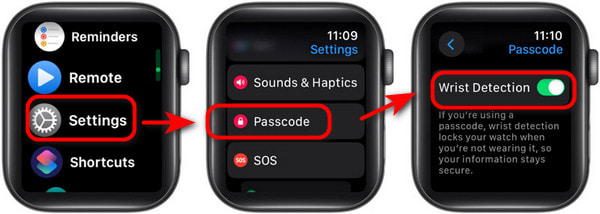
- Apple Watch ของคุณต้องตั้งรหัสผ่านไว้ อย่าลืมเปิดการตั้งค่า ตรวจจับข้อมือ (Wrist Detection).
- เปิดใช้งาน ปลดล็อคด้วย Apple Watch คุณสมบัติบน iPhone ของคุณ
- Apple Watch ต้องถูกสวมอยู่บนข้อมือของคุณและอยู่ในสถานะปลดล็อกแล้ว.
- วาง iPhone และ Apple Watch ไว้ใกล้กัน.
วิธีเปิดใช้งานฟีเจอร์ปลดล็อกด้วย Apple Watch
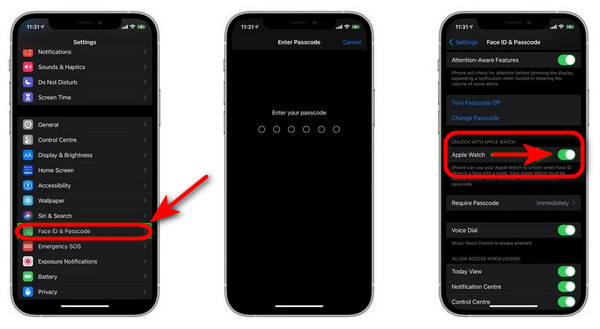
ไปที่ การตั้งค่า, เลือก รหัสประจำตัวและรหัสผ่าน แล้วใส่รหัสผ่านของคุณ.
ภายใต้ ปลดล็อกด้วย Apple Watch (UNLOCK WITH APPLE WATCH), คุณจะเห็นชื่อ Apple Watch ของคุณ ให้แตะเพื่อเปิดสวิตช์.
แตะ เปิด เพื่อยืนยันอีกครั้งว่าได้เปิดใช้งานฟีเจอร์นี้เรียบร้อยแล้ว.
ส่วนที่ 2: วิธีปลดล็อก iPhone ด้วย Apple Watch
วิธีที่ Apple Watch ใช้ในการปลดล็อก iPhone มีดังนี้: หากผู้ใช้สวมหน้ากากหรือแว่นกันแดด Face ID อาจตรวจจับได้เพียงบางส่วนของใบหน้า ในกรณีนี้ iPhone จะตรวจสอบโดยอัตโนมัติว่ามี Apple Watch ที่จับคู่กันไว้อยู่ใกล้ ๆ และถูกปลดล็อกแล้วหรือไม่ หากตรงตามเงื่อนไขการปลดล็อกทั้งหมด iPhone จะปลดล็อกทันที และส่งการสั่นเตือน (haptic feedback) ไปยัง Apple Watch เพื่อยืนยันว่าปลดล็อกสำเร็จ.
คุณต้องทำตามขั้นตอนเหล่านี้เพื่อปลดล็อก iPhone ของคุณ:
คุณต้องสวมแว่นกันแดด หน้ากาก หรือสิ่งที่สามารถบัง Face ID ได้ จากนั้นยก iPhone ขึ้นหรือแตะหน้าจอเพื่อปลุกเครื่อง.
ยก iPhone ของคุณขึ้นหรือแตะหน้าจอเพื่อปลุกเครื่อง.
มองไปที่ iPhone ของคุณ หาก iPhone ปลดล็อกโดยอัตโนมัติ Apple Watch ของคุณจะสั่นเพื่อแจ้งเตือนคุณทันที.
ส่วนที่ 3: วิธีแก้ปัญหาทั่วไป: เมื่อการปลดล็อกด้วย Apple Watch ใช้งานไม่ได้
ไม่สามารถเปิดใช้งานฟีเจอร์ปลดล็อกด้วย Apple Watch ได้.
- ตรวจสอบให้แน่ใจว่าเวอร์ชันของอุปกรณ์คุณตรงตามข้อกำหนด.
- จับคู่ (pair) iPhone กับ Apple Watch ใหม่อีกครั้ง.
- ตรวจสอบว่า ตรวจจับข้อมือ (Wrist Detection) ถูกเปิดใช้งานอยู่บน Apple Watch ของคุณ ไปที่ การตั้งค่า, แตะ รหัสผ่านและเปิด ตรวจจับข้อมือ (Wrist Detection).
เปิดฟีเจอร์ปลดล็อกด้วย Apple Watch แล้ว แต่ไม่สามารถปลดล็อก iPhone ได้.
- ตรวจสอบว่าอุปกรณ์ของคุณไม่ได้อยู่ห่างกันเกินไป.
- รีสตาร์ททั้ง iPhone และ Apple Watch ของคุณ.
- ปิดบลูทูธแล้วเปิดใหม่อีกครั้ง.
ปลดล็อกสำเร็จบ้างเป็นบางครั้ง.
- แก้ไขปัญหาซอฟต์แวร์: อัปเดต iPhone และ Apple Watch ของคุณเป็นเวอร์ชันระบบล่าสุด.
- ตรวจสอบให้แน่ใจว่าไม่ได้สวมใส่นาฬิกาหลวมเกินไป หากหลวมมากอาจทำให้ระบบตรวจไม่พบ.
- ตรวจสอบว่าไม่มีอุปกรณ์ไร้สายอื่น ๆ ที่รบกวนกระบวนการปลดล็อก.
ส่วนที่ 4: วิธีปลดล็อก iPhone โดยไม่ใช้รหัสผ่าน
มีวิธีอื่นในการปลดล็อก iPhone โดยไม่ต้องใส่รหัสผ่านหรือไม่? แน่นอน! Apple มีฟีเจอร์ปลดล็อกหลายแบบที่ช่วยให้คุณปลดล็อก iPhone ได้สะดวกในขณะที่สวมหน้ากากหรือแว่นตา.
ใช้ Touch ID
หาก iPhone ของคุณเปิดใช้ Touch ID อยู่ นี่คือวิธีที่เร็วที่สุดในการปลดล็อก iPhone โดยไม่ต้องใส่รหัสผ่าน อย่างไรก็ตาม หลังจากที่ iPhone ถูกรีสตาร์ท หรือถูกล็อกไว้นานเกิน 48 ชั่วโมง คุณจำเป็นต้องใส่รหัสผ่านเพื่อเปิดใช้ Touch ID อีกครั้ง.
วิธีตั้งค่า Touch ID บน iPhone ของคุณ:
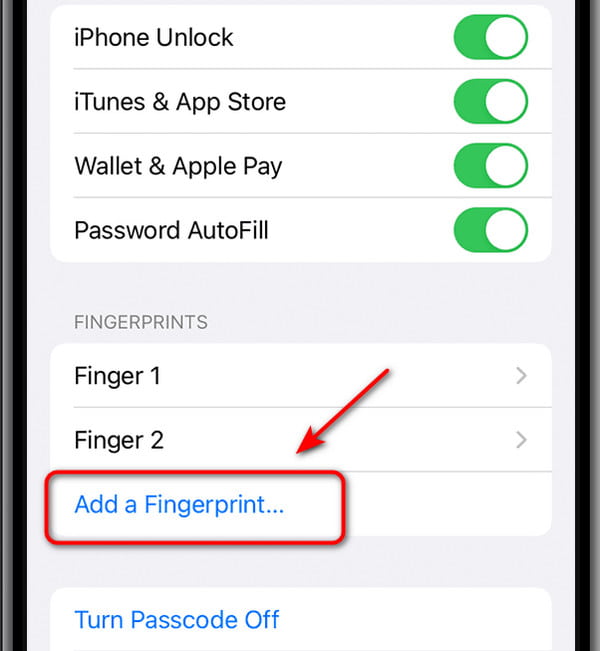
ไปที่ การตั้งค่า และพบว่า แตะ ID และรหัสผ่าน.
ใส่รหัสผ่านเมื่อระบบถาม แล้วแตะ เพิ่มลายนิ้วมือ.
คุณสามารถเพิ่มลายนิ้วมือหลายนิ้วบน iPhone เพื่อใช้ยืนยันตัวตนในการปลดล็อก.
ใช้ Face ID ร่วมกับหน้ากาก
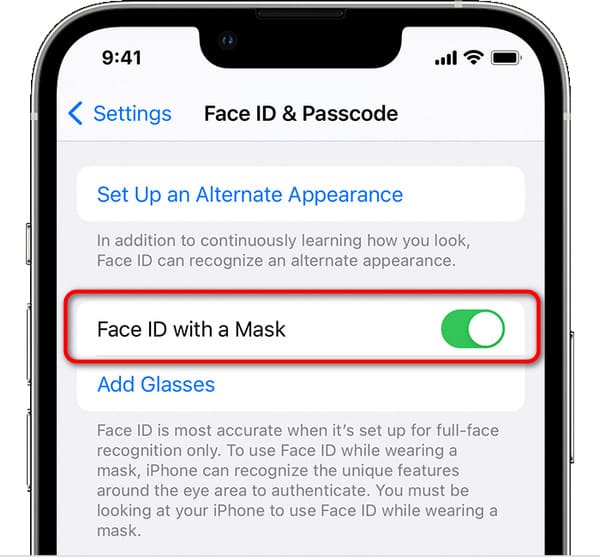
หากคุณไม่สะดวกที่จะถอดหน้ากากหรือ Touch ID ไม่ทำงาน, การใช้ Face ID พร้อมหน้ากาก (Face ID with a Mask) เป็นทางเลือกที่ดี ฟีเจอร์นี้ใช้ได้กับ iPhone 12 และรุ่นใหม่กว่าที่รัน iOS 15.4 หรือใหม่กว่า โดยจะจดจำลักษณะเฉพาะบริเวณรอบดวงตาของคุณเพื่อยืนยันตัวตน ทำให้คุณปลดล็อก iPhone ได้โดยไม่ต้องถอดหน้ากาก.
วิธีตั้งค่า Face ID พร้อมหน้ากาก (Face ID with a Mask):
ไปที่ การตั้งค่า และแตะ รหัสประจำตัวและรหัสผ่าน, และกรอกรหัสผ่านของคุณ.
เปิดเครื่อง ใช้ Face ID ร่วมกับหน้ากาก สวิตช์.
ใช้ imyPass iPassGo
วิธีเหล่านี้ช่วยให้คุณปลดล็อก iPhone ได้อย่างรวดเร็ว แต่ก็ไม่ได้ใช้ได้เสมอไป หากคุณลืมรหัสผ่านหน้าจอ iPhone ของคุณถูกปิดการใช้งานหลังจากใส่รหัสผ่านผิดหลายครั้ง หรือ Face ID ใช้งานไม่ได้ Apple Watch ของคุณก็จะไม่สามารถปลดล็อก iPhone ได้ แล้วจะปลดล็อก iPhone ในสถานการณ์เหล่านี้อย่างไร? ไม่ต้องกังวล! นั่นคือเวลาที่คุณต้องใช้เครื่องมือปลดล็อก iOS แบบมืออาชีพ!
imyPass iPassGo คือเครื่องมือที่คุณต้องการอย่างแท้จริง – ช่วยให้คุณปลดล็อก iPhone ได้อย่างง่ายดายโดยไม่ต้องใช้รหัสผ่านในทุกสถานการณ์! ซอฟต์แวร์นี้รองรับอุปกรณ์ iOS ทุกชนิด (iPhone, iPad และ iPod) รวมถึง iPhone 17 รุ่นใหม่ล่าสุดที่ใช้ iOS 26/iPadOS 26 เวอร์ชันล่าสุด สามารถปลดล็อก iPhone ของคุณได้โดยไม่ต้องใช้รหัสผ่าน Touch ID Face ID หรือรหัสผ่าน Screen Time!
คุณสามารถใช้มันเพื่อลบการล็อกทุกประเภทได้ใน 3 ขั้นตอนง่าย ๆ!
เชื่อมต่ออุปกรณ์ iOS ของคุณกับคอมพิวเตอร์ผ่านสาย USB จากนั้นเปิด iPassGo และเลือก ล้างรหัสผ่าน โหมดและคลิก เริ่ม ดำเนินการต่อไป.

ยืนยันอุปกรณ์ของคุณแล้วคลิก เริ่ม เพื่อดาวน์โหลดแพ็กเกจเฟิร์มแวร์.

ตี ปลดล็อค ปุ่มเพื่อดำเนินการต่อ คุณต้องยืนยันสองครั้ง จากนั้นรหัสผ่านของคุณจะถูกลบออกจากอุปกรณ์โดยอัตโนมัติ.

คุณยังสามารถใช้เครื่องมือนี้เพื่อ ข้ามรหัสผ่านเวลาหน้าจอ ได้อย่างง่ายดายโดยไม่ลบข้อมูลใด ๆ!
บทสรุป
เมื่อหน้ากากปิดบัง Face ID การ, ใช้ Apple Watch เพื่อปลดล็อก iPhone ของคุณ นั้นง่ายและสะดวก อย่างไรก็ตาม หากทั้ง Face ID และ Touch ID ใช้งานไม่ได้ และคุณลืมรหัสผ่าน เครื่องมือปลดล็อก iPhone แบบมืออาชีพอย่าง iPassGo จะช่วยคุณได้ ด้วย iPassGo คุณสามารถข้ามหน้าจอล็อกและปลดล็อก iPhone ของคุณได้อย่างรวดเร็ว!
ซามูเอลเป็นบรรณาธิการอาวุโสของ imyPass เขาเป็นผู้เชี่ยวชาญด้านการปลดล็อกรหัสผ่าน เขามีประสบการณ์เขียนบทช่วยสอนเกี่ยวกับการปลดล็อกโทรศัพท์มากกว่าห้าปี
โซลูชั่นสุดฮอต
-
ปลดล็อก iOS
- รีวิวบริการปลดล็อค iCloud ฟรี
- บายพาสการเปิดใช้งาน iCloud ด้วย IMEI
- ลบ Mosyle MDM ออกจาก iPhone และ iPad
- ลบ support.apple.com/iphone/passcode
- ตรวจสอบ Checkra1n iCloud Bypass
- บายพาสรหัสผ่านล็อคหน้าจอ iPhone
- วิธีการเจลเบรคไอโฟน
- ปลดล็อค iPhone โดยไม่ต้องใช้คอมพิวเตอร์
- บายพาส iPhone ล็อคอยู่กับเจ้าของ
- รีเซ็ต iPhone เป็นค่าเริ่มต้นจากโรงงานโดยไม่มีรหัสผ่าน Apple ID
-
เคล็ดลับ iOS
-
ปลดล็อค Android
-
รหัสผ่าน Windows


