



 สารละลาย
 ศูนย์สนับสนุน
 เกี่ยวกับเรา
 ติดต่อ
คุณสามารถปลดล็อค Face ID ด้วยรูปภาพได้หรือไม่? ค้นหาความจริง
 เพนนี วอร์เรน เผยแพร่เมื่อ 11 มิถุนายน 2568ปลดล็อก iOSอ่าน 3 นาที
ด้วยความนิยมของเทคโนโลยี Face ID ทำให้หลายคนเกิดความอยากรู้: คุณสามารถปลดล็อค iPhone ด้วยรูปภาพได้หรือไม่? โดยเฉพาะในโลกปัจจุบันที่ให้ความสำคัญกับความเป็นส่วนตัวมากขึ้น ปัญหาที่ดูเหมือนจะเป็นเรื่องเพ้อฝันนี้ได้กลายเป็นปัญหาที่ผู้ใช้หลายคนกังวล ลองนึกภาพว่าคุณกำลังโพสต์รูปหน้าตัวเองบนโซเชียลมีเดีย เป็นไปได้หรือไม่ที่ใครบางคนที่มีเจตนาแอบแฝงจะใช้ประโยชน์จากสิ่งนี้ บทความนี้จะวิเคราะห์ปัญหานี้อย่างครอบคลุม ตั้งแต่หลักการทางเทคนิคไปจนถึงความเสี่ยงที่เกิดขึ้นจริง และช่วยให้คุณค้นหาความจริง

ในบทความนี้:
ส่วนที่ 1: คุณสามารถปลดล็อค iPhone ด้วยรูปภาพได้หรือไม่
คำถามนี้ฟังดูเหมือนคำถามจากภาพยนตร์: คุณสามารถปลดล็อก iPhone ด้วยรูปภาพได้หรือไม่? เนื่องจากเทคโนโลยีการจดจำใบหน้าได้รับความนิยมมากขึ้น ผู้ใช้จำนวนมากขึ้นจึงเริ่มกังวลเกี่ยวกับเรื่องนี้ อินเทอร์เน็ตไม่เคยหยุดพูดถึงเรื่องนี้
ตามทฤษฎีแล้ว Face ID จะใช้การสแกนอินฟราเรดและการตรวจจับความลึกเพื่อสร้างแบบจำลองใบหน้า 3 มิติสำหรับการยืนยันตัวตน ดังนั้น ภาพถ่ายสองมิติทั่วไป ภาพหน้าจอ หรือแม้แต่ภาพพิมพ์ความละเอียดสูงก็ไม่สามารถหลอก Face ID ได้ ซึ่งหมายความว่าไม่สามารถใช้เซลฟี่บนโซเชียลมีเดียหรือรูปถ่ายใบหน้าของคุณที่แอบถ่ายเพื่อปลดล็อก iPhone ได้โดยตรง
แล้วคุณปลดล็อค Face ID ด้วยรูปถ่ายได้ไหม เมื่อเทคโนโลยี Face ID ยังไม่พัฒนาเต็มที่ มีกรณีการตัดสินผิดพลาดเกิดขึ้นน้อยมาก อย่างไรก็ตาม เมื่อ Apple อัปเกรดอัลกอริธึมและฮาร์ดแวร์ ความเสี่ยงดังกล่าวก็ลดลงอย่างมาก สรุปสั้นๆ ก็คือ แม้ว่าผู้คนมักจะถามว่า "คุณปลดล็อค iPhone ด้วยรูปถ่ายได้ไหม" แต่คำตอบก็คือไม่
ส่วนที่ 2: Face ID ทำงานอย่างไร
สิ่งสำคัญคือต้องเข้าใจวิธีการทำงานของ Face ID เพื่อให้ทราบว่าคุณสามารถปลดล็อก Face ID ด้วยรูปภาพได้หรือไม่
Face ID ไม่ได้อาศัยรูปถ่ายจากกล้องเพียงอย่างเดียว แต่ยังอาศัยโมดูลฮาร์ดแวร์ที่ซับซ้อนที่เรียกว่าระบบกล้อง TrueDepth อีกด้วย ระบบนี้จะฉายจุดอินฟราเรดที่มองไม่เห็นกว่า 30,000 จุดเพื่อสร้างแผนที่ความลึกแบบ 3 มิติของใบหน้าของคุณ จากนั้น iPhone จะใช้โปรเซสเซอร์เครือข่ายประสาทเพื่อเข้ารหัสโมเดลและจับคู่กับข้อมูลใบหน้าดิบที่จัดเก็บไว้ในอุปกรณ์
นอกจากนี้ กระบวนการดังกล่าวจะอยู่ภายในเครื่องทั้งหมดและไม่ได้อัปโหลดไปยังคลาวด์ จึงรับประกันความเป็นส่วนตัว นอกจากนี้ Face ID ยังสามารถปรับให้เข้ากับการเปลี่ยนแปลงเล็กๆ น้อยๆ ในรูปลักษณ์ของคุณได้ เช่น การสวมแว่นตา การไว้เครา หรือแม้แต่การมีหนวดเคราเล็กน้อย ทำให้ทั้งชาญฉลาดและตอบสนองได้ดี
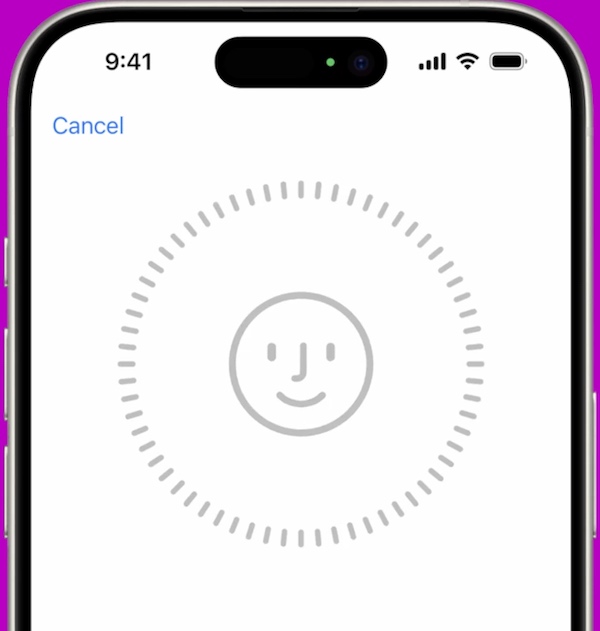
นี่ยังอธิบายได้ว่าทำไมรูปถ่ายแบบแบนจึงไม่ผ่านการตรวจยืนยัน ข้าม Face IDรูปภาพสองมิติไม่มีข้อมูลความลึกที่ Face ID ต้องการ ไม่ว่ารูปภาพจะดูสมจริงแค่ไหนก็ตาม ดังนั้น เมื่อคุณเห็นคำถามเช่น "คุณสามารถปลดล็อก iPhone ด้วยรูปภาพได้หรือไม่" คำตอบควรอิงตามความเข้าใจในกลไกพื้นฐานเหล่านี้
ส่วนที่ 3: วิธีปลดล็อก iPhone โดยไม่ต้องใช้ Passcode หรือ Face ID
แม้ว่า Face ID จะปลอดภัยและเชื่อถือได้ แต่ก็ยังมีโอกาสที่บางสิ่งอาจผิดพลาดได้ เช่น iPhone ที่ไม่ได้ปลดล็อคเป็นเวลานานจะขอรหัสผ่านโดยอัตโนมัติ หรืออุปกรณ์ทำงานผิดปกติและไม่สามารถจดจำใบหน้าได้ ในตอนนี้ ผู้ใช้หลายคนเริ่มค้นหาวิธีปลดล็อค iPhone โดยไม่ต้องใช้รหัสผ่านและ Face ID ในกรณีนี้ เครื่องมือระดับมืออาชีพเช่น imyPass iPassGoซึ่งถูกสร้างมาเพื่ออุปกรณ์ iOS และไม่ต้องใช้รหัสผ่าน Face ID หรือความรู้ทางเทคโนโลยีที่ซับซ้อนใดๆ สามารถช่วยประหยัดเวลาให้คุณได้มาก

ดาวน์โหลดมากกว่า 4,000,000+ ครั้ง
ง่ายต่อการหลีกเลี่ยงและเข้าสู่ระบบได้อย่างรวดเร็วโดยไม่ต้องใช้รหัสผ่านหรือ Face ID
โหมดปลดล็อคหลายโหมด โซลูชันครบวงจรสำหรับปัญหาการปลดล็อค iOS ทุกประเภท
เครื่องมือระบุตำแหน่งเข้าใจกระบวนการล็อคเพื่อให้มั่นใจถึงความปลอดภัยของข้อมูลผู้ใช้ในระดับสูงสุด
ใช้งานได้กับอุปกรณ์ iOS และอุปกรณ์หลักทั้งหมดโดยไม่ต้องกังวลเรื่องข้อจำกัดของเวอร์ชัน
รับแพ็คเกจการติดตั้งเวอร์ชันล่าสุด ติดตั้งและเปิดโปรแกรม เชื่อมต่อ iPhone ของคุณเข้ากับคอมพิวเตอร์ และโปรแกรมจะจดจำรุ่นอุปกรณ์และเวอร์ชันระบบปัจจุบันโดยอัตโนมัติ แตะ ล้างรหัสผ่าน จากหน้าจอหลัก ซึ่งทำงานได้กับอุปกรณ์ทุกเครื่องที่ล็อคด้วยรหัสผ่านหรือ Face ID
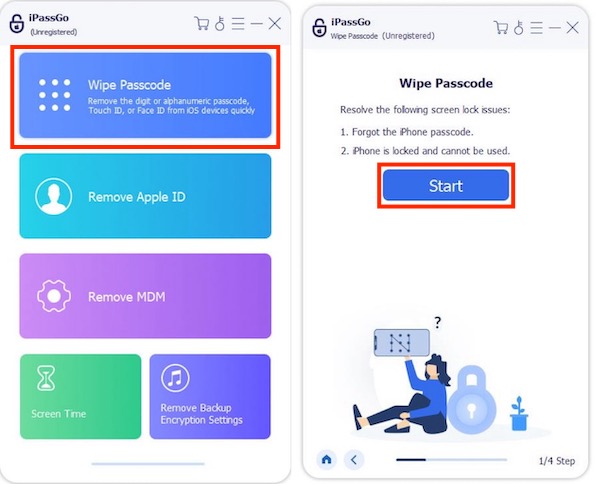
โปรแกรมจะแนะนำเวอร์ชันเฟิร์มแวร์ที่เหมาะสมโดยอัตโนมัติตามรุ่นอุปกรณ์ของคุณ คลิก เริ่ม และรอให้การดาวน์โหลดเสร็จสิ้น โดยแนะนำให้เปิดเครือข่ายเอาไว้ เมื่อเฟิร์มแวร์พร้อมแล้ว ให้แตะ ต่อไป เพื่อเริ่มการปลดล็อค และระบบจะล้างรหัสผ่านหน้าจอล็อคและข้อมูลการจดจำใบหน้า กระบวนการทั้งหมดใช้เวลาประมาณไม่กี่นาที
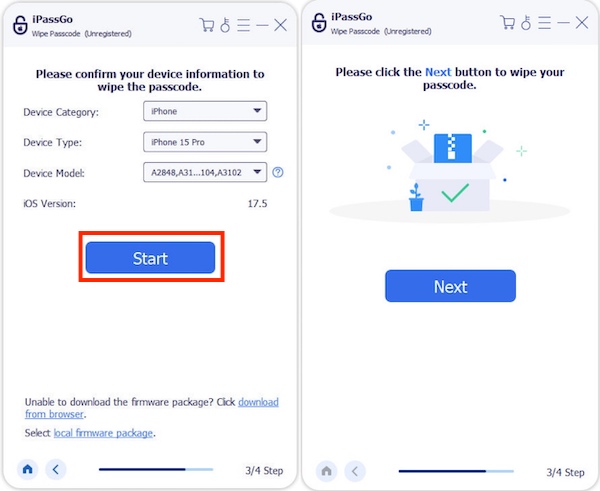
เมื่อปลดล็อคอุปกรณ์แล้ว iPhone ของคุณจะรีสตาร์ทโดยอัตโนมัติและกลับสู่สถานะปลดล็อค หลังจากนั้น คุณสามารถรีเซ็ตรหัสผ่านใหม่หรือข้ามการตั้งค่าเริ่มต้นได้ กระบวนการนี้ใช้งานง่ายมากจนคุณสามารถทำตามคำแนะนำได้อย่างง่ายดาย แม้ว่าคุณจะไม่เคยใช้เครื่องมือปลดล็อคมาก่อนก็ตาม สำหรับผู้ใช้ที่ประสบปัญหาเช่น ปลดล็อก iPhone ด้วยรูปภาพได้หรือไม่ iPassGo นำเสนอโซลูชันที่ไม่ต้องใช้ Face ID หรือรหัสผ่าน
ส่วนที่ 4: เคล็ดลับในการป้องกันไม่ให้ผู้อื่นปลดล็อก iPhone ของคุณ
หลังจากเข้าใจพื้นฐานทางเทคนิคของคำถามแล้ว คุณสามารถปลดล็อก iPhone ด้วยรูปภาพได้หรือไม่ คุณอาจกังวลมากขึ้นเกี่ยวกับการปกป้อง iPhone ของคุณจากการถูกปลดล็อกโดยผู้อื่นได้อย่างง่ายดาย ต่อไปนี้คือเคล็ดลับที่เป็นประโยชน์บางประการที่จะช่วยปรับปรุงความปลอดภัยของอุปกรณ์ของคุณ:
การตั้งค่าต้องให้ความสนใจสำหรับ Face ID
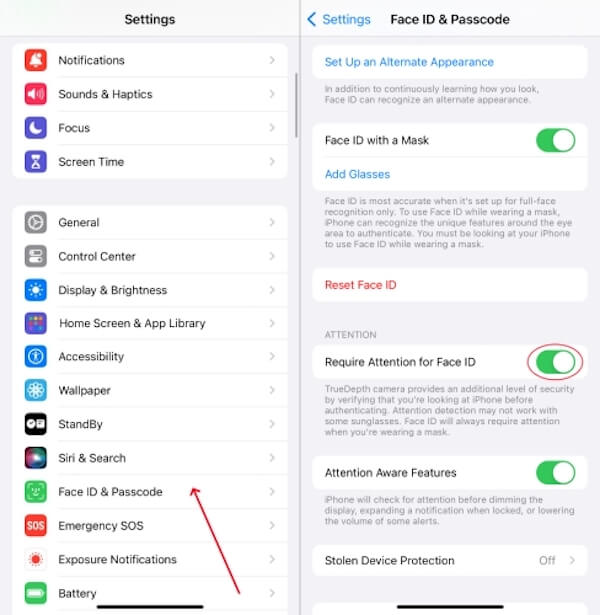
โดยค่าเริ่มต้น Face ID จะจดจำลักษณะใบหน้าของคุณเพื่อปลดล็อกโทรศัพท์ของคุณ อย่างไรก็ตาม เพื่อป้องกันไม่ให้ผู้อื่นปลดล็อกอุปกรณ์ในขณะที่คุณหลับตาหรือหมดสติ ขอแนะนำให้เปิดใช้คุณสมบัติ Require Attention ซึ่งต้องให้คุณจ้องหน้าจอพร้อมกับลืมตาเพื่อให้ Face ID จดจำคุณได้สำเร็จ
เปิด การตั้งค่า บนหน้าจอหลัก ปัดลงและคลิก ID ใบหน้าและรหัสผ่าน.
ในหน้าถัดไป ให้ป้อนรหัสผ่านปลดล็อคของคุณและเปิดใช้งาน ต้องการความสนใจสำหรับ Face ID ตัวเลือก.
จากนั้นฟังก์ชัน Attention Awareness จะเปิดการใช้งานโดยอัตโนมัติเพื่อเพิ่มความปลอดภัยในการปลดล็อค ฟีเจอร์นี้จะป้องกันไม่ให้ผู้อื่นใช้รูปถ่าย ใบหน้าขณะหลับ หรือแม้แต่พยายามปลดล็อค iPhone ของคุณในขณะที่คุณหลับตา
ตั้งค่าค้นหาของฉัน
ในกรณีที่ iPhone ของคุณสูญหายหรือถูกขโมย การเปิดเครื่อง ค้นหาของฉัน ช่วยให้คุณค้นหา ล็อค หรือลบข้อมูลจากระยะไกล เพื่อป้องกันไม่ให้ถูกปลดล็อคและนำไปใช้ในทางที่ผิดโดยผู้อื่น
เปิด การตั้งค่า และแตะ Apple ID ของคุณ (อวาตาร์) ที่ด้านบนของหน้าจอ เลื่อนไปที่ ไอคลาว เมนู.
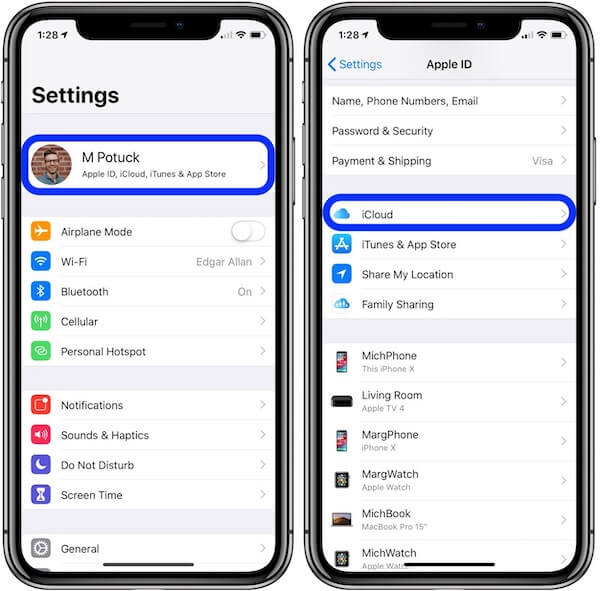
เลือก ค้นหา iPhone ของฉัน เพื่อเปิดใช้งาน ค้นหา iPhone ของฉัน และ ส่งตำแหน่งล่าสุด ตัวเลือกรายงานตำแหน่งอัตโนมัติก่อนที่อุปกรณ์จะหมดพลังงาน
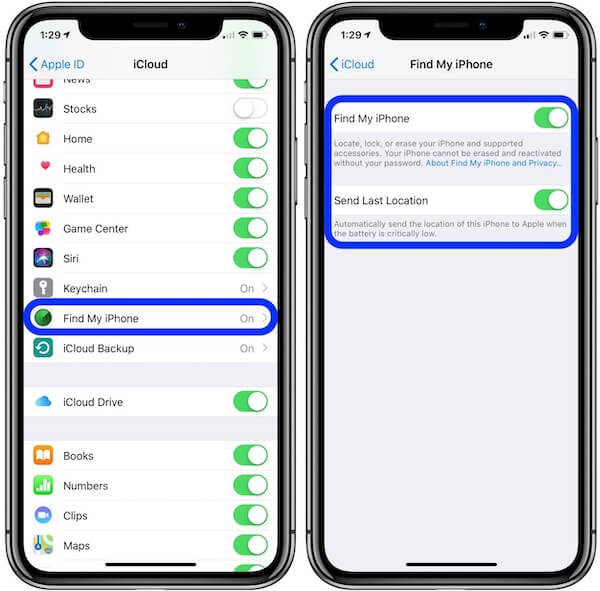
การเปิดใช้งานฟีเจอร์นี้ควรทำเมื่อตั้งค่า iPhone เป็นครั้งแรก หากคุณทำอุปกรณ์หาย คุณสามารถใช้ iCloud หรือ Find My เพื่อกู้คืนอุปกรณ์จากระยะไกลได้ หากคุณกังวลว่าจะมีใครติดตามคุณผ่านฟีเจอร์นี้ ปลอมตำแหน่งบน Find My iPhone.
ปิดใช้งานการตรวจสอบสิทธิ์ Apple Pay
ในบางกรณี Apple Pay สามารถเรียกหน้าชำระเงินขึ้นมาบนหน้าจอที่ล็อคอยู่ได้ ซึ่งเสี่ยงต่อการถูกผู้อื่นนำไปใช้เพื่อยืนยันใบหน้า คุณสามารถปิดช่องทางดังกล่าวเพื่อป้องกันไม่ให้ผู้อื่นพยายามปลดล็อค Face ID
เปิดการตั้งค่าไปที่ รหัสประจำตัวและรหัสผ่านและป้อนรหัสผ่านล็อคหน้าจอเพื่อเข้าถึงตัวเลือกการตั้งค่า
ใน ใช้ FACE ID สำหรับ รายการค้นหา กระเป๋าสตางค์และ Apple Payปิดตัวเลือกนี้เพื่อปิดใช้งานการตรวจสอบการชำระเงินด้วย Face ID บนหน้าจอล็อค
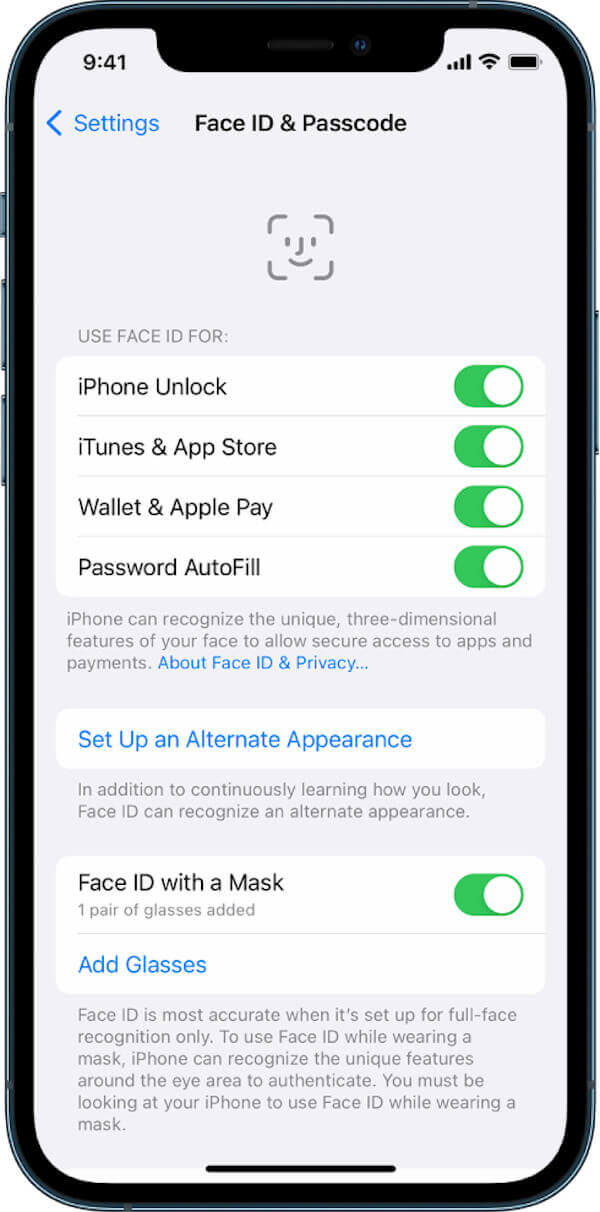
เมื่อปิดใช้งาน Apple Pay จะเปิดใช้งานหลังจากปลดล็อคอุปกรณ์เสร็จสมบูรณ์แล้วเท่านั้น ซึ่งช่วยปรับปรุงความปลอดภัยอย่างมาก
ตั้งค่ารูปลักษณ์ทางเลือก
หากใบหน้าของคุณแตกต่างกันในแต่ละฉาก เช่น เมื่อคุณสวมแว่นตา แต่งหน้า หมวก ฯลฯ คุณสามารถเพิ่มรูปลักษณ์ทางเลือกเพื่อให้การจดจำ Face ID แม่นยำยิ่งขึ้น และลดโอกาสที่ภาพถ่ายหรือวิดีโอจะถูกระบุผิดได้อย่างมีประสิทธิภาพ
ไปที่ การตั้งค่า > รหัสประจำตัวและรหัสผ่านกรอกรหัสผ่านปลดล็อค และคลิก ตั้งค่ารูปลักษณ์อื่น.
คลิก เริ่ม กดปุ่มแล้วหมุนศีรษะช้าๆ ตามที่หน้าจอแนะนำเพื่อป้อนข้อมูลใบหน้าทั้งหมดในมุมต่างๆ หลังจากเสร็จสิ้น ระบบจะบันทึกรูปลักษณ์ทางเลือกโดยอัตโนมัติเพื่อปรับปรุงอัตราความสำเร็จในการปลดล็อคและการจดจำ
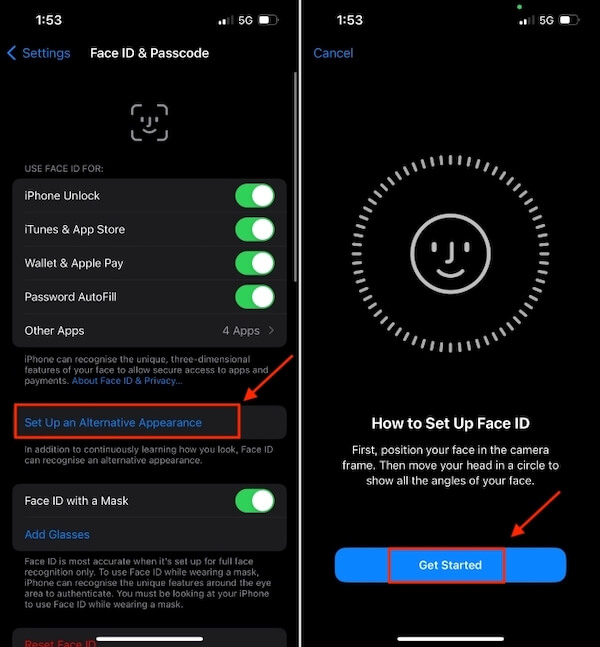
คุณยังสามารถใช้รูปลักษณ์อื่นๆ เพื่อเข้าสู่สถานะใบหน้าที่เป็นธรรมชาติมากขึ้น ซึ่งจะช่วยเพิ่มความสามารถของ Face ID ในการตัดสินใบหน้าจริงในการเคลื่อนไหว
วิธีการทั้งสี่นี้สร้างอุปสรรคมากมายให้กับ iPhone ของคุณ ตั้งแต่การป้องกันอุปกรณ์ภายในเครื่องไปจนถึงการควบคุมจากระยะไกล หากคุณกังวลเกี่ยวกับความเป็นไปได้ในการปลดล็อก iPhone ด้วยรูปถ่าย ให้ทำตามขั้นตอนด้านบนเพื่อตั้งค่าทันทีและควบคุมความปลอดภัยดิจิทัลของคุณ
บทสรุป
ตอนนี้เชื่อกันว่าในใจของคุณมีคำตอบสำหรับคำถามที่ว่า คุณสามารถปลดล็อค Face ID ด้วยรูปภาพได้หรือไม่ ไม่ใช่แต่การเข้าใจหลักการและการเสริมความแข็งแกร่งให้กับการตั้งค่าสามารถรับประกันความปลอดภัยของ iPhone ได้อย่างแท้จริง imyPass iPassGo เป็นโซลูชันที่เชื่อถือได้มากที่สุดหากคุณประสบปัญหาในการปลดล็อกอุปกรณ์เนื่องจากคุณลืมรหัสผ่านหรือ Face ID ของคุณใช้งานไม่ได้ ลองใช้เลยตอนนี้และทำให้ iPhone ของคุณใช้งานได้อีกครั้ง!
เพนนีเป็นบรรณาธิการอาวุโสของ imyPass เธอมุ่งเน้นการค้นหาโซลูชันระบุตำแหน่ง GPS ที่สมบูรณ์แบบในทุกสถานการณ์ และยังมีประสบการณ์ในการซ่อมคอมพิวเตอร์อีกด้วย
โซลูชั่นสุดฮอต
-
ปลดล็อก iOS
- รีวิวบริการปลดล็อค iCloud ฟรี
- บายพาสการเปิดใช้งาน iCloud ด้วย IMEI
- ลบ Mosyle MDM ออกจาก iPhone และ iPad
- ลบ support.apple.com/iphone/passcode
- ตรวจสอบ Checkra1n iCloud Bypass
- บายพาสรหัสผ่านล็อคหน้าจอ iPhone
- วิธีการเจลเบรคไอโฟน
- ปลดล็อค iPhone โดยไม่ต้องใช้คอมพิวเตอร์
- บายพาส iPhone ล็อคอยู่กับเจ้าของ
- รีเซ็ต iPhone เป็นค่าเริ่มต้นจากโรงงานโดยไม่มีรหัสผ่าน Apple ID
-
เคล็ดลับ iOS
-
ปลดล็อค Android
-
รหัสผ่าน Windows


