



 สารละลาย
 ศูนย์สนับสนุน
 เกี่ยวกับเรา
 ติดต่อ
OEM Unlock คืออะไร วิธีการเปิดใช้งาน และการแก้ไขปัญหาที่เกี่ยวข้อง
 กิเดียน ไบรอน เผยแพร่เมื่อ ธันวาคม 18, 2025ปลดล็อค Androidการอ่าน 4 นาที
เมื่อคุณต้องการเปลี่ยนเป็นเฟิร์มแวร์ระบบที่กำหนดเองบน Android โทรศัพท์ของคุณจะปฏิเสธ นั่นเป็นเพราะ OEM ในโทรศัพท์ Android ของคุณปฏิเสธการติดตั้งเฟิร์มแวร์แบบกำหนดเอง นั่นเป็นเหตุผลที่คุณต้องการ ปลดล็อค OEM เมื่อคุณต้องการเปลี่ยนเฟิร์มแวร์ระบบเป็นพิเศษ อย่างไรก็ตาม คุณอาจไม่รู้ว่าการปลดล็อค Android OEM คืออะไร ไม่ต้องกังวล. บทความนี้นำเสนอข้อมูลเบื้องต้น และคุณจะได้เรียนรู้เกี่ยวกับการปลดล็อค OEM บน Samsung และโทรศัพท์ยี่ห้ออื่น ๆ อีกมากมาย

ในบทความนี้:
- ส่วนที่ 1: การปลดล็อค OEM คืออะไร
- ส่วนที่ 2: วิธีเปิดใช้งานการปลดล็อก OEM ของ Android
- ส่วนที่ 3: วิธีแก้ไขการปลดล็อค OEM เป็นสีเทา
- ส่วนที่ 4: วิธีแก้ไขปัญหาการปลดล็อก OEM หายไปบน Android
- โบนัส: ปลดล็อกหน้าจอได้อย่างง่ายดายโดยไม่ต้องใช้รหัสผ่านบน Android
- ส่วนที่ 5: คำถามที่พบบ่อยเกี่ยวกับการปลดล็อค OEM
ส่วนที่ 1: การปลดล็อค OEM คืออะไร
การปลดล็อคแบบ OEM ถือเป็นคุณสมบัติเด่นใน การตั้งค่า บนโทรศัพท์ Android ของคุณ เช่นถ้าจะทำการปลดล็อค OEM ของ SM G960U ก็ควรไปที่ ตัวเลือกนักพัฒนา ใน การตั้งค่า บนโทรศัพท์ Samsung ของคุณ จากนั้นคุณจะเห็นตัวเลือกการปลดล็อค OEM
หลังจากปลดล็อค Android OEM คุณสามารถติดตั้งเฟิร์มแวร์ระบบอื่น ๆ และบูตโทรศัพท์ Android ของคุณได้อย่างง่ายดาย คุณอาจไม่เคยได้ยินเกี่ยวกับเฟิร์มแวร์ระบบหรือการปลดล็อคแบบ OEM แต่โทรศัพท์ Android รุ่นใหม่มีคุณภาพสูงพอที่จะทำงานได้อย่างราบรื่นและมีคุณสมบัติที่ใช้งานได้จริงมากมาย อย่างไรก็ตาม หากคุณยืนยันให้ใช้เฟิร์มแวร์ระบบแบบกำหนดเองสำหรับฟังก์ชันเฉพาะ การปลดล็อค Android OEM คือทางเลือกของคุณ
เหตุใดจึงต้องเปิดใช้งานการปลดล็อก OEM ของ Android
จุดประสงค์หลักของการปลดล็อกระบบ Android โดยผู้ผลิต (Android OEM Unlock) คือการมอบการควบคุมอย่างเต็มที่ให้กับผู้ใช้หรือนักพัฒนาซอฟต์แวร์ ทำให้พวกเขาสามารถติดตั้ง ROM แบบกำหนดเอง เข้าถึงสิทธิ์ระดับรูท ลบข้อจำกัดของผู้ผลิต และทำการทดสอบหรือแก้ไขขั้นสูงได้
- ปรับแต่ง ROMs – แทนที่ระบบปฏิบัติการเดิมด้วยเวอร์ชัน Android ที่ปรับแต่งเอง
- เข้าถึงสิทธิ์ระดับรูท – ดำเนินการควบคุมระบบขั้นสูงและลบแอปพลิเคชันที่ติดตั้งไว้ล่วงหน้า
- ข้ามข้อจำกัดของผู้ผลิต – ปลดล็อกฟีเจอร์ที่ถูกบล็อกไว้โดยค่าเริ่มต้น
- การทดสอบขั้นสูง – ดำเนินการทดสอบแอปพลิเคชันหรือการทดลองในระดับระบบ
คำเตือนสำคัญหลังจากเปิดใช้งานการปลดล็อก OEM
การเปิดใช้งาน OEM Unlock บนอุปกรณ์ Android ของคุณจะช่วยให้คุณควบคุมโทรศัพท์ได้มากขึ้น แต่ก็มาพร้อมกับข้อเสียบางประการ หากใช้ไม่ถูกต้องอาจก่อให้เกิดอันตรายร้ายแรงได้นี่คือสิ่งที่คุณควรรู้:
- การสูญเสียข้อมูล – การปลดล็อกโดยผู้ผลิต (OEM Unlocking) มักจะลบข้อมูลทั้งหมดในอุปกรณ์ของคุณ
- การรับประกันเป็นโมฆะ – ผู้ผลิตหลายรายจะไม่ให้บริการรับประกันอีกต่อไปหลังจากปลดล็อกอุปกรณ์ OEM แล้ว
- ความเสี่ยงด้านความปลอดภัย – อุปกรณ์ที่ไม่ได้ล็อกจะมีความเสี่ยงต่อการถูกโจมตีจากมัลแวร์หรือไวรัสมากขึ้น
- ความเสถียรของระบบ – การติดตั้ง ROM แบบกำหนดเองหรือการแก้ไขไฟล์ระบบอาจทำให้ระบบล่มหรือเกิดความเสียหายถาวรได้
ส่วนที่ 2: วิธีเปิดใช้งานการปลดล็อก OEM ของ Android
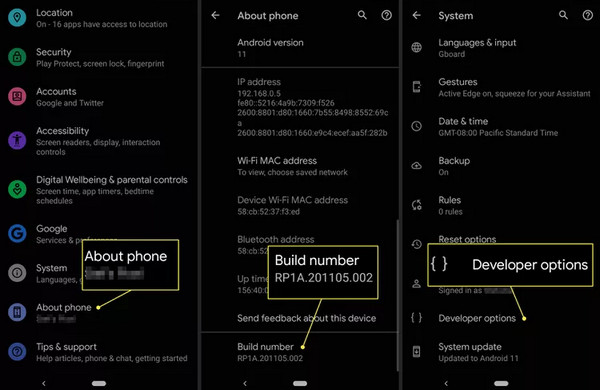
[p title="การปลดล็อก OEM เป็นหนึ่งในขั้นตอนในการปลดล็อกบูตโหลดเดอร์บนอุปกรณ์ Android ของคุณ แม้ว่าการปลดล็อกบูตโหลดเดอร์จะไม่ใช่เรื่องง่าย แต่คุณสามารถเปิดใช้งานการปลดล็อก OEM ได้อย่างง่ายดาย โดยต้องเรียนรู้เทคนิคบางอย่าง"]เปิด การตั้งค่า บนโทรศัพท์ Android ของคุณแล้วเลื่อนลงเพื่อแตะ เกี่ยวกับโทรศัพท์ ปุ่ม. แล้วคุณจะเห็น. หมายเลขการสร้าง ปุ่ม. แตะที่มันเจ็ดครั้งเพื่อเข้าสู่แผงใหม่เพื่อเปิด ตัวเลือกนักพัฒนา.
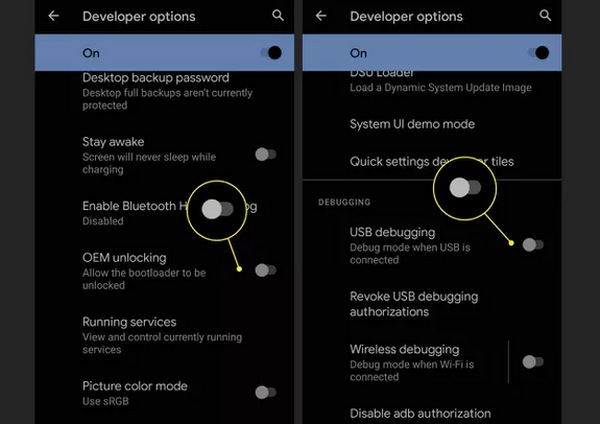
ตอนนี้คุณสามารถเปิดใช้งานการปลดล็อค OEM ได้แล้ว หากคุณปลดล็อก Bootloader ต่อไป อย่าลืมเลื่อนลงแล้วแตะ การแก้ไขข้อบกพร่อง USB- อย่างไรก็ตาม มันจะล้างข้อมูลทุกอย่างในโทรศัพท์ของคุณ ดังนั้นคุณจึงสามารถเตรียมตัวได้ ผู้จัดการรหัสผ่านสำหรับ Android เพื่อเก็บรหัสผ่านที่สำคัญ
ส่วนที่ 3: วิธีแก้ไขการปลดล็อค OEM เป็นสีเทา
คุณอาจพบว่าการปลดล็อค OEM เป็นสีเทาหลังจากที่คุณเปิดตัวเลือกนักพัฒนา หากไม่มีการปลดล็อค Android OEM คุณจะไม่สามารถลบ bootloader เพื่อติดตั้งเฟิร์มแวร์ระบบที่คุณต้องการได้ แต่คุณไม่จำเป็นต้องกังวลมากนัก เพราะคุณสามารถแก้ไขการปลดล็อค OEM ที่เป็นสีเทาได้อย่างง่ายดาย
อัปเดตเวอร์ชันของระบบ
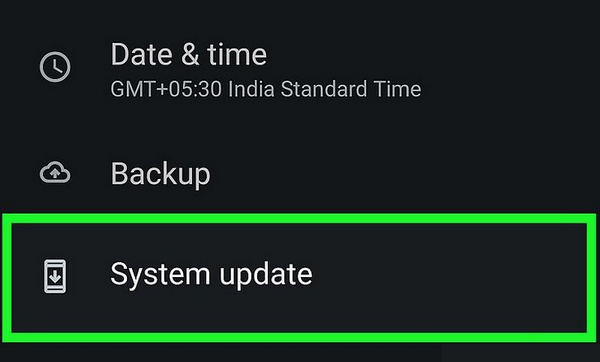
แม้ว่าการปลดล็อค OEM จะต้องเปลี่ยนเป็นเฟิร์มแวร์ระบบอื่น แต่คุณยังคงต้องอัปเดตเป็นเวอร์ชันระบบล่าสุด หรือการปลดล็อค OEM จะเป็นสีเทา และคุณไม่สามารถลบ bootloader บนโทรศัพท์ Android ของคุณได้
โรงงานรีเซ็ต Android ของคุณ
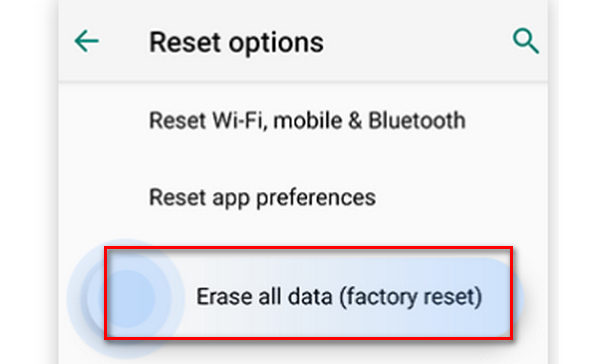
แม้ว่าคุณจะอัปเดตเป็น Android เวอร์ชันล่าสุดแล้ว แต่คุณยังคงพบว่าการปลดล็อก OEM เป็นสีเทา ในกรณีนั้น คุณจะต้องรีเซ็ต Android เป็นค่าเริ่มต้นจากโรงงานเพื่อเปิดใช้งานการปลดล็อค OEM คุณควรลบข้อมูลและการตั้งค่าทั้งหมดบนโทรศัพท์ Android ของคุณเช่นเดียวกัน การรีเซ็ตจากโรงงานของ Lenovoหรือคุณไม่สามารถเปิดการปลดล็อค OEM เมื่อโทรศัพท์รีสตาร์ทได้
ส่วนที่ 4: วิธีแก้ไขปัญหาการปลดล็อก OEM หายไปบน Android
บางคนรายงานว่าบางครั้งไม่พบตัวเลือกการปลดล็อก OEM ในตัวเลือกสำหรับนักพัฒนาซอฟต์แวร์ ซึ่งอาจเกิดจากข้อจำกัดของระบบหรือปัญหาเกี่ยวกับการตั้งค่า คุณสามารถลองทำตามวิธีการด้านล่างเพื่อแก้ไขปัญหานี้ได้:
- โปรดตรวจสอบให้แน่ใจว่าได้เปิดใช้งานตัวเลือกสำหรับนักพัฒนาแล้ว
- ตรวจสอบเวอร์ชันระบบของคุณ เวอร์ชัน Android บางเวอร์ชันไม่รองรับการปลดล็อก OEM
- เข้าสู่ระบบด้วยบัญชีหลักของคุณ บางแบรนด์กำหนดให้การปลดล็อก OEM จะแสดงได้เฉพาะเมื่อเข้าสู่ระบบอุปกรณ์ด้วยบัญชีหลักเท่านั้น
- ตรวจสอบว่าอุปกรณ์ดังกล่าวเป็นอุปกรณ์ที่ผู้ให้บริการปรับแต่งเองหรือไม่ ซึ่งอาจปิดกั้นตัวเลือกการปลดล็อกจากผู้ผลิต (OEM)
- โปรดรีสตาร์ทอุปกรณ์ของคุณหลังจากแก้ไขการตั้งค่าหรืออัปเดตระบบแล้ว
โบนัส: ปลดล็อกหน้าจอได้อย่างง่ายดายโดยไม่ต้องใช้รหัสผ่านบน Android
หากคุณซื้อโทรศัพท์ Android มือสอง คุณอาจไม่ทราบรหัสผ่านหน้าจอ และไม่สามารถปลดล็อก OEM บนโทรศัพท์ได้ ไม่ต้องกังวล บทความนี้จะแสดงวิธีปลดล็อกหน้าจอ Android โดยไม่ต้องใช้รหัสผ่าน imyPass เอนี่พาสโก สามารถลบการล็อกหน้าจอได้อย่างง่ายดายเมื่อคุณไม่ทราบรหัสผ่าน หลังจากนั้น คุณสามารถรีเซ็ตโทรศัพท์ของคุณเป็นค่าโรงงานและเริ่มปลดล็อก OEM ได้อย่างง่ายดาย

ดาวน์โหลดมากกว่า 4,000,000+ ครั้ง
ลบการล็อกหน้าจอเพื่อปลดล็อก OEM บน Android
รีเซ็ตโทรศัพท์ Android ของคุณเพื่อช่วยคุณแก้ไขการปลดล็อค OEM ที่เป็นสีเทา
รีเฟรชโทรศัพท์ Android ของคุณหลังจากที่คุณปลดล็อคหน้าจอ
นอกจากนี้ยังรองรับการข้าม Google FRP ด้วย
ดาวน์โหลดและเปิดใช้งาน AnyPassGo และเชื่อมต่ออุปกรณ์ Android ของคุณกับพีซี จะช่วยได้หากคุณเลือก ลบการล็อคหน้าจอ.

เลือกและยืนยันยี่ห้อโทรศัพท์ของคุณและคลิก เริ่ม ปุ่มเพื่อเริ่มปลดล็อคหน้าจอ

ตอนนี้ทุกอย่างก็น่าจะพร้อมแล้ว คลิก ลบตอนนี้ และรอให้อุปกรณ์ของคุณถูกปลดล็อค

คำถามที่พบบ่อย
-
เหตุใดฉันจึงไม่เห็นการปลดล็อค OEM บนโทรศัพท์ Android ของฉัน
หากคุณเคยฮาร์ดรีเซ็ต Android ของคุณ ตัวเลือกการปลดล็อค OEM จะหายไปเป็นเวลา 7 วัน นอกจากนี้ บางทีคุณอาจเปิดใช้งานการปลดล็อคแบบ OEM ไว้แล้ว และมันจะหายไปโดยอัตโนมัติ
-
อะไรคือความแตกต่างระหว่างการปลดล็อค OEM และการปลดล็อค bootloader?
การปลดล็อค OEM เป็นคุณสมบัติที่ช่วยให้คุณปลดล็อค bootloader บนโทรศัพท์ของคุณ ดังนั้นคุณจึงสามารถพิจารณาการปลดล็อค Android OEM เป็นข้อกำหนดเบื้องต้นสำหรับการปลดล็อค bootloader บนโทรศัพท์ของคุณ
-
รหัสปลดล็อค OEM คืออะไร?
เป็นรหัสที่ได้รับจากผู้ผลิตโทรศัพท์ของคุณ ด้วยรหัสปลดล็อค Android OEM คุณสามารถลบ bootloader และติดตั้งแพ็คเกจเฟิร์มแวร์ระบบที่กำหนดเองได้อย่างง่ายดาย
-
การปลดล็อค OEM ปลอดภัยหรือไม่?
มันขึ้นอยู่กับ. ด้วยการปลดล็อค OEM คุณสามารถติดตั้งเฟิร์มแวร์ระบบที่กำหนดเองบนโทรศัพท์ของคุณได้ สิ่งที่ตัดสินความปลอดภัยคือสิ่งที่คุณติดตั้ง ดังนั้นการปลดล็อคแบบ OEM จึงไม่เป็นอันตราย
-
OEM ปลดล็อคเหมือนกับการรูทหรือไม่?
ไม่มันไม่ใช่ การปลดล็อคแบบ OEM ช่วยคุณได้เพียงลบ Bootloader และเปลี่ยนไปใช้ระบบอื่นที่กำหนดเอง ในขณะที่การรูทจะทำให้คุณสามารถเข้าถึงระบบบน Android ของคุณได้อย่างสมบูรณ์
บทสรุป
บทความนี้จะแนะนำการปลดล็อก OEM บน Android โดยสังเขป นอกจากนี้คุณยังสามารถเรียนรู้วิธีแก้ไขปัญหาต่างๆ ได้อีกด้วย การปลดล็อค OEM เป็นสีเทา และควรทำอย่างไรเมื่อการปลดล็อก OEM หายไป ทำได้ง่ายมากในโทรศัพท์หลายยี่ห้อ
แต่คุณควรรู้ด้วยว่า การปลดล็อก OEM เป็นเพียงเงื่อนไขเบื้องต้นสำหรับการปลดล็อกบูตโหลดเดอร์เท่านั้น หากคุณได้โทรศัพท์ Android มือสองมาและต้องการทราบรหัสผ่านหน้าจอ คุณควรตระหนักถึงเรื่องนี้ด้วย imyPass เอนี่พาสโกซึ่งสามารถลบการล็อกหน้าจอออกจากโทรศัพท์ Android ทุกรุ่นได้อย่างง่ายดาย หลังจากนั้น คุณสามารถปลดล็อก OEM ของ Android และลบ bootloader ได้
Gideon เขียนเนื้อหาเกี่ยวกับการปลดล็อกอุปกรณ์ iOS, Android และ Windows ก่อนหน้านี้เขาเคยทำงานเป็นผู้เชี่ยวชาญด้านอุปกรณ์พกพาในศูนย์ซ่อม คอยช่วยลูกค้าที่อุปกรณ์ถูกล็อกและกู้คืนรหัสผ่าน ในเวลาว่าง เขาทดสอบเครื่องมือปลดล็อกรุ่นใหม่ ๆ ปรับแต่งอุปกรณ์อัจฉริยะ และทำให้กระบวนการปลดล็อกที่ซับซ้อนกลายเป็นเรื่องง่ายและปลอดภัย.
โซลูชั่นสุดฮอต
-
ปลดล็อค Android
-
ปลดล็อก iOS
-
เคล็ดลับรหัสผ่าน
-
เคล็ดลับ iOS

