



 สารละลาย
 ศูนย์สนับสนุน
 เกี่ยวกับเรา
 ติดต่อ
วิธีรีเซ็ต iPhone โดยไม่ต้องใช้รหัสผ่าน Apple ID – 4 วิธีที่พิสูจน์แล้ว
 ซามูเอล สเปนเซอร์ เผยแพร่เมื่อ กันยายน 14, 2026ปลดล็อก iOSการอ่าน 4 นาที
หากคุณต้องการขาย iPhone ของคุณ คุณจำเป็นต้องล้างเครื่องกลับค่าเริ่มต้นจากโรงงานก่อน การรีเซ็ตเป็นค่าโรงงานจะลบข้อมูล การตั้งค่า และแอปทั้งหมดออกจากอุปกรณ์ของคุณ อย่างไรก็ตาม หากคุณไม่สามารถเข้าสู่บัญชี Apple ของคุณได้, วิธีรีเซ็ต iPhone เป็นค่าโรงงานโดยไม่ต้องใช้รหัสผ่าน Apple ID? อ่านคู่มือนี้เพื่อเรียนรู้หลายวิธีในการลบข้อมูล iPhone หรือ iPad ของคุณ และกู้คืนกลับเป็นการตั้งค่าจากโรงงานโดยไม่ต้องใช้ข้อมูลบัญชี Apple ID.
ในบทความนี้:
ส่วนที่ 1 ควรรีเซ็ต iPhone หรือ iPad เป็นค่าโรงงานเมื่อใด
การรีเซ็ตเป็นค่าโรงงานจะทำให้อุปกรณ์ iPhone หรือ iPad ของคุณกลับสู่สภาพเดิมจากโรงงาน ข้อมูลทั้งหมดของคุณจะถูกลบออก แต่เวอร์ชัน iOS หรือ iPadOS ล่าสุดจะยังคงอยู่ กระบวนการนี้มีประโยชน์เมื่อคุณต้องการลบข้อมูลออกจากเครื่อง แก้ปัญหาซอฟต์แวร์ หรือเตรียมเครื่องให้ผู้ใช้คนใหม่.
เหตุผลทั่วไปในการรีเซ็ต iPhone หรือ iPad ของคุณ
- 1.เตรียมสำหรับการขายหรือโอนให้ผู้อื่น. หากคุณวางแผนที่จะขายหรือยก iPhone ให้ผู้อื่น การรีเซ็ตเป็นค่าโรงงานจะลบข้อมูลส่วนตัวของคุณ และช่วยปกป้องความเป็นส่วนตัว ก่อนที่อุปกรณ์จะถูกนำไปใช้ต่อโดยคนอื่น.
- 2.แก้ไขปัญหาด้านประสิทธิภาพ. เมื่อเวลาผ่านไป iPhone อาจทำงานช้าลงจากการสะสมของแอป ไฟล์ แคช และไฟล์ขยะ การรีเซ็ตเป็นค่าโรงงานสามารถช่วยเพิ่มประสิทธิภาพได้ด้วยการลบข้อมูลที่ไม่จำเป็นออก.
- 3.แก้ปัญหาซอฟต์แวร์. การรีเซ็ต iPhone สามารถช่วยแก้ปัญหาซอฟต์แวร์ร้ายแรงได้อย่างมีประสิทธิภาพ ไม่ว่าจะเป็นระบบค้าง เครื่องถูกปิดการใช้งาน หรือระบบเสียหาย.
- 4.เพิ่มพื้นที่เก็บข้อมูล. การรีเซ็ตเป็นค่าโรงงานจะลบไฟล์เก่า ไฟล์ขยะ และข้อมูลอื่น ๆ ที่ไม่จำเป็น ช่วยให้มีพื้นที่ว่างในอุปกรณ์มากขึ้น.
การรีเซ็ตเป็นค่าโรงงาน vs. การบังคับรีสตาร์ต (Hard Reset)
การบังคับรีสตาร์ตเป็นอีกวิธีหนึ่งที่ผู้ใช้ iOS ใช้ในการแก้ปัญหา มันจะไม่ลบข้อมูลและการตั้งค่าของคุณ แต่สามารถช่วยแก้ปัญหาซอฟต์แวร์หลายอย่างได้.
| คุณสมบัติ | รีเซ็ตเป็นค่าโรงงาน | ฮาร์ดรีเซ็ต |
| ลบข้อมูลส่วนตัวและการตั้งค่า | ✓ | ✗ |
| ลบแอปและไฟล์ | ✓ | ✗ |
| กู้คืน iPhone กลับเป็นการตั้งค่าจากโรงงาน | ✓ | ✗ |
| แก้ไขปัญหาขัดข้องของระบบชั่วคราว | ✓ | ✓ |
| แก้ไขหน้าจอไม่ตอบสนอง | ✓ | ✓ |
| แก้ปัญหา iPhone ที่ถูกปิดการใช้งาน | ✓ | ✗ |
| เก็บข้อมูลส่วนตัวของคุณไว้ | ✗ | ✓ |
ส่วนที่ 2 วิธีรีเซ็ต iPhone เป็นค่าโรงงานโดยไม่ต้องใช้รหัสผ่าน Apple ID
การรีเซ็ต iPad เป็นค่าโรงงานโดยไม่ใช้รหัสผ่าน Apple ID นั้นไม่ง่ายนัก แต่ก็สามารถทำได้ หากคุณมีคอมพิวเตอร์ที่เชื่อถือได้ซึ่งติดตั้ง iTunes หรือ Finder เวอร์ชันล่าสุด แน่นอนว่า ควรสำรองข้อมูลอุปกรณ์ของคุณก่อนทำขั้นตอนนี้.
สำรองข้อมูล iPhone ของคุณด้วย iTunes/Finder
เชื่อมต่อ iPhone ของคุณเข้ากับคอมพิวเตอร์ที่เชื่อถือได้ด้วยสาย USB เปิด iTunes บน Windows หรือ macOS Mojave และเวอร์ชันก่อนหน้า บน macOS Catalina หรือใหม่กว่า ให้เปิด Finder.
เมื่ออุปกรณ์ของคุณถูกตรวจพบแล้ว ให้เลือก iPhone ของคุณจากแถบด้านข้าง.

ไปที่ สรุป หรือ ทั่วไป แท็บ แล้วเลือกตัวเลือกการสำรองข้อมูล.
เลือก คอมพิวเตอร์เครื่องนี้ หรือ สำรองข้อมูลทั้งหมดบน iPhone ของคุณไปยัง Mac เครื่องนี้.
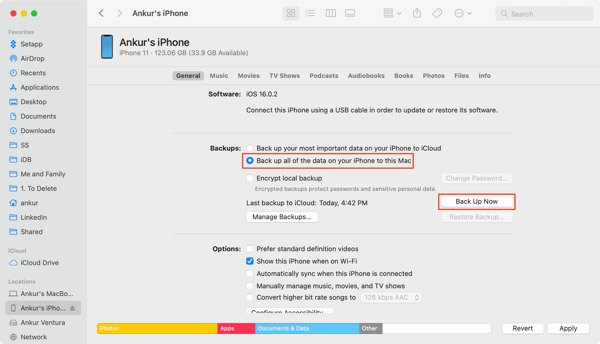
ในที่สุดให้คลิกที่ การสำรองข้อมูลในขณะนี้ ปุ่มสำหรับสำรองข้อมูล iPhone ของคุณ
บันทึก:
หากคุณต้องการปกป้องไฟล์สำรองของคุณ ให้ทำเครื่องหมายที่ช่องกาเครื่องหมายข้างๆ เข้ารหัสการสำรองข้อมูลในเครื่อง และปล่อยให้การ รหัสผ่านสำรอง iTunes.
รีเซ็ต iPhone เป็นค่าเริ่มต้นจากโรงงานโดยไม่มีรหัสผ่าน Apple ID
หลังจากสร้างข้อมูลสำรองเสร็จแล้ว ให้คลิก กู้คืน iPhone ใน iTunes หรือ Finder.

ทำตามคำแนะนำบนหน้าจอเพื่อลบข้อมูล iPhone ของคุณและกู้คืนเป็นการตั้งค่าจากโรงงาน.
ส่วนที่ 3 วิธีรีเซ็ต iPhone เป็นค่าโรงงานด้วยโหมดการกู้คืน (Recovery Mode)
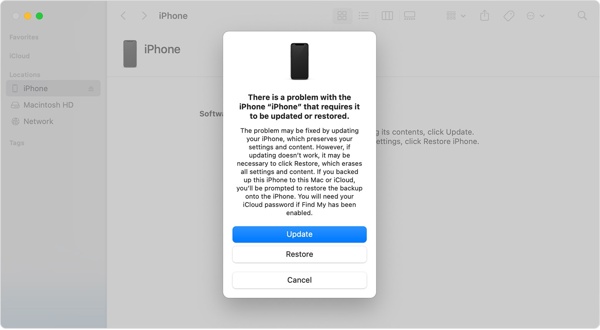
หาก iPhone ของคุณไม่สามารถตรวจพบโดย iTunes/Finder ถูกปิดการใช้งาน หรือคุณลืมรหัสผ่านหน้าจอ คุณสามารถใช้โหมดการกู้คืน (Recovery Mode) เพื่อรีเซ็ต iPhone เป็นค่าโรงงานด้วยการใช้ปุ่มบนตัวเครื่อง.
เชื่อมต่อ iPhone ของคุณเข้ากับคอมพิวเตอร์ด้วยสาย USB และคงการเชื่อมต่อไว้ตลอดกระบวนการกู้คืน.
คุณต้องนำอุปกรณ์เข้าสู่โหมดการกู้คืน (Recovery Mode).
บน iPhone 8 หรือใหม่กว่า:
กดและปล่อยอย่างรวดเร็ว ปรับระดับเสียงขึ้น ปุ่มแล้วกดและปล่อยอย่างรวดเร็ว ลดเสียงลง ปุ่ม จากนั้นกดค้างปุ่ม ด้านข้าง จนกระทั่งหน้าจอโหมดการกู้คืนปรากฏขึ้น
บน iPhone 7/7 Plus:
กด . ค้างไว้ ลดเสียงลง และ ด้านข้าง ปุ่มพร้อมกันค้างไว้จนกว่าหน้าจอโหมดการกู้คืนจะปรากฏขึ้น.
บน iPhone 6s หรือรุ่นก่อนหน้า:
กด . ค้างไว้ บ้าน และ ปุ่มด้านข้าง (ด้านบน) ปุ่มค้างไว้จนกว่าหน้าจอโหมดการกู้คืนจะปรากฏขึ้น.
บน iPad ที่ไม่มีปุ่มโฮม
กดและปล่อยอย่างรวดเร็ว ปรับระดับเสียงขึ้น ปุ่ม จากนั้นกดแล้วปล่อยปุ่ม ลดเสียงลง ปุ่ม จากนั้นกดค้างปุ่ม พลัง จนกว่าคุณจะเห็นหน้าจอโหมดการกู้คืน
บน iPad ที่มีปุ่มโฮม:
กด . ค้างไว้ พลัง และ บ้าน ปุ่มค้างไว้ เมื่อหน้าจอโหมดการกู้คืนปรากฏขึ้นให้ปล่อยปุ่ม.
เมื่อ iTunes หรือ Finder ตรวจพบอุปกรณ์ของคุณในโหมดการกู้คืน ให้เลือกตัวเลือก คืนค่า แล้วทำตามคำแนะนำบนหน้าจอเพื่อทำการรีเซ็ตให้เสร็จสิ้น.
ส่วนที่ 4 วิธีรีเซ็ต iPhone/iPad เป็นค่าโรงงานโดยไม่ใช้ iTunes/Finder
หากคุณลืมรหัสผ่าน Apple ID และไม่สามารถคืนค่าโรงงาน (Factory Reset) iPhone หรือ iPad ของคุณผ่าน iTunes/Finder ได้ เครื่องมือปลดล็อกระดับมืออาชีพนี้เหมาะสำหรับคุณโดยเฉพาะ. imyPass iPassGo ช่วยให้คุณลบข้อมูลอุปกรณ์ ปลดล็อกหน้าจอ และกู้คืนสู่การตั้งค่าเริ่มต้นจากโรงงานได้ง่าย ๆ ใน 3 ขั้นตอน ใช้งานได้ทั้งบน Windows PC และ Mac ผู้ใช้ที่มีความรู้ด้านเทคนิคจำกัดก็สามารถรีเซ็ต iPhone หรือ iPad ได้อย่างง่ายดายเช่นกัน.

ดาวน์โหลดมากกว่า 4,000,000+ ครั้ง
รีเซ็ต iPhone และ iPad เป็นค่าเริ่มต้นจากโรงงานโดยไม่ต้องใช้รหัสผ่าน Apple ID.
ปลดล็อก iPhone ที่ถูกปิดใช้งาน หน้าจอแตก หรือค้าง โดยไม่ต้องใช้ iTunes.
ลบ Apple ID, ข้ามเวลาหน้าจอ และ MDM.
รองรับ iOS และ iPadOS เวอร์ชั่นล่าสุด
เปิด imPass iPassGo บนคอมพิวเตอร์ของคุณ จากนั้นเลือก ปลดล็อคหน้าจอ iOS โหมด จากหน้าต่างโปรแกรม จากนั้นเชื่อมต่ออุปกรณ์ของคุณเข้ากับคอมพิวเตอร์ด้วยสาย USB.

ยืนยันข้อมูลอุปกรณ์ของคุณแล้วคลิก เริ่มเลย เพื่อเริ่มดาวน์โหลดแพ็กเกจเฟิร์มแวร์.

คลิก เริ่ม กำลังลบออก ปุ่มเพื่อเริ่มการรีเซ็ต เมื่อดำเนินการเสร็จสิ้น การล็อกหน้าจอและข้อมูลทั้งหมดของคุณจะถูกลบออกจากอุปกรณ์.

บทสรุป
คู่มือนี้ได้อธิบายวิธีการ รีเซ็ต iPhone เป็นค่าเริ่มต้นจากโรงงานโดยไม่ต้องใช้ Apple ID. คุณสามารถทำตามคู่มือแบบละเอียดของเราเพื่อนำอุปกรณ์กลับสู่สถานะจากโรงงานและลบข้อมูลทั้งหมดของคุณ imyPass iPassGo เป็นโซลูชันที่ใช้งานง่ายเพื่อช่วยรีเซ็ตอุปกรณ์ของคุณได้โดยไม่มีข้อจำกัด แม้แต่ผู้เริ่มต้นก็สามารถใช้ได้โดยไม่ต้องมีความเชี่ยวชาญด้านเทคนิค.
ซามูเอลเชี่ยวชาญด้านความปลอดภัยของรหัสผ่านและความเป็นส่วนตัวทางดิจิทัล เขาเคยทำงานเป็นที่ปรึกษาด้านความปลอดภัยไซเบอร์ให้กับธุรกิจขนาดเล็กเพื่อปกป้องทรัพย์สินดิจิทัล ด้วยการได้รับประกาศนียบัตรด้านความปลอดภัยไซเบอร์และการแฮ็กเชิงจริยธรรม เขาจึงสามารถเปลี่ยนหัวข้อด้านความปลอดภัยที่ซับซ้อนให้กลายเป็นคำแนะนำที่เข้าใจและทำตามได้ง่าย เขายังชื่นชอบการแบ่งปันเคล็ดลับเกี่ยวกับรหัสผ่านเพื่อช่วยให้ผู้ใช้ปกป้องบัญชีของตนได้อย่างมั่นใจยิ่งขึ้น.
โซลูชั่นสุดฮอต
-
ปลดล็อก iOS
-
เคล็ดลับ iOS
-
ปลดล็อค Android
-
เคล็ดลับรหัสผ่าน


