


 สารละลาย
 ศูนย์สนับสนุน
 เกี่ยวกับเรา
 ติดต่อ
ควรทำอย่างไรเมื่อขึ้นข้อความ You Can Try Your Passcode Again in Null
 ซามูเอล สเปนเซอร์ เผยแพร่เมื่อ ตุลาคม 22, 2026ปลดล็อก iOSอ่าน 3 นาที
"ฉันลืมรหัสปลดล็อก iPhone แล้วตอนนี้ขึ้นว่า You can try your passcode again in null หรือ you can erase and reset this iPhone now ฉันจำเป็นต้องลบข้อมูลใน iPhone ไหม? มีคำแนะนำอะไรหรือเปล่า?" หากคุณใส่รหัสผ่านผิดหลายครั้งเกินไป หน้าจอ iPhone Unavailable Try Again จะปรากฏขึ้น บทความนี้จะพาคุณไปทีละขั้นตอนกับวิธีที่พิสูจน์แล้วว่าช่วยให้คุณกลับเข้าใช้งานอุปกรณ์ได้อีกครั้ง.

ในบทความนี้:
ส่วนที่ 1: ความหมายของข้อความ You Can Try Your Passcode Again in Null คืออะไร
เกิดอะไรขึ้นหลังจากใส่รหัสผ่านผิด 10 ครั้งบน iPhone? เครื่องจะถูกปิดการใช้งานและแสดงหน้าจอ Security Lockout จากนั้นคุณจะเห็นข้อความว่า:
iPhone เครื่องนี้อยู่ในสถานะ Security Lockout คุณสามารถลองใส่รหัสผ่านอีกครั้งใน (null) หรือคุณสามารถลบและรีเซ็ต iPhone เครื่องนี้ตอนนี้ได้.
หมายความว่าอุปกรณ์ iOS ของคุณถูกล็อกและปิดการใช้งานโดยสมบูรณ์แล้ว ตั้งแต่นั้นไปคุณจะไม่สามารถใส่รหัสผ่านซ้ำได้อีก ฟีเจอร์ iPhone Security Lockout เป็นส่วนหนึ่งของมาตรการรักษาความปลอดภัยที่ออกแบบมาเพื่อป้องกันอุปกรณ์ iOS จากการเข้าถึงโดยไม่ได้รับอนุญาต.
ส่วนที่ 2: วิธีแก้ปัญหา You Can Try Your Passcode Again in Null
วิธีที่ 1: ลบข้อมูล iPhone (Erase iPhone)
ใส่รหัสผ่านผิดได้กี่ครั้งบน iPhone? หลังจากใส่ผิด 6 ครั้ง iPhone ของคุณจะถูกล็อก 1 นาที หลังจากใส่ผิด 10 ครั้ง อุปกรณ์ของคุณจะถูกล็อกและปิดการใช้งานถาวร โชคดีที่คุณสามารถลบข้อมูล iPhone ของคุณได้โดยตรง.
บน iOS 17 ขึ้นไป
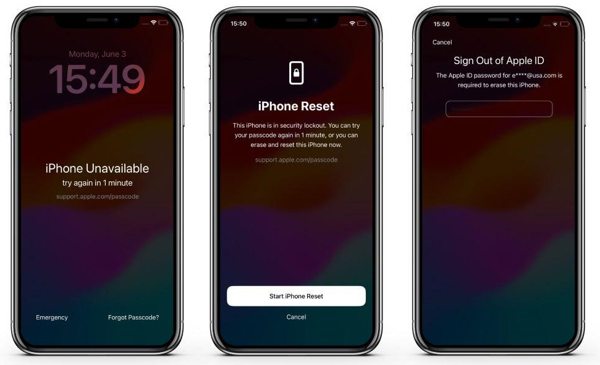
แตะ ลืมรหัสผ่าน ปุ่มที่ด้านล่าง
เลือก เริ่มการรีเซ็ต iPhone.
ป้อนรหัสผ่าน Apple Account ของคุณ.
ยืนยันการลบข้อมูล iPhone ของคุณ.
บน iOS 15.2 ขึ้นไป
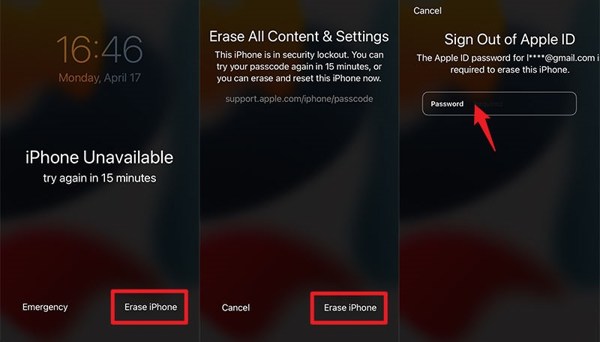
แตะ ลบ iPhone ปุ่ม.
กด ลบ iPhone ปุ่มอีกครั้ง
พิมพ์รหัสผ่าน Apple Account ของคุณเพื่อเริ่มลบข้อมูล iPhone.
คุณอาจสนใจ:
วิธีที่ 2: รีเซ็ต iPhone ด้วย Find My
ฟังก์ชัน Find My ช่วยให้คุณปลดล็อก iPhone ได้เมื่อขึ้นว่า try your passcode again in null เงื่อนไขคือคุณต้องเปิด Find My iPhone ไว้บนอุปกรณ์ก่อน คุณสามารถทำขั้นตอนนี้ได้ผ่านออนไลน์หรือใช้อุปกรณ์ Apple อีกเครื่องหนึ่ง.
บนเว็บ
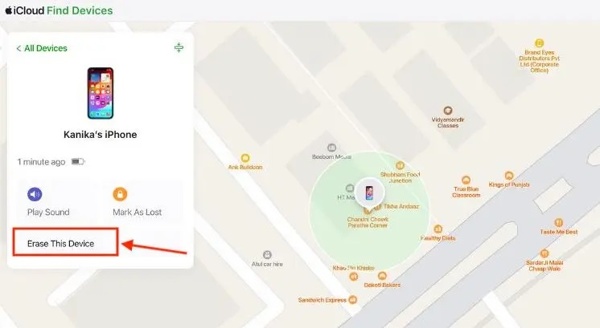
ไปที่ www.icloud.com/find/ ผ่านเบราว์เซอร์.
ลงชื่อเข้าใช้ด้วย Apple Account และรหัสผ่านของคุณ.
เลือก iPhone ของคุณภายใต้ อุปกรณ์ทั้งหมด.
คลิก ลบ หรือ ลบอุปกรณ์นี้ ปุ่ม.
คลิก ลบ อีกครั้งเพื่อเริ่มกระบวนการ.
บน iPhone เครื่องอื่น
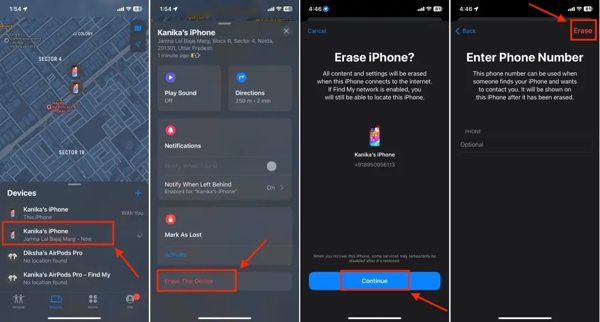
เปิดแอปค้นหาของฉัน
ลงชื่อเข้าใช้ด้วย Apple Account และรหัสผ่านที่เชื่อมต่อกับเครื่องนั้น.
เลือก iPhone ของคุณจาก อุปกรณ์ แท็บ
ต่อไปให้กด ลบ หรือ ลบอุปกรณ์นี้ ปุ่ม.
กด ดำเนินการต่อ และตี ลบ.
วิธีที่ 3: กู้คืน (Restore) iPhone ด้วย iTunes/Finder
หาก iPhone ของคุณอยู่ในสถานะ Security Lockout null คุณสามารถกู้คืนเครื่องได้ด้วย iTunes หรือ Finder เวอร์ชันล่าสุด วิธีนี้ต้องใช้คอมพิวเตอร์และสาย USB ที่รองรับ ขั้นตอนมีดังนี้
เชื่อมต่อ iPhone ของคุณเข้ากับคอมพิวเตอร์ด้วยสายเคเบิล.
ใส่ iPhone ของคุณเข้าสู่โหมดการกู้คืน:
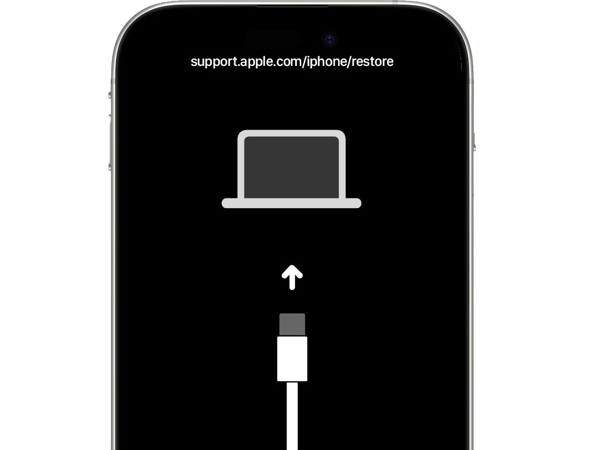
บน iPhone 8 หรือใหม่กว่า
กดและปล่อยอย่างรวดเร็ว ปรับระดับเสียงขึ้น ปุ่ม.
ทำสิ่งเดียวกันกับ ลดเสียงลง ปุ่ม.
กดค้าง ด้านข้าง ปุ่มค้างไว้จนกว่าจะเข้าสู่โหมด Recovery Mode.
บน iPhone 7/7 Plus
กด . ค้างไว้ ลดเสียงลง + ด้านข้าง ปุ่มติดกัน
เมื่อเข้าโหมด Recovery Mode แล้ว ให้ปล่อยปุ่ม.
บน iPhone 6s หรือรุ่นก่อนหน้า
ลองกด บ้าน + นอน/ตื่น ปุ่มพร้อมกัน
เมื่อเข้าโหมด Recovery Mode แล้ว ให้ปล่อยปุ่ม.
เปิด iTunes หรือ Finder ตามระบบปฏิบัติการของคุณ.
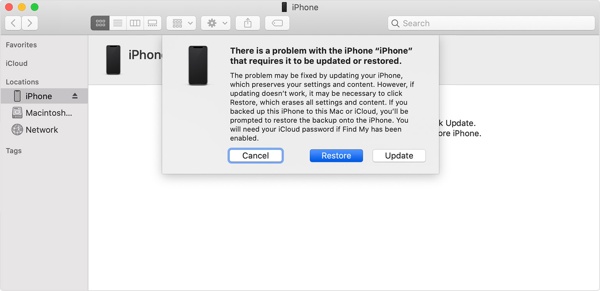
คลิก คืนค่า ปุ่ม เพื่อเอาหน้าจอ iPhone Security Lockout ออก.
ส่วนที่ 3: วิธีแก้ปัญหา You Can Try Your Passcode Again in Null โดยไม่ใช้รหัสผ่าน
จะลองใส่รหัสผ่านอีกครั้งใน null ได้อย่างไร? ให้ลองใช้ imyPass iPassGo เพื่อปลดล็อก iPhone ของคุณโดยไม่มีข้อจำกัดใด ๆ เครื่องมือนี้สามารถลบหน้าจอ Security Lockout หรือ iPhone Unavailable ได้โดยไม่ต้องใช้รหัสผ่าน.

ดาวน์โหลดมากกว่า 4,000,000+ ครั้ง
ปลดล็อก iPhone Unavailable ได้ในสามขั้นตอน.
ไม่ต้องใช้รหัสผ่านหรือ Passcode.
รีเซ็ตเป็นค่าโรงงานบน iPhone ที่ถูกล็อกหรือปิดการใช้งาน.
รองรับ iPhone รุ่นล่าสุด.
วิธีแก้ปัญหา iPhone Unavailable โดยไม่ต้องใช้รหัสผ่าน
เชื่อมโยงกับ iPhone ของคุณ
เปิดซอฟต์แวร์ปลดล็อก iPhone หลังจากติดตั้งบน PC ของคุณแล้ว โดยมีอีกเวอร์ชันสำหรับ Mac เลือก ปลดล็อคหน้าจอ iOS โหมด จากนั้นเชื่อมต่อ iPhone ของคุณเข้ากับพีซีด้วยสาย Lightning แล้วซอฟต์แวร์จะตรวจพบอุปกรณ์ของคุณโดยอัตโนมัติ.

ดาวน์โหลดเฟิร์มแวร์
ตรวจสอบข้อมูลอุปกรณ์แล้วคลิกปุ่ม เริ่มเลย ปุ่มเพื่อดาวน์โหลดแพ็คเกจเฟิร์มแวร์

Fix iPhone Unavailable
เมื่อการดาวน์โหลดเสร็จสิ้น ให้คลิก เริ่มการลบ เพื่อไปต่อ ยืนยันการปลดล็อกอีกครั้ง แล้วกด ยืนยันอีกครั้ง เพื่อเริ่มแก้ปัญหา iPhone Unavailable.

บทสรุป
คู่มือนี้ได้อธิบายแล้วว่าควรทำอย่างไรหากคุณเห็นหน้าจอ "wrong passcode, try again on your iPhone" ซึ่งหมายความว่าอุปกรณ์ของคุณถูกล็อกและปิดการใช้งาน คุณสามารถทำตามวิธีของเราเพื่อปลดล็อก iPhone ได้อย่างรวดเร็ว imyPass iPassGo คือโซลูชันขั้นสุดท้ายในการช่วยให้คุณกลับเข้าใช้งานอุปกรณ์ iOS ได้.
ซามูเอลเชี่ยวชาญด้านความปลอดภัยของรหัสผ่านและความเป็นส่วนตัวทางดิจิทัล เขาเคยทำงานเป็นที่ปรึกษาด้านความปลอดภัยไซเบอร์ให้กับธุรกิจขนาดเล็กเพื่อปกป้องทรัพย์สินดิจิทัล ด้วยการได้รับประกาศนียบัตรด้านความปลอดภัยไซเบอร์และการแฮ็กเชิงจริยธรรม เขาจึงสามารถเปลี่ยนหัวข้อด้านความปลอดภัยที่ซับซ้อนให้กลายเป็นคำแนะนำที่เข้าใจและทำตามได้ง่าย เขายังชื่นชอบการแบ่งปันเคล็ดลับเกี่ยวกับรหัสผ่านเพื่อช่วยให้ผู้ใช้ปกป้องบัญชีของตนได้อย่างมั่นใจยิ่งขึ้น.
โซลูชั่นสุดฮอต
-
ปลดล็อก iOS
-
เคล็ดลับ iOS
-
ปลดล็อค Android
-
เคล็ดลับรหัสผ่าน


