



 สารละลาย
 ศูนย์สนับสนุน
 เกี่ยวกับเรา
 ติดต่อ
คู่มือแบบทีละขั้นตอนในการรีเซ็ต Windows 10 เป็นค่าโรงงานโดยไม่ใช้รหัสผ่าน
 เพนนี วอร์เรน เผยแพร่เมื่อ ปรับปรุงล่าสุดเมื่อ 06 กุมภาพันธ์ 2026เคล็ดลับของ Windowsอ่าน 3 นาที
ปัญหาการเข้าถึงใน Windows 10 มักเกิดจากปัญหาบัญชีผู้ใช้หรือข้อผิดพลาดในระดับระบบ การทำความเข้าใจวิธี รีเซ็ต Windows 10 เป็นค่าโรงงานโดยไม่ต้องใช้รหัสผ่าน จำเป็นต้องรู้ว่าระบบปฏิบัติการจัดการการกู้คืน โปรไฟล์ผู้ใช้ และการป้องกันการรีเซ็ตอย่างไร Microsoft มีฟีเจอร์ในตัวหลายอย่างสำหรับกู้คืนคอมพิวเตอร์ที่ถูกล็อก แต่ละตัวเลือกเหมาะกับสถานการณ์เฉพาะและมีความเสี่ยงแตกต่างกันไป.

ในบทความนี้:
ส่วนที่ 1 หากคุณต้องการเพียงรีเซ็ตรหัสผ่าน Windows
เมื่อปัญหาที่แท้จริงเป็นเพียงบัญชีถูกล็อก ไม่ใช่ระบบเสียหาย ผู้ใช้จำนวนมากจึงค้นหาวิธีรีเซ็ต Windows 10 เป็นค่าโรงงานโดยไม่ใช้รหัสผ่าน การรีเซ็ตค่าโรงงานจะลบโปรแกรมต่าง ๆ และอาจทำให้ข้อมูลสูญหาย ซึ่งไม่ใช่สิ่งที่จำเป็นต้องเกิดขึ้นเสมอไป. imyPass Windows Password Reset ถูกออกแบบมาเพื่อรับมือสถานการณ์นี้โดยเฉพาะ สามารถลบหรือรีเซ็ตรหัสผ่านของบัญชีท้องถิ่นและผู้ดูแลระบบ สร้างบัญชีผู้ดูแลระบบใหม่ และทำงานข้ามระบบ Windows ได้โดยไม่ลบไฟล์ ระบบจะไม่สูญหายไป แต่จะถูกกู้คืนด้วยวิธีนี้แทน.
ดาวน์โหลดแอปลงในเครื่อง Windows ที่ยังใช้งานได้ดีและคุณทราบรหัสผ่าน ทำตามขั้นตอนการติดตั้งและตั้งค่า จากนั้นไปยังขั้นตอนถัดไป.
เตรียมแผ่น CD/DVD หรือแฟลชไดรฟ์ USB สำหรับการเบิร์น และตรวจสอบให้แน่ใจว่าเป็นสื่อว่าง เลือกวิธีการเบิร์นที่คุณต้องการใช้ จากนั้นคลิก ตกลง เพื่อดำเนินการต่อ.
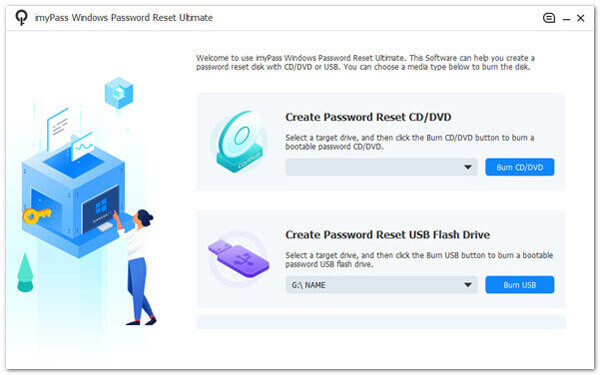
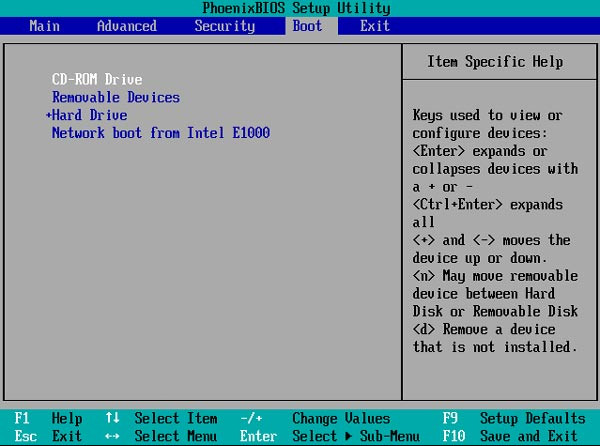
จากนั้น ใส่อุปกรณ์ที่เบิร์นแล้วลงในเครื่อง Windows ที่ถูกล็อก และตั้งค่าให้เครื่องนั้นบูตจาก Boot menu เมื่อเข้าสู่เมนูบูตแล้ว ให้ใช้ปุ่มลูกศรไฮไลต์ไดรฟ์ที่คุณเชื่อมต่อกับพีซี แล้วกด เข้า เพื่อดำเนินการต่อ จากนั้นกด บันทึกและออก.
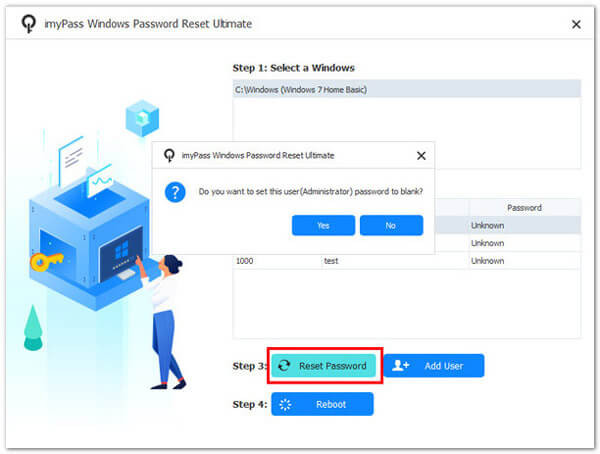
หน้าตาโปรแกรม imyPass จะปรากฏบน Windows ที่ถูกล็อก และเพื่อปลดล็อก คุณต้องเลือก บัญชี Windows > ผู้ใช้ที่ต้องการรีเซ็ต > Reset Password. เมื่อการรีเซ็ตเสร็จสิ้น คุณสามารถถอดอุปกรณ์ที่เบิร์นออกจากพีซีแล้วรีสตาร์ทเครื่องได้.
ส่วนที่ 2 ใช้สื่อการติดตั้ง Windows (วิธีที่ใช้ได้กับทุกกรณีมากที่สุด)
ในกรณีที่บริการกู้คืนในตัวล้มเหลวหรือไม่สามารถบูตระบบตามปกติได้ การใช้สื่อติดตั้ง Windows ถือเป็นตัวเลือกที่เชื่อถือได้มากที่สุด วิธีนี้มักถูกใช้เมื่อต้องการรีเซ็ต Windows 11 เป็นค่าโรงงานโดยไม่ใช้รหัสผ่าน เพราะทำงานนอกสภาพแวดล้อมของบัญชีที่ถูกล็อก วิธีนี้ใช้ได้กับหลายกรณีและมีประสิทธิภาพ แต่จะลบแอปที่ติดตั้งและข้อมูลส่วนตัว จึงควรสำรองข้อมูลไว้ก่อนดำเนินการ รีเซ็ตค่าโรงงานบน Windows.
เตรียมคอมพิวเตอร์อีกเครื่องที่ใช้งานได้แล้วดาวน์โหลดไฟล์ ISO ของ Windows 11 ที่ตรงกับรุ่นที่ติดตั้งบนเครื่องที่ถูกล็อก วิธีนี้ใช้ได้กับ Windows เวอร์ชันอื่นเช่นกัน ตราบใดที่คุณดาวน์โหลดไฟล์ ISO ที่ตรงกับระบบที่ต้องการรีเซ็ต ควรใช้แหล่งดาวน์โหลดที่เชื่อถือได้เสมอ และตรวจสอบให้แน่ใจว่าไฟล์ดาวน์โหลดเสร็จสมบูรณ์ก่อนทำต่อ.
เสียบแฟลชไดรฟ์ USB หรือแผ่น DVD เปล่าลงในคอมพิวเตอร์ที่ใช้งานได้ ใช้เครื่องมืออย่างเช่น Windows USB/DVD Download Tool หรือ รูฟัส เพื่อเบิร์นไฟล์ ISO และสร้างสื่อติดตั้งที่สามารถบูตได้.
ใส่สื่อติดตั้งลงในคอมพิวเตอร์ Windows ที่ถูกล็อก รีสตาร์ทเครื่องและเข้า เมนูบูต หรือ BIOS ด้วยปุ่มอย่าง F2, F12, Esc หรือ Del ตั้งค่าให้ USB หรือ DVD เป็นตัวเลือกการบูตลำดับแรก จากนั้นบันทึกและออก.
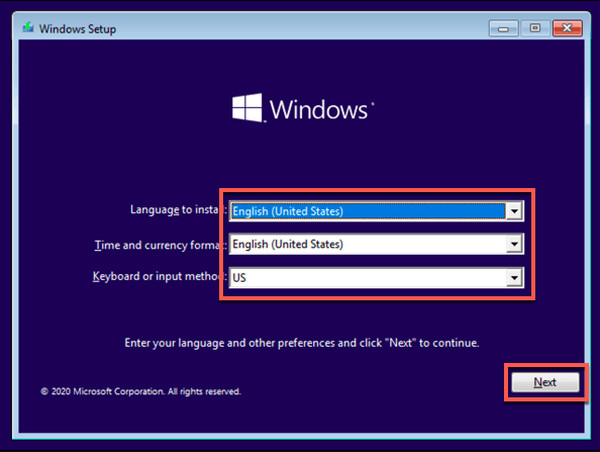
เมื่อหน้าจอติดตั้ง Windows ปรากฏขึ้น ให้เลือกภาษาและการตั้งค่าแป้นพิมพ์ จากนั้นคลิก ติดตั้งในขณะนี้. ยอมรับเงื่อนไขและเลือกตัวเลือกการติดตั้งแบบ Custom ปิดเครื่องแล็ปท็อป HP ให้สนิท กดปุ่ม.
เลือกพาร์ทิชันที่ติดตั้ง Windows อยู่ หากระบบถามให้ทำการฟอร์แมต ให้ฟอร์แมตพาร์ทิชันนั้น จากนั้นทำการติดตั้งต่อไป ขั้นตอนนี้จะลบระบบเดิม บัญชีผู้ใช้ และรหัสผ่านทั้งหมด.
ติดตั้งระบบตามคำแนะนำบนหน้าจอ เมื่อติดตั้งเสร็จแล้ว ให้สร้างบัญชีผู้ใช้และรหัสผ่านใหม่ ระบบจะเริ่มต้นใหม่เหมือนเครื่องใหม่ และข้อมูลเข้าสู่ระบบเดิมจะไม่สามารถใช้งานได้อีก.
ส่วนที่ 3 ใช้สภาพแวดล้อมการกู้คืนในตัว (WinRE)
สำหรับอุปกรณ์ HP หลายรุ่น Windows Recovery Environment ในตัวให้วิธีการรีเซ็ตระบบโดยไม่ต้องล็อกอิน วิธีนี้นิยมใช้สำหรับรีเซ็ตโน้ตบุ๊ก HP เป็นค่าโรงงานโดยไม่ใช้รหัสผ่านบน Windows 10 เพราะเครื่อง HP เข้าถึง WinRE ได้ง่ายแม้บัญชีจะถูกล็อก วิธีการทำงานคือเรียกใช้เครื่องมือกู้คืนจากภายนอกหน้าเดสก์ท็อปของ Windows ทำให้สามารถรีเซ็ตระบบทั้งชุดด้วยฟีเจอร์ทางการของ Windows วิธีนี้จะลบแอปและการตั้งค่าต่าง ๆ ดังนั้นหากเป็นไปได้ควรสำรองข้อมูลสำคัญก่อน.
เพื่อเปิดเครื่อง แล้วกดปุ่ม พลัง ซ้ำ ๆ ทันทีจนกว่าหน้าจอกู้คืนจะขึ้นมา F11 บนหน้าจอ ให้เลือก.
บน เลือกตัวเลือก เพื่อเข้าสู่เครื่องมือกู้คืนขั้นสูง แก้ไขปัญหา . เมื่อมีการถาม ให้เลือก.
คลิก รีเซ็ตพีซีเครื่องนี้. เพื่อทำการรีเซ็ตค่าโรงงานแบบเต็มโดยไม่ต้องใช้รหัสผ่านบัญชีผู้ใช้ ลบทุกอย่าง วิธี WinRE นี้เป็นหนึ่งในตัวเลือกแบบ built-in ที่ปลอดภัยที่สุดสำหรับแล็ปท็อป HP ที่ใช้ Windows 10 เมื่อไม่สามารถเข้าใช้งานด้วยรหัสผ่านได้อีกต่อไป คุณยังสามารถใช้วิธีที่คล้ายกันนี้กับการ.
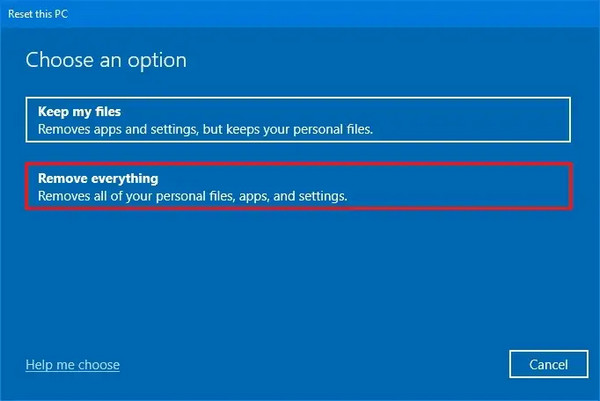
เลือกเวอร์ชันของ Windows หากระบบถาม แล้วทำการยืนยันการรีเซ็ต จากนั้น Windows จะเตรียมระบบและเริ่มติดตั้งระบบปฏิบัติการใหม่โดยอัตโนมัติ.
รอให้กระบวนการรีเซ็ตเสร็จสมบูรณ์ ซึ่งอาจใช้เวลาสักครู่ และโน้ตบุ๊กอาจรีสตาร์ทหลายครั้งระหว่างดำเนินการ.
เมื่อเสร็จแล้ว ให้ทำตามคำแนะนำบนหน้าจอเพื่อตั้งค่า Windows คุณสามารถสร้างบัญชีผู้ใช้และรหัสผ่านใหม่ได้ และโน้ตบุ๊ก HP จะถูกกู้คืนสู่สภาพโรงงานโดยไม่มีข้อมูลเข้าสู่ระบบเดิม.
รีเซ็ตเป็นค่าโรงงานบน Lenovo รีสตาร์ทคอมพิวเตอร์ Windows 7 ทันทีที่เครื่องเริ่มเปิด ให้กดปุ่ม.
ส่วนที่ 4 ใช้ Safe Mode (สำหรับระบบเก่า / Windows 7)
Safe Mode บางครั้งอาจใช้กู้คืนระบบที่ถูกบล็อกจากการเข้าสู่ระบบปกติในระบบรุ่นเก่า วิธีนี้เคยมีการพูดถึงในบริบทของการรีเซ็ต Windows 7 เป็นค่าโรงงานโดยไม่ใช้รหัสผ่าน ซึ่งจริง ๆ แล้วไม่ใช่การรีเซ็ตค่าโรงงานโดยตรง แต่สามารถใช้เพื่อให้บรรลุผลลัพธ์แบบเดียวกันได้ คุณสามารถใช้ Safe Mode เพื่อกู้คืนสิทธิ์ผู้ดูแลระบบ หรือเริ่มโปรแกรมกู้คืนที่อาจสามารถกู้ระบบหรือเปิดใช้คำสั่งเพิ่มเติมได้.
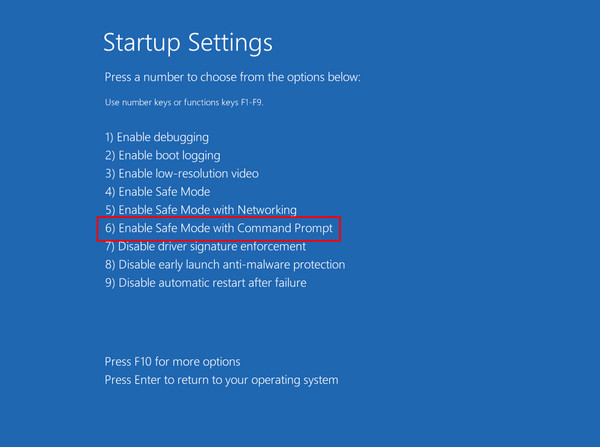
ซ้ำ ๆ จนกว่าจะเข้าสู่ F8 ใช้ปุ่มลูกศรเลือก ตัวเลือกการบูตขั้นสูง เมนูจะปรากฏขึ้น
. Windows จะบูตด้วยไฟล์ระบบเพียงไม่กี่ไฟล์ และจะมีหน้าต่างพรอมต์คำสั่งเปิดขึ้นมา เซฟโหมดพร้อมพรอมต์คำสั่งจากนั้นกด เข้า. ใส่ชื่อบัญชีที่ถูกล็อกแทนตำแหน่ง username และใส่รหัสผ่านใหม่แทนตำแหน่ง newpassword แล้วกด.
หากบัญชี Administrator ไม่ถูกซ่อนไว้ ตามค่าเริ่มต้นบัญชีนี้จะแสดงบนหน้าจอล็อกอิน และคุณสามารถใช้ได้ ในระบบเก่าส่วนใหญ่ บัญชีนี้มักไม่มีการตั้งรหัสผ่าน.
ที่หน้าต่าง Command Prompt คุณสามารถรีเซ็ตรหัสผ่านของผู้ใช้ได้โดยพิมพ์:net user username newpassword
หากไม่สามารถรีเซ็ตรหัสผ่านได้ คุณสามารถลองกู้คืนระบบโดยพิมพ์ เข้า ปุ่ม.
แล้วกด rstrui.exe . ทำตามคำแนะนำบนหน้าจอเพื่อซ่อมแซม Windows ให้ย้อนกลับไปยังสถานะก่อนหน้า เข้า. การรีเซ็ตค่าโรงงานโดยไม่ใช้รหัสผ่านบน Windows 7.
เมื่อกระบวนการเสร็จสิ้น ให้รีสตาร์ทคอมพิวเตอร์ตามปกติ หากสำเร็จ คุณควรจะสามารถเข้าถึง Windows ได้ หรือดำเนินการใช้วิธีรีเซ็ตอื่น ๆ ต่อไป.
Safe Mode ไม่ได้รับประกันว่าจะรีเซ็ตเป็นค่าโรงงานได้อย่างเต็มรูปแบบ หากตัวเลือกเหล่านี้ใช้ไม่ได้ สื่อการติดตั้ง Windows คือวิธีที่แน่นอนที่สุดในการรีเซ็ต Windows 7 ทั้งระบบโดยไม่ต้องใช้ข้อมูลเข้าสู่ระบบเดิม.
บทสรุป
ก สามารถทำได้หลายวิธี ขึ้นอยู่กับว่ายังสามารถเปิดเข้า Windows ได้อยู่หรือถูกล็อกสนิทแล้ว ส่วนใหญ่แล้ว การรีเซ็ตรหัสผ่านก็เพียงพอและไม่ทำให้ข้อมูลสูญหาย หากไม่สำเร็จ ยังมีเครื่องมือกู้คืนหรือสื่อติดตั้งที่สามารถทำการรีเซ็ตแบบเต็มระบบได้ can be done using several methods, depending on whether the system still starts or is fully locked. Mostly, it is sufficient to reset the password and not lose data. In the event that that is not successful, there are recovery tools or installation media that offer a complete reset.
เพนนีเชี่ยวชาญด้านการแก้ปัญหา GPS และการปรับแต่งระบบปฏิบัติการ Windows ให้ทำงานได้อย่างมีประสิทธิภาพ เดิมทีเธอเคยทำงานเป็นวิศวกรซัพพอร์ตด้านเทคนิค คอยช่วยลูกค้าแก้ไขปัญหาที่เกี่ยวกับตำแหน่งที่ตั้งและระบบต่าง ๆ อย่างรวดเร็วและมีประสิทธิผล ด้วยประสบการณ์ด้านงานซัพพอร์ตไอที เธอจึงสามารถนำเสนอวิธีแก้ปัญหาที่ใช้งานได้จริงและเห็นผล ในเวลาว่างเธอชื่นชอบการเดินป่าและเล่นจีโอแคชลิง เพื่อนำเทคโนโลยี GPS ไปทดลองใช้ในสถานการณ์จริง.
โซลูชั่นสุดฮอต
-
เคล็ดลับของ Windows
-
รหัสผ่าน Windows
-
แก้ไข Windows
-
เคล็ดลับรหัสผ่าน


