



 Çözüm
Çözüm Destek Merkezi
 Hakkımızda
 İletişim
Yedeklemeler ve Araçlar Kullanarak iPhone'da Silinen Aramaları Nasıl Kurtarabilirsiniz?
 Clara Prescott yayınlandı 23 Ocak 2026Verileri Kurtar3 dakikalık okuma
Yanlışlıkla bir aramayı sildiniz ancak iPhone'unuzda arama kaydı kayboldu mu? Yalnız değilsiniz. iOS, arama kayıtlarını mesajlar veya fotoğraflarla aynı şekilde ele almaz. Bu durum, aramanın kalıcı olarak kaybolduğu izlenimini yaratabilir. Bu kılavuz size nasıl yapılacağını gösteriyor. iPhone'da silinen aramaları nasıl görebilirim?Bazı aramaların neden silinen aramalar klasöründe görünmediği ve arama geçmişinizi güvenli bir şekilde geri almanın basit adımları.

Bu makalede:
Bölüm 1. iPhone'da Silinen Aramaları Nasıl Görüntüleyebilirsiniz?
iPhone'unuzda bir aramayı yanlışlıkla mı sildiniz? Yalnız değilsiniz. iOS, silinen aramalar için görünür bir klasör tutmaz, bu nedenle bir arama Telefon uygulamasından kaldırıldığında artık görünmez olur. Bu da telefonunuzu açıp kontrol etmeyi zorlaştırır. Kayıp arama geçmişini kurtarmak istiyorsanız, bu kılavuz size iPhone'da silinen aramaları nasıl görüntüleyeceğinizi ve iPhone'da silinen aramalarla ilgili hangi seçeneklerin mevcut olduğunu gösterecektir. İşte silinen aramaları kurtarmanın başlıca yolları:
1. Yedeklemeden Geri Yükle
iPhone verilerinizi iCloud veya iTunes/Finder ile düzenli olarak yedekliyorsanız, yanlışlıkla sildiğiniz aramalardan önce oluşturulmuş bir yedeklemeden geri yükleme yaparak aramalarınızı kurtarabilirsiniz. Ancak, yedeklemeyi geri yüklemenin mevcut tüm verileri yedekleme sürümüyle değiştireceğini unutmayın.
2. Üçüncü Taraf Kurtarma Araçlarını Kullanın
iPhone'unuzdaki veya yedekleme dosyalarınızdaki silinmiş aramaları tarayabilen birçok güvenilir araç mevcuttur. Bu uygulamalar, yanlışlıkla silinen arama kayıtlarına erişmenize yardımcı olur. Bu yöntem, iPhone'unuzda aramaları sildikten sonra alanın üzerine yazılmamış olması durumunda en iyi sonucu verir.
3. Operatör Kayıtlarınızı Kontrol Edin
Bazı mobil operatörler arama geçmişini sunucularında saklar. Operatörünüzle iletişime geçerek veya hesabınıza giriş yaparak, iPhone'unuzdaki Telefon uygulamasında artık görünmeyen silinmiş aramalarınıza erişebilirsiniz.
4. Silinen Aramaları Kurtarmak İçin Üçüncü Taraf Bir Yazılım Kullanın
iPhone'da yedekleme olmadan silinen arama geçmişini nasıl kurtarabilirim? Bu soru, iOS'ta yedekleme olmadan silinen dosyaları geri almanın imkansız gibi görünmesi nedeniyle oldukça tartışılan bir konu oldu. Ancak şu anda, mesajlar, fotoğraflar, videolar ve hatta arama kayıtlarınız gibi silinen dosyaları kurtarmak için üçüncü taraf araçları kullanabilirsiniz.
iOS silinen aramalar için bir klasör tutmasa da, yine de bunları kurtarabilirsiniz. Yedeklemeler, üçüncü taraf araçlar ve operatör kayıtları, kayıp arama geçmişini geri almanın başlıca yollarıdır. Bir sonraki bölümde, bazı silinen aramaların neden silinenler klasöründe görünmediğini açıklayacağız.
Bölüm 2. Silinen Aramaları Silinenler Klasöründe Neden Bulamıyorum?
Birçok iPhone kullanıcısı, silinen aramaların fotoğraflar veya mesajlar gibi "Son Silinenler" klasöründe görünmesini bekler. Gerçek şu ki, iOS'ta silinen aramalar için bir klasör bulunmamaktadır. Bir arama Telefon uygulamasından kaldırıldığında, görünümden kaybolur.
iPhone'da silinen telefon görüşmelerini nasıl kurtaracağınızı anlamak için, iOS'un silinen görüşmeleri görünür bir klasörde saklamadığını bilmeniz gerekir. Telefon uygulaması, silindikten sonra bu görüşmeleri gösteremez. Bu görüşmeleri kurtarmak, varsayılan arama kayıt sistemi dışındaki yöntemleri gerektirir. Bu sınırlamayı bilmek, silinen görüşmelere neden kolayca erişilemediğini anlamanıza yardımcı olur.
Bölüm 3. iPhone'da Silinen Aramaları Geri Getirme
iPhone'unuzdaki arama geçmişini kaybetmek stresli olabilir. Neyse ki, iPhone'unuzda silinen telefon görüşmelerini güvenli bir şekilde kurtarmanın kanıtlanmış yolları var. Arama kayıtlarını özel kurtarma yazılımları, iCloud veya iTunes yedeklemeleri veya operatörünüzün kayıtları kullanarak geri yükleyebilirsiniz. Her yöntem, aramalarınızı güvenle kurtarabilmeniz için adım adım talimatlarla açıklanmıştır.
Yöntem 1: imyPass iPhone Veri Kurtarma
imyPass iPhone Veri Kurtarma iPhone'da silinen telefon görüşmelerini kurtarmak için en güvenilir araçlardan biridir. Cihazınızı doğrudan tarar ve mevcut verilerin üzerine yazmadan silinen arama geçmişini kurtarmanıza olanak tanır; bu da kayıp aramaları geri yüklemek için en güvenli seçenek olmasını sağlar.
Windows veya Mac bilgisayarınıza imyPass iPhone Veri Kurtarma programını indirin. Kurulum talimatlarını izleyin ve programı açın. Cihazınızı bir USB kablosu kullanarak bilgisayara bağlayın. Programın iPhone'unuzu algılamasını bekleyin.
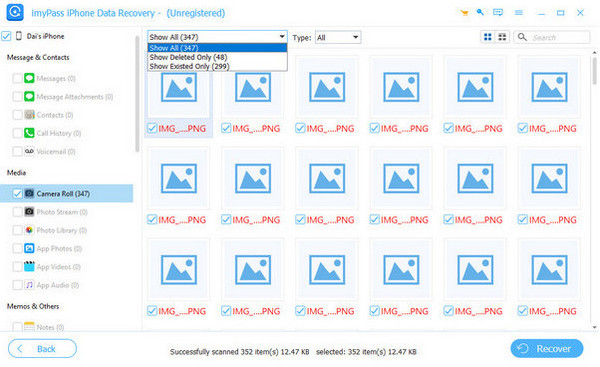
iOS Cihazından Kurtar'ı seçin Yazılımın arama geçmişinizi taramasına izin verin. Belirli kayıtları bulmak için filtreleri veya arama seçeneklerini kullanabilirsiniz.
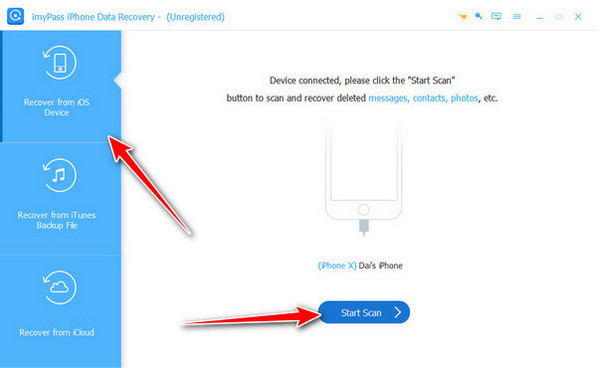
Geri yüklemek istediğiniz arama kayıtlarını seçin, bilgisayarınızdaki bir klasöre kaydedin ve güvenli bir şekilde kurtarın.
Yöntem 2: iCloud Yedeklemesinden Geri Yükleme
Kayıp arama kaydını içeren bir iCloud yedeğiniz varsa, iCloud'u kullanarak silinen arama kaydını iPhone'unuzdan kurtarabilirsiniz. Bu yöntem, arama geçmişinizi önceki bir yedeklemeden geri yükler ancak mevcut verilerinizin yerini alır.
Aç Ayarlar > Genel > Sıfırla > Tüm İçeriği ve Ayarları Sil.
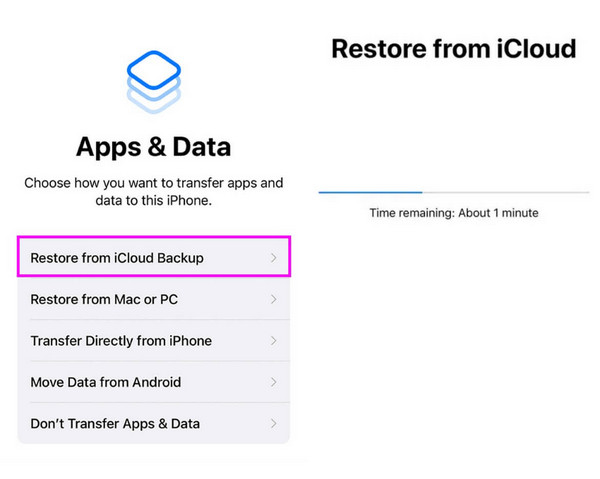
iPhone'unuzu yeni gibi kurun. Uygulamalar ve Veriler Ekran açılır.
Musluk iCloud Yedeklemesinden Geri YüklemeOturum açın ve aramalar silinmeden önce oluşturulmuş bir yedeklemeyi seçin. Geri yükleme işleminin tamamlanmasını bekleyin. Arama geçmişiniz artık geri yüklenecektir.
Yöntem 3: iTunes/Finder Yedeklemesinden Geri Yükleme
iTunes veya Finder yedeklemesinden geri yüklemek, iPhone'unuzdan silinen telefon görüşmelerini kurtarmanın başka bir yöntemidir. Bu, iPhone'unuzu düzenli olarak bilgisayarınıza yedekliyorsanız kullanışlıdır, ancak mevcut verilerin üzerine yazacaktır.
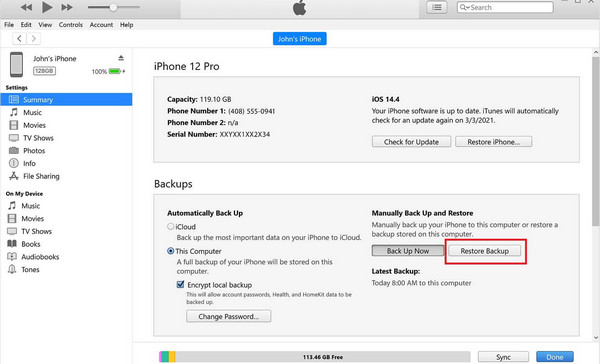
Cihazınızı bağlamak için bir USB kablosu kullanın. iTunes veya Finder'ı açın.
iTunes'da, cihaz simge. Finder'da, kenar çubuğundan iPhone'unuzu seçin.
Tıklamak Yedeklemeyi Geri Yükle Silinen arama geçmişinizi içeren yedeklemeyi seçin. Geri yükleme işleminin tamamlanmasını bekleyin. Silinen aramalarınız artık iPhone'unuzda görünecektir.
Yöntem 4: Operatör Kayıtlarını Kontrol Edin veya Destek Ekibiyle İletişime Geçin
Bazı mobil operatörler arama geçmişini birkaç ay boyunca saklar. iPhone'unuzda silinen arama kayıtlarını, operatörünüzün web sitesini veya uygulamasını kontrol ederek veya eski arama kayıtlarını talep etmek için destek ekibiyle iletişime geçerek kurtarabilirsiniz. Bunu yapmak için, operatörünüzün web sitesini bulmanız ve cihazınıza giriş yapmanız gerekir. Kullanım veya Arama Geçmişi bölümünü bulun ve hala erişilebilir olup olmadığını kontrol edin. Bulamazsanız, müşteri destek ekibinden erişim talep etmeyi deneyin.
Çözüm
Arama geçmişini kaybetmek, gününüzün önemli parçalarını kaybetmek gibi hissettirebilir, ancak bu kalıcı olmak zorunda değil. Şu gibi araçları kullanarak: imyPass iPhone Veri KurtarmaYedeklemeleri geri yükleyerek veya operatörünüzle iletişime geçerek arama kayıtlarınızı hızlıca geri alabilirsiniz. Bu yöntemlerle artık tam olarak ne olduğunu biliyorsunuz. iPhone'da silinen aramaları nasıl geri getirebilirim? ve iPhone'unuzun arama geçmişini stres yaşamadan kontrol edin.
Clara, imyPass'ta editörlük yapıyor. Veri kurtarma konusunda uzman. Herhangi bir cihazdan kaybolan verileri kurtarmak için profesyonel eğitimler ve çözümler bulabilirsiniz. Birçok kullanıcı, eğitimin kolay ve faydalı olduğunu belirtti.
Sıcak Çözümler
-
Verileri Kurtar
- WhatsApp'tan Bir Kez Fotoğrafı Görüntüle
- Mobil Cihazlarda Silinen TikTok Videolarını Kurtarma
- Silinen Facebook Fotoğrafını Kurtar
- Viber Mesajlarını, Fotoğraflarını vb. Kurtarın.
- Silinen Snapchat Fotoğraflarını Kurtar
- En İyi 5 Kişi Kurtarma Uygulaması
- Silinen Discord Mesajlarını Kurtarın
- AppGeeker iOS Veri Kurtarma İncelemesi
- DFU Modundan Verileri Kurtarın
- iPhone Yedeklemesi Geri Yüklenemiyor
-
iOS'un kilidini aç
-
iOS İpuçları
-
Şifre İpuçları

iPhone Veri Kurtarma
Silinen veya Kaybolan iPhone Verilerini Kurtarın
Ücretsiz indirin Ücretsiz indirin
