



 Çözüm
Çözüm Destek Merkezi
 Hakkımızda
 İletişim
DFU Modundaki iPhone'dan Veri Kurtarma İçin Adım Adım Kılavuz
 Clara Prescott yayınlandı 23 Ocak 2026Verileri Kurtar3 dakikalık okuma
Sessiz veya donmuş bir iPhone, dosyalarınız için gerçek bir tehdit gibi gelebilir ve bundan sonra ne yapacağınızı bilmek zor olabilir. Birçok kullanıcı, nasıl çalıştığını veya ne işe yaradığını anlamadan DFU moduna geçer. Eğer ihtiyacınız varsa... DFU modundan verileri kurtarınÖncelikle, bu derin onarım durumunun sisteminizi nasıl ele aldığını net bir şekilde anlamanız gerekir. Basit ve istikrarlı adımlar, dosyalarınızı korumanıza ve yeni sorunların önlenmesine yardımcı olacaktır. Bu kılavuzda, DFU modunun neler yapabileceğini, kurtarma sürecinin nasıl çalıştığını ve tam sıfırlamadan sonra neler denemeniz gerektiğini öğreneceksiniz.

Bu makalede:
Bölüm 1. DFU Modunu Kullanarak Verileri Kurtarabilir misiniz?
Hayır. DFU modundayken iPhone'dan veri kurtaramazsınız. Bu durum yalnızca derin sistem onarımları ve yazılım değişiklikleri için kullanılır. iOS'u yüklemez, depolama alanınızı okumaz veya fotoğraflara, mesajlara veya uygulama verilerine erişemez. DFU modu sistem düzeyinin altında çalışır, bu nedenle cihaz bu durumdayken dosyalarınızın hiçbirine erişemezsiniz. Büyük sistem hatalarını düzeltmek için kullanabilirsiniz, ancak telefondan veri çekmek için kullanamazsınız. Dosyalarınızı geri almak için, DFU modu dışında çalışan bir yedekleme veya kurtarma aracı kullanmalısınız.
Bölüm 2. iPhone DFU Modundan Veri Kurtarma
DFU modunda veri kurtarmak çok zordur. Bu derin onarım durumu iOS'u yüklemez, bu nedenle fotoğraflarınıza, mesajlarınıza veya uygulama verilerinize erişemez. Bazı araçlar, DFU modundayken eski iPhone modellerini tarayabildiklerini iddia etse de, birçok kullanıcı bu araçların gerçek dosyaları bulamadığını bildirmektedir. DFU modu yalnızca düşük seviyeli sistem görevlerini ele alır ve modern cihazlar bu durumda kişisel depolamaya erişimi engeller.
Dosyalarınıza ihtiyacınız varsa, en iyi çözüm DFU modundan kurtarma moduna girmeden önce cihazı taramak veya iCloud, iTunes ya da DFU modu dışında çalışan güvenilir bir kurtarma aracı kullanarak yedekleme yapmaktır.
1. iTunes ile DFU'daki Verileri Kurtarma
iTunes Bu, DFU modundaki iPhone'dan veri kurtarmanın en yaygın yollarından biridir. Bu yöntem yalnızca DFU moduna girmeden önce yedekleme oluşturduysanız çalışır. Önceden yedekleme yapılmadığı takdirde iTunes dosyalarınızı geri yükleyemez.
iPhone'unuzu Lightning kablosuyla bir bilgisayara bağlayın ve iTunes'u veya daha yeni macOS sürümlerinde Finder'ı açın. Tıklayın cihaz simgesi ana arayüzde ilerleyin ve şuraya gidin: Özet veya Genel sekme.
Yedeklemeler bölümünde, bulun. Yedeklemeyi Geri Yükle altında Manuel Yedekleme ve Geri YüklemeGeri yüklemek istediğiniz yedeklemeyi seçin ve tıklayın. Yedeklemeyi Geri Yükle.
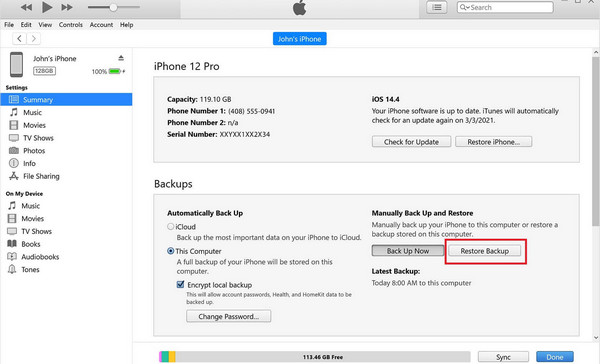
Bu yöntem, iPhone'larını düzenli olarak yedekleyen kullanıcılar için idealdir. DFU modundan sonra mesajları, kişileri ve diğer önemli dosyaları güvenli bir şekilde kurtarmanıza olanak tanır. Yedekleme iCloud'da ise ve geri yüklemek istiyorsanız... iCloud'da silinen mesajları kurtarınArdından bir sonraki yöntemi kullanarak devam edin.
2. iCloud Kullanarak DFU'dan Verileri Alma
iCloud yedeğiniz varsa, DFU geri yüklemesinden sonra cihaz kurulumu sırasında fotoğrafları ve diğer dosyaları kurtarmak için iPhone DFU modunu kullanabilirsiniz. Şu adımları izleyin:
iPhone'unuzu açın ve kurulum ekranlarında ilerleyerek belirtilen adımları izleyin. Uygulamalar ve Veriler ekran. Seçmek iCloud Yedeklemesinden Geri Yükleme.
iCloud yedeklerinize erişmek için Apple Kimliğiniz ve şifrenizle giriş yapın.
Mevcut yedeklemeler listesinden geri yüklemek istediğiniz yedeklemeyi seçin.
Geri yükleme işleminin tamamlanmasını bekleyin. Süre, yedeklemenin boyutuna ve internet bağlantınıza bağlı olacaktır. İşlem tamamlandığında, fotoğraflarınız, mesajlarınız ve diğer dosyalarınız iPhone'unuza geri yüklenecektir.
Tüm bu adımlar işe yaramazsa, en iyi seçeneğiniz iPhone verilerinizi güvenli bir şekilde kurtarmak için profesyonel bir veri kurtarma aracı kullanmaktır. Bir sonraki bölümde, DFU modu veya fabrika ayarlarına sıfırlama sonrasında kaybolan dosyaları (fotoğraflar, mesajlar, kişiler ve daha fazlası dahil) kurtarmanıza yardımcı olan güvenilir bir araç olan imyPass'ı inceleyeceğiz.
Bölüm 3. DFU Modu ve Fabrika Ayarlarına Sıfırlama Sonrası iPhone Verilerini Kurtarma
DFU geri yüklemesinden sonra dosyaların kaybolması kalıcı gibi görünebilir, ancak doğru araçla kurtarma mümkündür. imyPass iPhone Veri Kurtarma Cihazınızı derinlemesine ve güvenli bir şekilde taramak için tasarlanmıştır. DFU modunda fotoğraflarınızı, mesajlarınızı, kişilerinizi ve diğer önemli dosyalarınızı kurtarmanıza olanak tanır. Yazılım, iTunes ve iCloud yedeklemeleriyle çalışarak esneklik sağlar ve değişiklik yapmadan önce nelerin geri yüklenebileceğine dair net bir önizleme sunar.
Nereden başlayacağından emin olmayanlar için, imyPass ile DFU modundan kurtarma işlemi oldukça kolaylaşıyor. Rehberli kurtarma süreci, her adımı size göstererek mevcut sistemi etkilemeden kayıp verilerinizi kurtarmanızı sağlıyor. Bu aracı kullanarak, DFU geri yüklemesinden sonra iPhone'unuzun kontrolünü hızlı ve güvenli bir şekilde yeniden kazanma şansınız en yüksek seviyede oluyor.
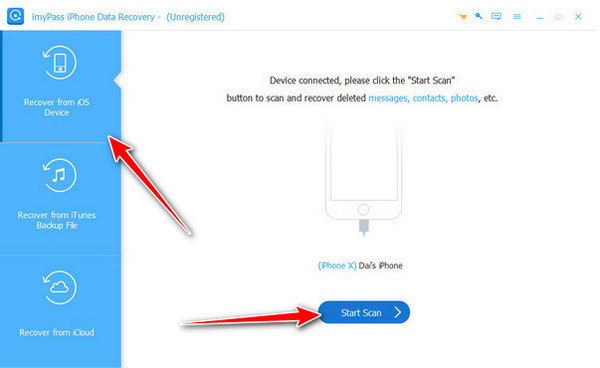
Kullandığınız bilgisayara iPhone veri kurtarma programının en son sürümünü indirin. Ardından, programın sizden yapmanızı istediği kurulum ve ayar talimatlarını izleyin ve programı başlatın.
Uygulama başlatıldıktan sonra şuraya gidin: iOS Aygıtından KurtarmaiOS cihazınızı bağlayın ve tıklayın. Taramayı Başlat Cihazınızda derinlemesine tarama yapmak için bu düğmeye tıklayın. Bu işlem, DFU modu veya fabrika ayarlarına sıfırlama sırasında silinen tüm kurtarılabilir dosyaları taradığı için biraz zaman alabilir.
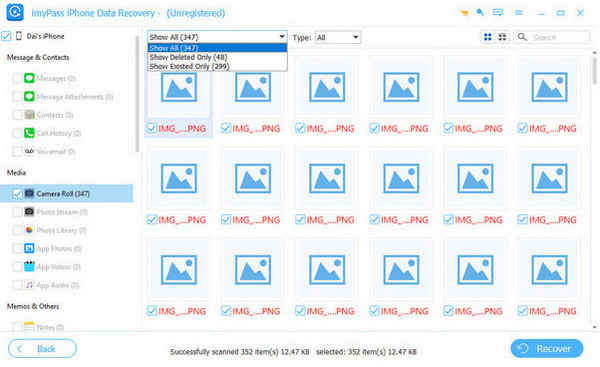
Tarama işleminden sonra, iOS cihazınızda kurtarılabilecek tüm dosyaları göreceksiniz. Her dosyanın yanındaki kutuları işaretleyerek tekrar erişmek istediğiniz tüm verileri seçin.
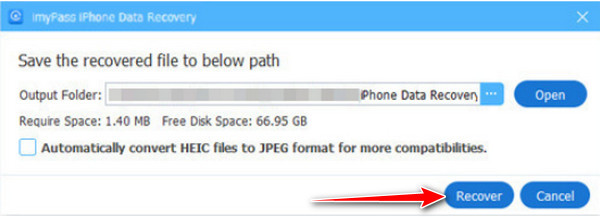
Bu işlemi tamamladıktan sonra, dosyayı bilgisayarınızda kaydetmek istediğiniz konumu belirleyin ve tıklayın. Eski haline getirmek İşlemeyi başlatmak için düğmeye tıklayın.
Bölüm 4: DFU Nedir ve Neden Kullanılmalıdır?
DFU veya Aygıt Yazılımı Güncelleme modu, iPhone'larda cihazınızın iOS'u başlatmadan iTunes veya Finder'a bağlanmasına olanak tanıyan özel bir moddur. Kurtarma Modu'ndan daha derinlemesine çalışır ve ciddi yazılım sorunlarını gidermek veya aygıt yazılımını güncellemek için kullanılır.
Eğer aşağıdaki durumlarda DFU moduna ihtiyacınız olabilir. iPhone kurtarma modunda takılı kaldı.Apple logosunun görünmesi, donması veya yanıt vermemesi gibi sorunlar yaşayabilirsiniz. DFU modu cihazınızı geri yüklemek için kullanışlı olsa da, kişisel verilere erişime izin vermez. DFU modunun ne işe yaradığını bilmek, dosyalarınızı korumanıza ve yedeklemeler veya güvenilir kurtarma araçları kullanarak verileri kurtarmanın en güvenli yolunu seçmenize yardımcı olur.
Çözüm
DFU modundaki bir iPhone'dan veri kurtarmak zor olabilir, ancak doğru adımları izlerseniz mümkündür. DFU modu dosyalara doğrudan erişimi engellediğinden, yedeklemeler veya güvenilir bir kurtarma aracı kullanmak önemlidir. iTunes, iCloud veya benzeri araçlar kullanılabilir. imyPass iPhone Veri Kurtarma DFU modu, fotoğraflarınızı, mesajlarınızı, kişilerinizi ve diğer dosyalarınızı güvenli bir şekilde geri yüklemenize yardımcı olabilir. Doğru yöntemi kullanarak ve DFU modunu anlayarak, fotoğraflarınızı, mesajlarınızı, kişilerinizi ve diğer dosyalarınızı güvenli bir şekilde kurtarabilirsiniz. DFU modunda iPhone'dan veri kurtarma Önemli bilgileri kaybetmeden.
Clara, imyPass'ta editörlük yapıyor. Veri kurtarma konusunda uzman. Herhangi bir cihazdan kaybolan verileri kurtarmak için profesyonel eğitimler ve çözümler bulabilirsiniz. Birçok kullanıcı, eğitimin kolay ve faydalı olduğunu belirtti.
Sıcak Çözümler
-
Verileri Kurtar
- WhatsApp'tan Bir Kez Fotoğrafı Görüntüle
- Mobil Cihazlarda Silinen TikTok Videolarını Kurtarma
- Silinen Facebook Fotoğrafını Kurtar
- Viber Mesajlarını, Fotoğraflarını vb. Kurtarın.
- Silinen Snapchat Fotoğraflarını Kurtar
- En İyi 5 Kişi Kurtarma Uygulaması
- Silinen Discord Mesajlarını Kurtarın
- AppGeeker iOS Veri Kurtarma İncelemesi
- DFU Modundan Verileri Kurtarın
- iPhone Yedeklemesi Geri Yüklenemiyor
-
iOS'un kilidini aç
-
iOS İpuçları
-
Şifre İpuçları

iPhone Veri Kurtarma
Silinen veya Kaybolan iPhone Verilerini Kurtarın
Ücretsiz indirin Ücretsiz indirin
