



 Çözüm
Çözüm Destek Merkezi
 Hakkımızda
 İletişim
Apple Kimliği Parolası Olmadan App Store'da Doğrulama Gereksinimini Atlatma
 Samuel Spenser Yayınlanma tarihi: 12 Haziran 2025iOS Kilidini Aç3 dakikalık okuma
Her uygulamayı indirmeye veya güncellemeye çalıştığınızda “Doğrulama Gerekli App Store” mesajını mı görüyorsunuz? Yalnız değilsiniz. Birçok iPhone kullanıcısı, faturalandırma, ödeme veya Apple Kimliği ile ilgili sorunlar ortaya çıktığında bu can sıkıcı uyarıyla karşılaşıyor. Ödeme eksikliğiniz olsun ya da ikinci el bir cihaz kullanıyor olun, bu rehber sorunu hızlıca çözmenize yardımcı olacak.

Bu makalede:
Bölüm 1. App Store'da Doğrulama Gerekli Neden Diyor?
App Store'unuzda doğrulama gerekliliği, Apple'ın herhangi bir indirme veya satın alma işlemine izin vermeden önce ödeme bilgilerinizi veya hesabınızı doğrulamak istediği anlamına gelir. Bu ifade, hatalı faturalandırmayı önlemek ve mevcut sorunları gidermek için bir güvenlik önlemidir.
Bu istemi görmenizin başlıca nedenleri şunlardır:
Neden 1: Ödenmemiş Faturalar
Bu istemin en yaygın nedeni ödenmemiş ilişkili hesaplardır, örneğin ödenmemiş borç ödemeleri. Apple politikaları, daha fazla uygulama indirmeden veya satın almadan önce mevcut tüm borçların temizlenmesini gerektirir.
| Yaygın Faturalama Sorunları | Tanım |
| Ödenmemiş abonelikler. | Başarısız olan veya süresi dolan aboneliklerin ödemeleri. |
| Reddedilen ödeme girişimleri. | Kredi kartınız banka tarafından reddedildi veya son kullanma tarihi geçti. |
| Hesaptaki bakiye. | Ödemesi gereken bekleyen masraflar. |
Neden 3: Doğrulanmamış Apple Kimliğine Sahip Hesap
Güvenlik nedenleriyle veya hesabınızda yapılan değişiklikler nedeniyle Apple, gerçekten siz olduğunuzdan emin olmak için kimliğinizi doğrulamanızı isteyebilir. Bir hesap doğrulanmamış halde bırakılırsa bir doğrulama penceresi belirir ve bu, uygulama indirmenizi veya Apple Kimliğini kurtarma erişiminizi de kısıtlayabilir.
Neden 4: Yaş Kısıtlamaları ve Ekran Süresi Sınırlamaları
Uygulamaların yaş derecelendirmeleri vardır ve Apple bu kısıtlamaları sıkı bir şekilde uygular. Yaş kısıtlaması olan bir uygulamayı indirmeye çalışırsanız veya Ekran Süresi ayarları satın alımları sınırlamak için etkinleştirilmişse, App Store devam etmeden önce Doğrulama isteyecektir.
| Ekran Süresi Kısıtlamaları | Ne işe yarar |
| Satın Alma İşlemleri İçin Parola Gerektirin | Yetkisiz satın alımları veya indirmeleri engeller. |
| Yaş Sınırlı İçerik | Kullanıcının yaşına uygun olmayan uygulamaların indirilmesini engeller. |
| Aile Paylaşımı Denetimleri | Satın alımlar için aile organizatörünün onayı gerekmektedir. |
Neden 5: Apple Kimliği Ülke veya Bölge Değişikliği
Yeni bir ülkeye veya bölgeye taşındıysanız, Apple, Apple Kimliğinizin ülke ayarını güncellemenizi gerektirir. Ödeme yöntemleri ve faturalama ayrıntıları bölgeye göre değiştiğinden, bunu güncellememeniz doğrulama isteklerine neden olur.
Bölüm 2. App Store'da Doğrulama Gerekliliği Nasıl Düzeltilir
Doğrulama Gerekli, ödeme bilgilerinizde, ödenmemiş bakiyenizde veya Apple Kimliğinizle ilgili sorunlarda bir sorun olduğunu gösterir. Sorunu hızla çözmenin en etkili beş yolu aşağıdadır.
Yöntem 1: Ödeme Yöntemini Değiştirin veya Kaldırın
Bu, buna benzer bir sorunun en sık görülen nedenidir. Sorun çözülene kadar aynı bildirimi görmeye devam edeceksiniz, bu durumda kartınızın süresi dolduğu, geçersiz olduğu veya kabul edilmediği için Apple ödemelerini kullanamayacaksınız.
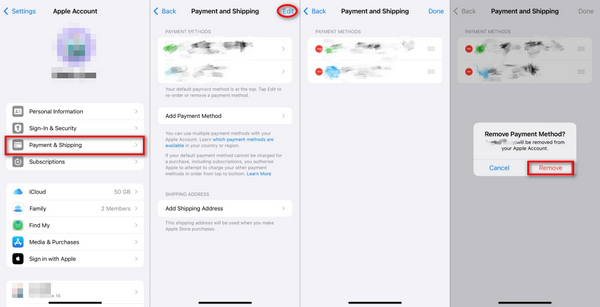
Adımlar:
Ayarları açın ve üst kısımdaki Apple Kimliği bölümüne dokunun.
Ödeme ve Kargoya dokunun ve istenirse giriş yapın.
Ödeme Yöntemine dokunun ve mevcut kart bilgilerini silin.
Eski kartı kaldırmak için Düzenleye dokunun, ardından eski kartın yanındaki kırmızı çarpı simgesine dokunun.
Yaptığınız değişiklikleri onaylamak için Bittiye dokunun.
Yöntem 2: Tüm Bakiyeleri Kapatın
Abonelik veya uygulama satın alımları gibi başarısız işlemlerde, bakiye temizlenene kadar bakiye bloke edilir. Apple, yalnızca bakiye olmadığını doğruladıktan sonra indirmelere izin verir.
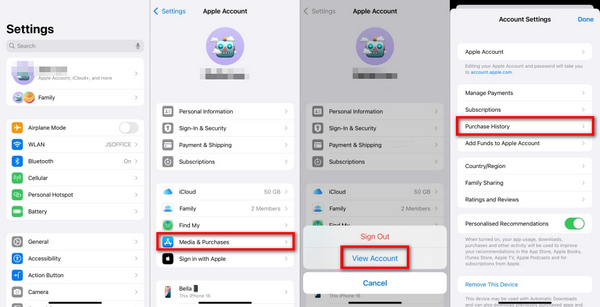
Adımlar:
Ödenmemiş satın alımları görüntülemek için Ayarlar, Apple Kimliği ve Medya ve Satın Almalara dokunun.
Bundan sonra Hesabı Görüntüleye, ardından Satın Alma Geçmişine dokunulmalıdır.
Kırmızı ile işaretlenmiş bekleyen işlemleri arayın.
Ödemeyi tamamlamak için ürünü seçin ve açılan pencereye tıklayın.
Yöntem 3: Ücretsiz Uygulama İndirmeleri için Ödeme Yöntemini Hiçbiri Olarak Ayarlama
Yalnızca ücretsiz uygulamaları indirmek istiyorsanız Hiçbiri seçeneğini seçerseniz ödeme yöntemi eklemenize gerek kalmaz.

Adımlar:
Ayarlara gidin, ardından Apple Kimliği, sonra da Ödeme ve Kargo’ya dokunun.
Geçerli Ödeme Yöntemine dokunun ve Ödemeleri Yöneti seçin.
Düzenleye dokunun ve ödeme yöntemini Yok olarak ayarlayın.
Ayarları değiştirdikten sonra Bittiye dokunun.
Yöntem 4: Apple Kimliği, Oturumu Kapatma ve Tekrar Oturum Açma
Apple Kimliği oturumunuzu sıfırlamak, doğrulama hatalarına yol açan geçici sorunları çözebilir ve bunu yapmanın etkili yollarından biri de Apple Kimliğinden çıkış yapıp tekrar giriş yapmaktır.
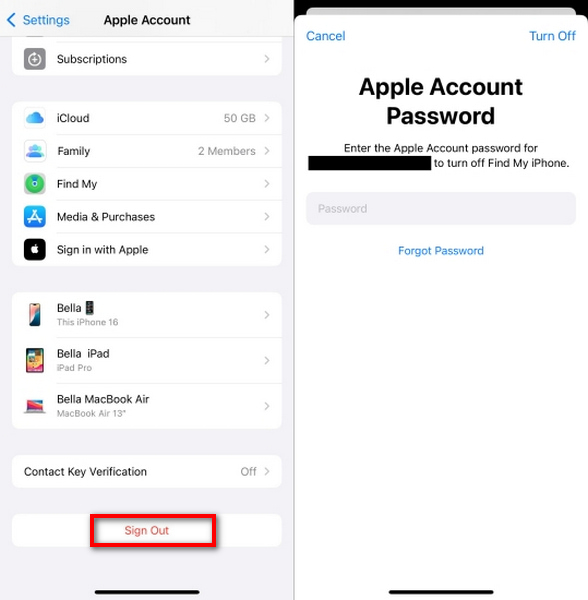
Adımlar:
Ayarları açın, Apple Kimliğinize dokunun.
Oturumu Kapat seçeneğine dokunun.
Apple Kimliği Parolasını yazın ve onaylamak için Kapata dokunun.
Çıkış yaptıktan sonra Apple Kimliğinizle giriş yapın.
Yöntem 5: Apple Hediye Kartı Kullanarak Bakiye Ekleme
Kupon kullanarak kredi eklemek, banka veya kredi kartına olan ihtiyacı ortadan kaldırır; bu da bir kart bağlamak istemeyenler için faydalıdır.
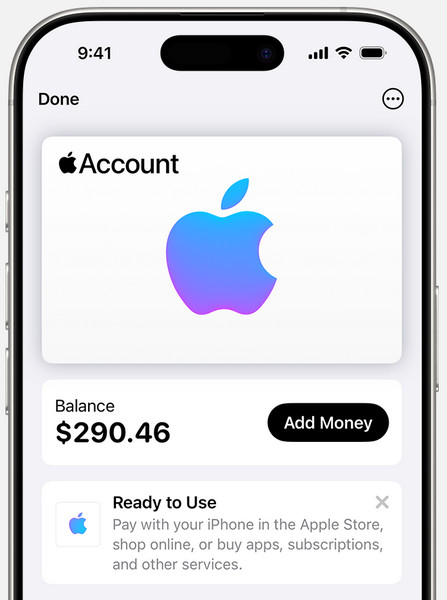
Adımlar:
Apple veya iTunes hediye kartı satın alın.
App Store’u açın, profil simgenize dokunun, ardından Hediye Kartı veya Kodunu Kullana dokunun.
Kartınızı kameranızla tarayın veya kodu manuel olarak girin.
Kullanım sonrasında bakiyeniz alışverişlerinizde kullanılmak üzere Apple Kimliğinize eklenir.
Bölüm 3. Parola Olmadan App Store'da Gerekli Doğrulama Nasıl Atlatılır
Uygulama indirmeye veya güncellemeye çalıştığınızda can sıkıcı 'Doğrulama Gerekli' açılır penceresi hâlâ iPhone’unuzu rahatsız etmeye devam mı ediyor? Bu bildirim genellikle bir Apple Kimliği faturalandırma veya doğrulama sorunu olduğunda görünür. Parolaya aşina değilseniz, sorunu elle çözmek imkânsız görünebilir. İyi haber şu ki, imyPass iPassGo parolaya ihtiyaç duymadan Apple Kimliğini kaldırarak bu adımı atlayabilir.

4.000.000+ İndirme
Apple Kimliği parolasına ihtiyaç duymadan çalışır.
Minimum kurulumla tek tıkla cihazların kilidini açar.
Ekran Süresi parolasını, MDM kilidini ve iTunes yedekleme şifrelemesini düzeltir.
En yeni iOS 26 dahil neredeyse tüm iPhone, iPad ve iPod modellerini destekler.
Sezgisel arayüzüyle yeni başlayanlar için güvenli ve kolaydır.
Aracı İndirin ve Yükleyin
imyPass'ın resmi web sitesini ziyaret edin ve bilgisayarınıza iPassGo'yu indirin. Kuruluma devam edin ve programı çalıştırın.
Apple Kimliği Kaldırma Özelliğine Tıklayın
Ana pencerede Apple Kimliğini Kaldıra dokunun. Bu özellik özellikle kullanıcının parolasını bilmediği Apple Kimliği hesaplarını kaldırmada etkilidir.

iPhone’unuzu Bilgisayara Bağlama
Bir USB kablosu kullanarak iPhone veya iPad'inizi bilgisayara bağlayın. Cihazın tüm prosedür boyunca bağlı kaldığından emin olun.
Kaldırma İşlemini Başlatma
Başlamak için Başlata tıklayın. iPhone’umu Bul etkinse, cihazın iOS 11.4 veya önceki bir sürümü çalıştırdığından ya da daha yeni iOS sürümleri için İki Faktörlü Kimlik Doğrulamanın etkin olduğundan emin olun.

Tamamlama ve Yeniden Başlatma
iPassGo’nun Apple Kimliğini kaldırmasını bekleyin. İşlem tamamlandığında Tamam düğmesine tıklayın; Apple Kimliği silinecek ve App Store artık Doğrulama Gerekli mesajını göstermeyecektir. Artık uygulamaları özgürce indirebilirsiniz.

Çözüm
Doğrulama Gerekli App Store sorunlarını aşmak karmaşık olmak zorunda değildir. İster fatura problemlerini düzeltiyor olun ister imyPass iPassGo gibi araçlar kullanıyor olun, artık birden fazla çözümünüz var. Yukarıdaki yöntemleri izleyerek bu uyarıları durdurabilir ve kesintisiz, sürekli Apple Kimliği doğrulaması gerekmeyen sorunsuz uygulama indirmelerinin keyfini çıkarabilirsiniz.
Samuel, imyPass'ın kıdemli editörüdür. Şifre kilidi açma konusunda uzmandır. Telefon kilidi açma konusunda beş yılı aşkın eğitim deneyimine sahiptir.
Sıcak Çözümler
-
iOS'un kilidini aç
- Ücretsiz iCloud Kilit Açma Hizmetlerinin İncelenmesi
- IMEI ile iCloud Aktivasyonunu Atlayın
- Mosyle MDM'yi iPhone ve iPad'den kaldırma
- support.apple.com/iphone/passcode adresini kaldırın
- Checkra1n iCloud Bypass incelemesi
- iPhone Kilit Ekranı Parolasını Atla
- iPhone'a Jailbreak Nasıl Yapılır?
- Bilgisayar Olmadan iPhone'un Kilidini Açın
- Sahibine Kilitlenen iPhone'u Atla
- Apple Kimliği Parolası Olmadan iPhone'u Fabrika Ayarlarına Sıfırlama
-
iOS İpuçları
-
Android'in kilidini aç
- Telefonunuzun Kilidinin Açık Olduğunu Nasıl Anlayabilirsiniz?
- Samsung Telefon Ekranının Şifresiz Kilidini Açma
- Android Cihazda Desen Kilidinin Kilidini Açın
- Doğrudan Kilit Açmaların İncelenmesi
- OnePlus Telefonun Kilidini Açma
- OEM Kilidini Aç ve OEM Kilit Açma Griliğini Düzelt
- Sprint Telefonunun Kilidini Açma
-
Windows Şifresi


