



 Çözüm
Çözüm Destek Merkezi
 Hakkımızda
 İletişim
iOS, macOS ve Uzakta Apple Kimliğinden Nasıl Çıkış Yapılır
 Clara Prescott yayınlandı 11 Mayıs 2026iOS İpuçları3 dakikalık okuma
Yapabilirsiniz Apple kimliğinizden çıkış yapın Apple cihazınızda farklı durumlarda. Oturum kapattıktan sonra, notlar, kişiler, takvimler, iCloud Anahtar Zinciri, sağlık verileri, Safari yer imleri ve daha fazlası gibi hesabınızla bağlantılı hiçbir veriyi görüntüleyemezsiniz. Ayrıca, Bul (Find My) özelliği otomatik olarak devre dışı bırakılır. Elbette, FaceTime, iMessage ve hesabınıza bağlı diğer abonelikler de cihazınızda kullanılamaz hale gelir. Bu eğitim, kanıtlanmış yöntemleri paylaşmaktadır.

Bu makalede:
- Bölüm 1: iPhone/iPad’de Apple Kimliğinden Nasıl Çıkış Yapılır
- Bölüm 2: Mac’te Apple Kimliğinden Nasıl Çıkış Yapılır
- Bölüm 3: Başka bir iPhone’dan Apple Kimliğinden Nasıl Çıkış Yapılır
- Bölüm 4: Apple Kimliğinden Uzaktan Nasıl Çıkış Yapılır
- Bölüm 5: Apple Kimliğinden Çıkış Yapamazsanız Ne Yapmalısınız
- Bölüm 6: Parola Olmadan Apple Kimliğinden Zorla Nasıl Çıkış Yapılır
Bölüm 1: iPhone/iPad’de Apple Kimliğinden Nasıl Çıkış Yapılır
Daha önce belirtildiği gibi, Apple Kimliğinizden çıkış yaparsanız neler olacağını anlamalısınız. Hesap parolanızı hâlâ hatırlıyorsanız, iOS cihazınızdaki mevcut Apple Kimliğinizden hızlıca kurtulabilirsiniz.
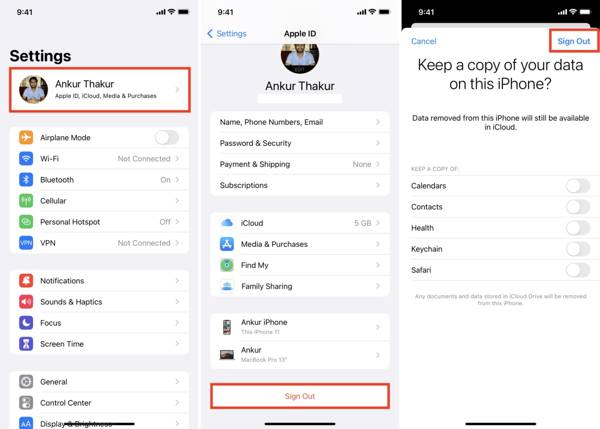
Çalıştır Ayarlar cihazınızda uygulama.
Profilinize dokunun.
Aşağı kaydırın ve simgesine dokunun. Oturumu Kapat buton.
Kapatmak için Apple Kimliği parolanızı girin Bul.
Musluk Kapamak Devam etmek için.
Ardından, verilerin bir kopyasını saklamak isteyip istemediğinize karar verin.
Son olarak, dokunun Oturumu Kapat sağ üst köşedeki düğmesine tekrar dokunun.
Not:
iPhone’unuzda Apple Kimliğinizden çıkış yaparsanız, eşleştirilmiş Apple Watch’tan da kaldırılır.
Bölüm 2: Mac’te Apple Kimliğinden Nasıl Çıkış Yapılır
MacBook’unuzda eski hesabı kullanmayı bırakmak istiyorsanız, Apple Kimliğinizden parolanızla çıkış yapabilirsiniz. Unutmayın, hesabınızdan çıkış yaptıktan sonra iCloud eşzamanlaması duracaktır. İşte adımlar:
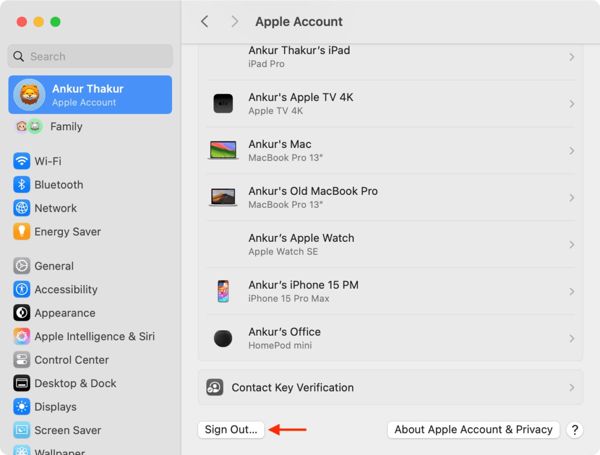
Apple menüsüne tıklayın ve Sistem ayarları.
Tıklamak Apple Hesabı kenar çubuğunda.
Aşağı kaydırın ve tıklayın Oturumu Kapat Alt taraftaki butona tıklayın.
İstediğiniz veri türlerini işaretleyin ve bir kopyasını kaydetmek istiyorsanız Bir Kopyasını Sakla düğmesine tıklayın.
Son olarak, Apple Kimliğinden çıkışı onaylayın.
Bölüm 3: Başka bir iPhone’dan Apple Kimliğinden Nasıl Çıkış Yapılır
iOS cihazınızın kilitli olması durumunda bile, diğer cihazlarda Apple Kimliğinizden çıkış yapabilirsiniz. Ön koşul, birden fazla Apple cihazında aynı hesabı kullanmanızdır. Aşağıdaki adımlarla süreci paylaşıyoruz:
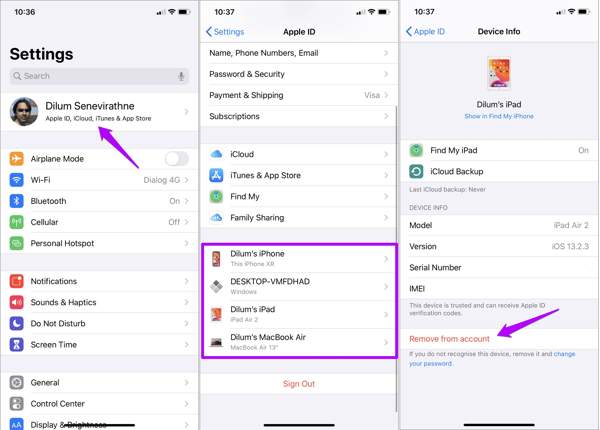
Aç Ayarlar aynı Apple Kimliği ile ilişkilendirilmiş başka bir iOS cihazındaki uygulamasını açın.
Profile dokunun.
Aşağı kaydırın ve iPhone veya iPad’inize dokunun.
Şuna dokunun: Hesaptan kaldır buton.
Ardından, Kaldırmak Onay iletişim kutusundaki düğmeye tıklayın.
Bölüm 4: Apple Kimliğinden Uzaktan Nasıl Çıkış Yapılır
Bul (Find My) özelliği, Apple hesabı aracılığıyla Apple cihazlarını takip etmek için kullanılır. Bu özellik, cihazınızda Bul etkinleştirilmişse Apple Kimliğinden uzaktan çıkış yapmanıza izin verir. Ayrıca cihazınızın çevrimiçi olması gerekir.
Ödünç Alınmış Bir Apple Cihazında
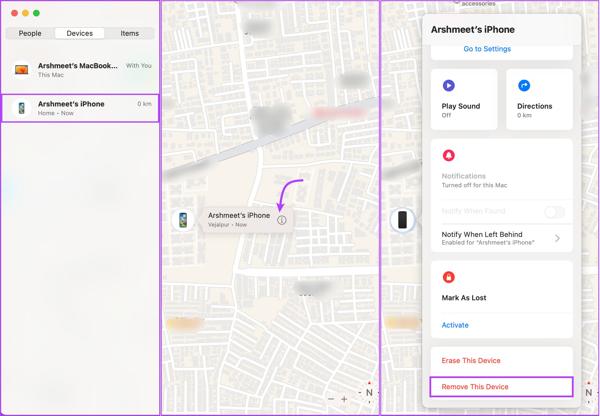
Çalıştır Bul uygulama.
şuraya git Cihazlar sekmesine gidin ve cihazınızı seçin.
Cihazınızı bulamıyorsanız + düğmesine dokunun, seçin AirTag'ı ekleyin, ve ilişkili Apple hesabı üzerinden ekleyin.
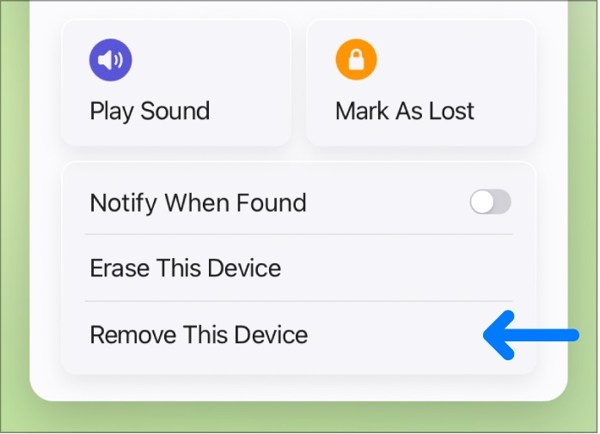
Araç çubuğuna gidin ve iPhone veya iPad’inizdeki Apple Kimliğinden çıkışı onaylamak için Bu Cihazı Kaldır.
Sonra seçin Kaldırmak öğesine tıklayın.
Web Üzerinde
Tarayıcınızda www.icloud.com/find adresine gidin.
Apple kimliğiniz ve şifrenizle giriş yapın.
Apple Kimliğinden çıkış yapmak istediğiniz cihazı Tüm cihazlar liste.
Tıkla Bu Cihazı Kaldır buton.
arasından seçin. Kaldırmak Ardından işlemi tamamlamak için iPhone'unuzu fabrika ayarlarına sıfırlayın veya iPad.
Bölüm 5: Apple Kimliğinden Çıkış Yapamazsanız Ne Yapmalısınız
düğmesine basın. Bu işlem ayrıca.
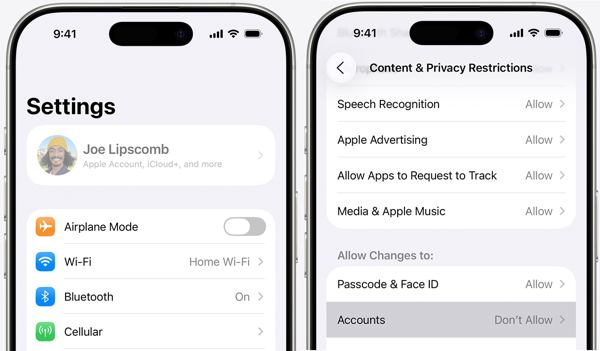
Seçmek Ekran ZAMANI senin içinde Ayarlar uygulama.
Musluk İçerik ve Gizlilik Kısıtlamaları.
iPhone veya iPad’de Apple Kimliğinden çıkış yaparken, bazı kullanıcılar hesaplarının gri renkte olduğunu fark etti. Bu, kısıtlamalar nedeniyle Apple Kimliği Oturum Kapatma işleminin kullanılamadığı anlamına gelir. Çözüm basittir: Ekran Süresi’nde hesap değişikliğine izin vermek. İçerik ve Gizlilik Kısıtlamaları, yerini bulun Şunu açtıysanız bölüm.
Musluk hesaplarve bunu şu şekilde ayarlayın: İzin vermek.
Bölüm 6: Parola Olmadan Apple Kimliğinden Zorla Nasıl Çıkış Yapılır
Apple Kimliğinizin parolasını unuttuysanız, imyPass iPassGo İzin Ver Değişiklikler.

4.000.000+ İndirme
parola olmadan Apple Kimliğinden çıkış yapmanıza yardımcı olabilir. Teknik bilgi gerektirmeden bir iOS cihazındaki tüm kısıtlamaları kaldırır. Ayrıca iPhone veya iPad’inizin kilidini açmanızı gerektirmez.
Parola olmadan Apple Kimliğinden çıkış yapın.
Kullanımı kolaydır ve işlemi 3 adımda tamamlar. Ekran Süresi parola atlatma.
iOS ve iPadOS’in en son sürümlerini destekler.
MDM atlatma gibi ek özellikler sunar ve
Parola Olmadan iPhone’unuzdan Apple Kimliğinden Nasıl Çıkış Yapılır
Apple Kimliği Kaldırma Yazılımını Yükleyin Apple Kimliğini Kaldır PC’nize Apple Kimliği kaldırma yazılımını indirin ve yükleyin, ardından başlatın. Mac kullanıcıları için başka bir sürüm daha vardır. İşleme başlamak için.

iPhone'unuza bağlanın
modunu seçin. Güven iPhone’unuzu bir Lightning kablosu ile PC’nize bağlayın. İki cihazı ilk kez bağlıyorsanız, bu PC’ye güvenmek için Başlama buton.

Apple kimliğinden çıkış yap
öğesine dokunun. Cihazınız algılandığı anda.

seçeneğini işaretleyin.
Çözüm
düğmesine tıklayın. Eğer iPhone’umu Bul kapalıysa, yazılım mevcut Apple Kimliği hesabını cihazınızdan otomatik olarak kaldıracaktır. iPhone’umu Bul açıksa, kapatmak için ekrandaki talimatları izleyin. Ardından yazılım gerisini halledecektir.. Bu makale,. imyPass iPassGo Apple Kimliğinizden neden çıkış yapamadığınızdan.
Clara, imyPass'ta editörlük yapıyor. Veri kurtarma konusunda uzman. Herhangi bir cihazdan kaybolan verileri kurtarmak için profesyonel eğitimler ve çözümler bulabilirsiniz. Birçok kullanıcı, eğitimin kolay ve faydalı olduğunu belirtti.
Sıcak Çözümler
-
iOS İpuçları
-
iOS'un kilidini aç
-
GPS Konumu
-
Windows İpuçları


