



 Çözüm
Çözüm Destek Merkezi
 Hakkımızda
 İletişim
iPhone’da Notlar Nasıl Kurtarılır: 5 Kolay Çözümlü Eksiksiz Rehber
 Clara Prescott yayınlandı 06 Şubat 2026Verileri Kurtar3 dakikalık okuma
Notları kaybetmek, özellikle içinde iş, planlar veya önemli bilgiler olduğunda, stresli olabilir. Bu rehber, iPhone’da silinen notlar nasıl geri getirilir konusunu, onları karışıklığa yol açmadan geri yüklemenin en güvenilir yollarıyla açıklar. Son Silinenler klasörünün ne zaman işe yaradığını, ne zaman yalnızca iCloud erişiminin yeterli olduğunu ve ne zaman yedeklerin önemli hale geldiğini öğreneceksiniz. Ayrıca güvenilir kurtarma araçlarını ve sınırlarını da ele alıyoruz. Rehberin sonunda, kendi durumunuz için en güvenli seçeneğin hangisi olduğunu biliyor olacaksınız. Sırada, her çözümü adım adım inceleyeceğiz.

Bu makalede:
iPhone’da Notları Kurtarmak için En İyi Çözümü Seçin
Bir yöntemi seçmeden önce, tüm seçenekleri tek yerde görmek faydalıdır. Bu kısa genel bakış, iPhone’da notları, yakın zamanda silinmeden tam veri kaybına kadar yaygın durumlarda nasıl kurtarabileceğinizi açıklar. Her çözüm, kolaylık, hız ve risk açısından farklıdır. Aşağıdaki tablo, adımlara geçmeden önce en güvenli seçeneği seçmenize yardımcı olur.
| Çözümler | En Uygun Kullanım Senaryosu | Gereksinimler | Temel Sınırlama | Kullanım kolaylığı | Silinen Notları Başarıyla Kurtarmak için Gerekli Tahmini Süre |
| Son Silinen Klasör | 30 günden daha kısa süre önce silinen notlar | Yalnızca iPhone erişimi | 30 gün sonra tüm dosyalar kalıcı olarak silinir | Kolay | 1–2 dakika |
| iCloud Web | Senkronize edilmiş ancak cihazda görünmeyen notlar | iCloud hesabı ve tarayıcı | iCloud senkronizasyonunun etkin olması gerekir | Ortalama | 3–5 dakika |
| imyPass iPhone Veri Kurtarma | Yedeği olmayan kalıcı olarak silinmiş notlar | Bilgisayar ve iPhone için USB şarj kablosu | Notları dışa aktarmak için bilgisayar ve ücretli lisans gerekir | En kolayı | 3–5 dakika |
| iCloud Yedekleme | Yakın tarihli bir yedeğe dahil olan notlar | Apple Kimliği ve internet | Mevcut iPhone verilerini üzerine yazar | Ortalama | 30–60 dakika |
| Finder veya iTunes Yedeği | Notlar, bilgisayardaki yerel yedekte saklanır | Şarj kablosu olan bir Mac veya PC | Aradığınız tek bir not yerine tüm cihaz verilerini geri yükler | Ortalama | 30–60 dakika |
Artık her çözümün genel özetini gördüğünüze göre, yukarıdaki seçeneklerden seçtiğiniz iPhone’da silinmiş bir Not nasıl kurtarılır, bölümünü okumaya devam edin.
Çözüm 1. Son Silinenler Klasörünü Kontrol Edin
iPhone’da silinen notları kurtarmak için, önce Notlar uygulamasındaki Son Silinenler klasörü Son Silinenler klasörüyle başlayın. Bu klasör, yanlışlıkla silinenleri kolayca geri getirebilmeniz için notları 30 gün boyunca geçici olarak saklar. Hızlıdır, güvenlidir ve ek ekipman gerektirmez. Şu adımları izleyin:
Notlar uygulamasını açın ve Geri okuna sol üst köşede.
Üzerine dokunun Son Silinenler dokunarak Klasörler menüsüne gidin; burada son 30 gün içinde silinen notları göreceksiniz.
Musluk Düzenlemek sağ üst köşede, ardından geri almak istediğiniz notları her birinin yanındaki daireye dokunarak seçin.
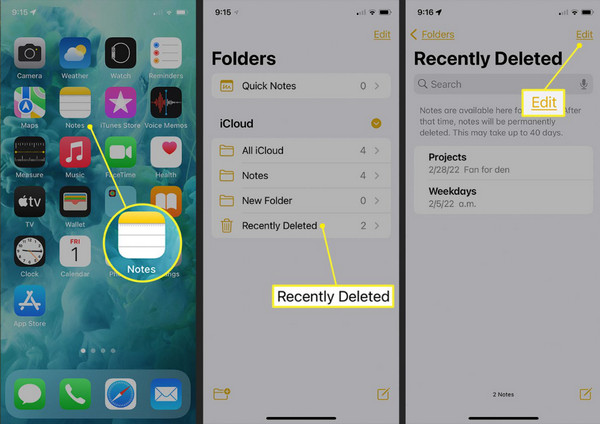
Musluk Sol alttaki Taşı….
seçeneğine dokunun ve bunları ana notlar listenize geri yüklemek için Notlar’ı seçin.
Çözüm 2. iCloud Web’ini Kontrol Edin
Bu yöntem, yakın zamanda silinen notları geri yüklemenin en hızlı ve en güvenli yoludur, ancak yalnızca son 30 gün içinde silinmiş notlar için işe yarar. Daha önce kaldırılmış veya kalıcı olarak silinmiş notlar bu yöntemle kurtarılamaz. iCloud Web. Notunuzu Son Silinenler klasöründe bulamıyorsanız, iPhone’da not kurtarmayı
iCloud web sitesi üzerinden iCloud.com.
iPhone’unuzla ilişkilendirilmiş Apple Kimliğiyle giriş yapın.
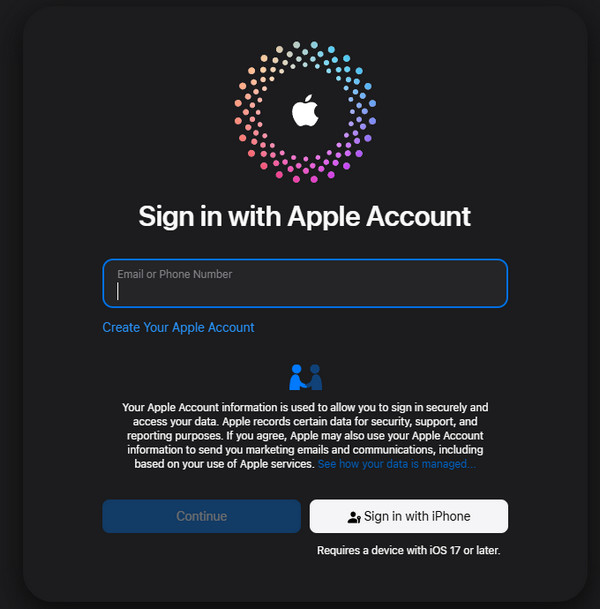
Tıkla Notlar uygulaması iCloud Web içinde, senkronize edilen tüm notları görmek için.
Geri yüklemek istediğiniz notları seçin, ardından bunları iPhone’unuzdaki Notlar uygulamasına kopyalayın veya taşıyın.
iCloud Web’i kullanmak, iPhone’unuzdaki diğer verileri etkilemeden senkronize notları geri yüklemenizi sağlar. Dezavantajı ise yalnızca silinmeden önce iCloud ile senkronize edilmiş notların kurtarılabilmesidir; hiç senkronize edilmemiş notlar görünmez.
Çözüm 3. Profesyonel Bir Araçla iPhone Notlarını Kurtarın
Bazen silinen notlar tamamen yok olur ve Son Silinenler klasörü ya da iCloud işe yaramaz. iPhone’daki kalıcı olarak silinen notları kurtarmak isterseniz, o zaman imyPass iPhone Veri Kurtarma bunları geri almanın basit ve kesin bir yoludur. Cihazınızı derinlemesine tarar, kurtarılabilecek öğeleri önizlemenize izin verir ve diğer dosyaların üzerine yazmadan yalnızca ihtiyacınız olan notları okur. Bu da önemli iş veya kişisel notlarınızın, ayrıca kaybetmeyi göze alamayacağınız herhangi bir notun güvenle korunmasını sağlar. Kayıp notlarınızı geri almak için şu adımları izleyin:.
imyPass iPhone Data Recovery’yi PC veya Mac’inize indirin ve programı kurun. Telefonunuzu bir USB ya da Lightning kablosu ile bilgisayara bağlayın.
Programı başlatın ve iOS Aygıtından Kurtarma. seçeneğini tıklayın. Güven iPhone’unuzun kilidini açın ve istendiğinde Sonraki öğesine dokunun. Bilgisayarda.
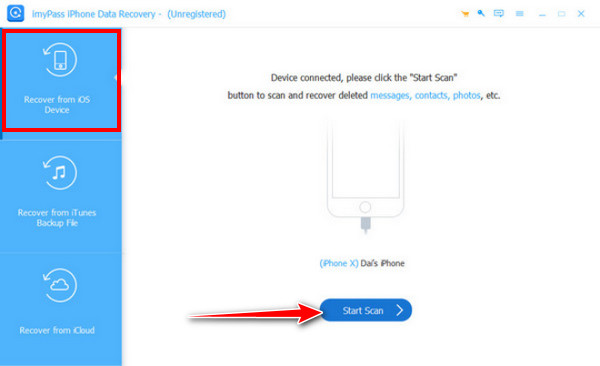
öğesine tıklayın. iPhone 4/3GS, iPad 1 veya iPod Touch 4 gibi eski cihazlar için, eklentiyi indirmek ve tarama moduna girmek için ekrandaki adımları izleyin. Tümünü Göster ve Sadece Silinenleri Göster Taramadan sonra tüm veri türleri sol kenar çubuğunda görünür. Notlarınızı bulmak için.
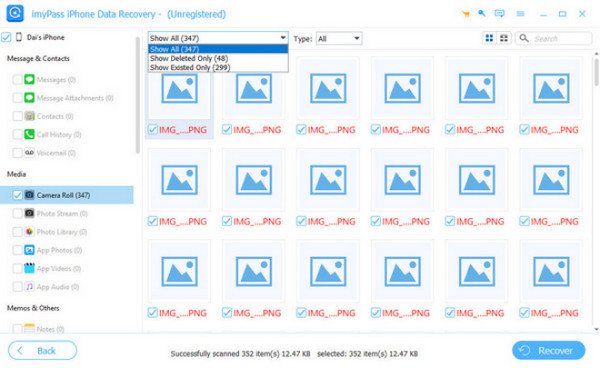
Tıklamak İyileşmek arasında geçiş yapın. Notları önizleyin ve geri almak istediğiniz her notun yanındaki kutuyu işaretleyin.
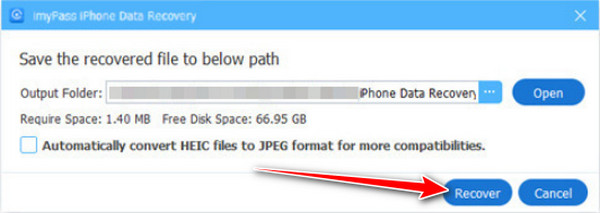
sağ alt köşede. Kurtarılan notları saklamak için bilgisayarınızda bir kayıt konumu seçin. Program işlemi birkaç saniye içinde tamamlayacak ve kayıp notlarınızı güvenle geri yükleyecektir.
Çözüm 4. iCloud Yedeğinden Geri Yükleyin
imyPass iPhone Data Recovery gibi profesyonel araçlar, yedekleme olmadan bile kalıcı olarak silinen notları geri getirebilir. Bir bilgisayarınız varsa ve cihazınızda derin tarama yapmak istiyorsanız, bu araç sizin için uygundur. Diğer yöntemler işe yaramazsa, iPhone’unuzu bir. iCloud yedeğinden geri yükleyerek.
git notlarınızı kurtarabilirsiniz. Bu, kalıcı olarak silinen veya cihaz sorunları nedeniyle kaybolan notları geri almanız gerektiğinde kullanışlıdır. “iPhone’umda silinen bir notu nasıl kurtarırım?” diye merak ediyorsanız, iCloud’dan geri yükleme güvenilir bir seçenektir; yalnızca bunun, cihazınızdaki mevcut verileri yedeklemedeki verilerle değiştireceğini unutmayın. Ayarlar > Hesap Adı > iCloud > Depolamayı Yönet > Yedekler.
basın Ayarlar > Genel > Sıfırla > Tüm İçeriği ve Ayarları Sil menüsüne girerek Notlar’ı içeren bir yedeğin var olduğunu doğrulayın.
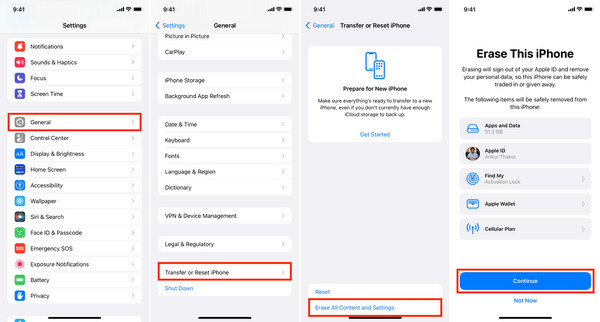
geri yükleme işlemine hazırlanmak için. iCloud Yedeklemesinden Geri Yükleme Kurulum sırasında.
seçeneğini seçin ve giriş yapın. Kayıp notlarınızı içeren yedeği seçin.
Geri yükleme bitene kadar bekleyin. Tamamlandığında Notlar uygulamasını açarak silinen notlarınızın geri gelip gelmediğini kontrol edin.
Çözüm 5. Finder/iTunes Yedeğinden Geri Yükleyin
iCloud Yedekten Geri Yükleme, diğer yöntemlerle ulaşılamayan notları kurtarabilir. Ana dezavantajı, iPhone’unuzdaki mevcut tüm verileri yedek sürümüyle değiştirmesidir; bu da yedekten sonra eklenen yeni verilerin kaybına yol açabilir. Bulucu veya Daha önce iPhone’unuzu bir bilgisayara yedeklediyseniz, iTunes yedeğinden.
geri yükleyerek kayıp notlarınızı kurtarabilirsiniz. Bu yöntem, diğer seçenekler başarısız olduğunda ve “iPhone’da silinen Notlar nasıl kurtarılır?” diye merak ettiğinizde faydalıdır. Ancak bir yedeği geri yüklemenin mevcut verileri üzerine yazacağını ve yedekten sonra yapılan tüm değişikliklerin kaybolacağını unutmayın. Bulucu Bir USB veya Lightning kablosu kullanarak iPhone’unuzu Mac veya PC’nize bağlayın. Açın: iTunes macOS Catalina veya sonrasında Finder’ı ya da.
Tıklayın iPhone eski macOS sürümlerinde ve Windows’ta iTunes’u.
İçinde Yedeklemeler bölüm, tıklayın özet sayfasını açmak için Finder kenar çubuğundaki veya iTunes penceresindeki. düğmesine tıklayın.
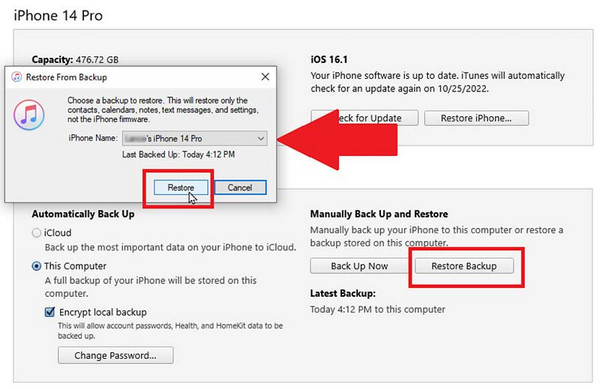
Yedeklemeyi Geri Yükle….
Notlarınız silinmeden önce oluşturulan yedeği seçin. Yedekleme şifreliyse parolanızı girin. Geri yükleme tamamlanana kadar bekleyin. iPhone yeniden başlatılacak ve bilgisayara yeniden bağlanacaktır. Ardından Notlar uygulamasını açın ve silinen notlarınızı geri alıp almadığınızı kontrol edin. Bu yöntem, tam bir bilgisayar yedeğinden notları geri yükler; bu da diğer seçenekler işe yaramadığında kullanışlıdır. Dezavantajı, iCloud Yedeği ile benzerdir; iPhone’unuzdaki mevcut tüm verilerin üzerine yazılır, bu nedenle yedekten sonra eklenen her şey kaybolur. Ayrıca, yedekleme şifreliyse ve.
Çözüm
Artık biliyorsun iTunes yedekleme parolasını unuttuysanız,, kurtarma işleminden önce parolayı bulmak için yeni bir yol bulmanız gerekir.
Clara, imyPass'ta editörlük yapıyor. Veri kurtarma konusunda uzman. Herhangi bir cihazdan kaybolan verileri kurtarmak için profesyonel eğitimler ve çözümler bulabilirsiniz. Birçok kullanıcı, eğitimin kolay ve faydalı olduğunu belirtti.
Sıcak Çözümler
-
Verileri Kurtar
- WhatsApp'tan Bir Kez Fotoğrafı Görüntüle
- Mobil Cihazlarda Silinen TikTok Videolarını Kurtarma
- Silinen Facebook Fotoğrafını Kurtar
- Viber Mesajlarını, Fotoğraflarını vb. Kurtarın.
- Silinen Snapchat Fotoğraflarını Kurtar
- En İyi 5 Kişi Kurtarma Uygulaması
- Silinen Discord Mesajlarını Kurtarın
- AppGeeker iOS Veri Kurtarma İncelemesi
- DFU Modundan Verileri Kurtarın
- iPhone Yedeklemesi Geri Yüklenemiyor
-
iOS'un kilidini aç
-
iOS İpuçları
-
Şifre İpuçları

iPhone Veri Kurtarma
Silinen veya Kaybolan iPhone Verilerini Kurtarın
Ücretsiz indirin Ücretsiz indirin
