



 Çözüm
Çözüm Destek Merkezi
 Hakkımızda
 İletişim
iPhone'da Sesli Notları Kurtarmanın 4 Hızlı Yolu
 Clara Prescott yayınlandı 13 Ocak 2026Verileri Kurtar3 dakikalık okuma
iPhone, günlük işlerinizde size yardımcı olabilecek farklı uygulamalar ve özellikler sunar. Sesli Notlar uygulaması da bunlardan biridir. iPhone'unuzdan ses kaydetmek için kullanılır. Genellikle toplantılar, dersler, hatırlatıcılar ve daha birçok senaryo için kullanılır. Bu nedenle, bu dosyalar iPhone'unuzda önemlidir. Ancak, bazı iPhone kullanıcıları cihazdaki sesli notları yanlışlıkla siler.
Silinen sesli notlar nasıl kurtarılır? iPhone'unuzda silinen sesli notlarınızı kurtarmak için dört kolay yöntemi bu yazıda göstereceğiz. Lütfen aşağıya kaydırarak konuyla ilgili tüm ayrıntıları inceleyin.

Bu makalede:
Silinen Ses Kayıtlarını Kurtarmak Mümkün mü?
Apple, kullanıcılarının verilerine ve bilgilerine çok önem veriyor. Veri kaybı, kullanıcılarının önlemesini istedikleri konulardan biri. Bu nedenle, iPhone'unuzda ve diğer Apple cihazlarınızda veri kurtarmanın birçok yöntemi var. iPhone'da sesli notu kurtarabilir misiniz? Kesinlikle evet!
Yanlışlıkla silinen ses kayıtları, "Son Silinenler" klasöründen kurtarılabilir. Kalıcı olarak silinen dosyalar için, iTunes ve iCloud gibi yerel yedeklemelerinizden oluşturduğunuz yedekleri kullanabilirsiniz. Ses kayıtlarınızın yedeğini alma fırsatınız olmadıysa, üçüncü taraf bir araç kullanabilirsiniz. Bu yöntemlerin tümünü aşağıda bulabilirsiniz.
Bölüm 1. Son Zamanlarda Silinen iPhone Sesli Notlarını Kurtarma
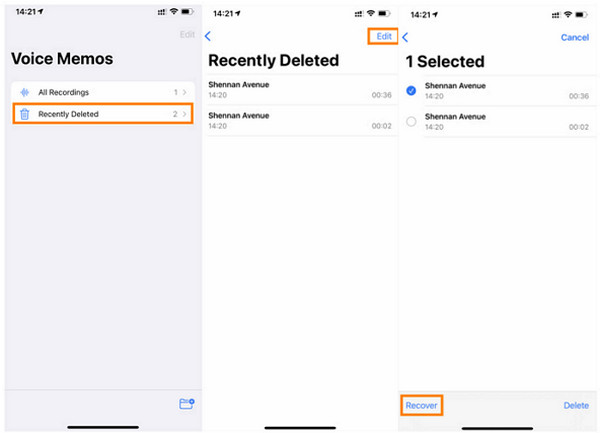
Sesli Notlar uygulamasında, yakın zamanda silinen sesli notları saklayan bir "Son Silinenler" klasörü bulunur. Bu klasör, sesli notları 30 ila 40 gün boyunca saklar. Belirtilen süre dolmadan önce bunları kurtarmanız gerekir. Sesli notlarınızı kurtarmak için bu klasöre ait adımlar aşağıda verilmiştir.
Aç Sesli Notlar Uygulamayı çalıştırdıktan sonra, sesli notlar iPhone'unuzun ekranında görünecektir.
Şuna dokunun: Son Silinenler Düğmeye dokunun ve kurtarmak istediğiniz sesli notları seçin. Düzenlemek sağ üstteki düğmeye basın ve seçin İyileşmek buton.
Bölüm 2. Kalıcı Olarak Silinmiş Ses Kayıtlarını Kurtarma (Yedekleme ile)
iPhone kullanıcıları genellikle verilerini yerel yedekleme araçlarıyla yedeklerler. Bu, veri dosyalarını yanlışlıkla silinmeye ve veri kaybı yaşadıkları diğer senaryolara karşı güvence altına almak içindir. iCloud ve iTunes, kullanılabilecek en yaygın yerel yedekleme araçlarından bazılarıdır. Bunları kullandınız mı? Aşağıya doğru kaydırarak tüm ayrıntılarına bakın.
iCloud
Eğer bir Apple kullanıcısıysanız, özellikle bir iPhone kullanıcısıysanız, iCloud'u muhtemelen biliyorsunuzdur. Bunun nedeni, iPhone ve diğer Apple cihazlarının yerleşik yedekleme hizmeti olmasıdır. iPhone notlarınızı yedeklemek için kullandınız mı? Bunları geri almak için yedeklemeyi geri yükleyin. Ancak, yedeklemenin tamamının geri yüklenmesi gerekir. iCloud, sesli notlar da dahil olmak üzere iPhone verileriniz için seçici geri yüklemeyi desteklemez.
Bazı kişiler iCloud şifrelerini yanlışlıkla unutabiliyor. Eğer böyle bir durumla karşılaşırsanız, şifrenizi sıfırlamanız gerekiyor. iCloud şifre sıfırlama Öncelikle, aşağıdaki adımlar iCloud kullanarak iPhone'unuzdaki sesli notlarınızı kurtarmanıza yardımcı olacaktır.
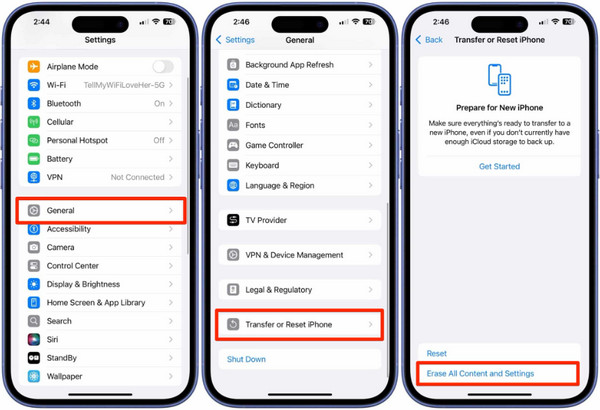
Bazı kullanıcıların yedekleme için yeni bir iPhone'u olmayabilir. Eğer öyleyse, öncelikle iPhone'unuzu fabrika ayarlarına sıfırlayın. Lütfen şuraya gidin: Ayarlar uygulama ve dokunma Genel Ana arayüzden. Ardından, seçin. iPhone'u Aktarın veya Sıfırlayın düğme. Seçin Tüm İçeriği ve Ayarları SiliPhone parolasını girin ve dokunun. Iphone'u temizle.
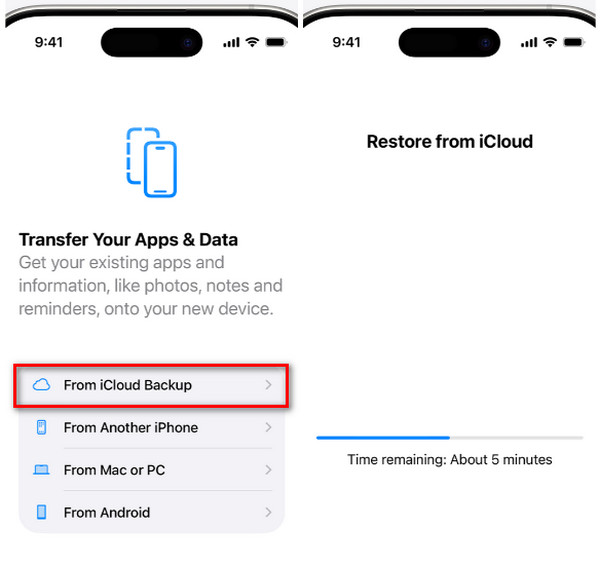
iPhone'unuzu kurun. Şu noktaya ulaşana kadar bekleyin. Uygulamalarınızı ve Verilerinizi Aktarın Ekran. Seçin iCloud Yedeklemesinden Düğmeye tıklayın. iCloud hesabınıza giriş yapın ve yedeklemenizi seçin. Ardından, iCloud'dan geri yükle Ekran görünecektir. Geri yükleme işlemi başlayacaktır.
iTunes
iTunes, ses ve video gibi çeşitli medya dosyalarınıza erişebilen bir medya oynatıcı olarak bilinir. En iyi yanı ise, sesli notlar da dahil olmak üzere iPhone verilerinizi yedeklemek için kullanabilmenizdir. Kaybetmeden önce bahsettiğiniz veri dosyalarını iTunes kullanarak yedeklediniz mi? Bunları geri yüklemek için iTunes'u kullanabilirsiniz. iTunes yedekleme şifresiiTunes ayrıca devre dışı bırakılmış bir iPhone veya iPad'i geri yüklemek için de kullanılır. iTunes kullanarak iPhone'dan kalıcı olarak silinmiş sesli notları nasıl kurtarabilirsiniz? Adımlar aşağıda mevcuttur.
iPhone'unuzu iTunes'un kurulu olduğu bilgisayara bağlayın. Ardından, belirtilen aracı açın ve tıklayın. iPhone En üstteki düğmeye tıklayın. iPhone hakkında daha fazla bilgi ana arayüzde görünecektir. Lütfen tıklayın. Özet Daha fazlasını görmek için soldaki düğmeye tıklayın.
Tıklamak Yedeklemeyi Geri Yükle Sağ alt köşede bulunan seçeneği işaretleyin. Ardından, silinen sesli notların bulunduğu yedekleme dosyasını seçin. Daha sonra, iPhone'unuz için geri yükleme işlemini başlatmak üzere ekrandaki yönergeleri izleyin.
Bölüm 3. iPhone'da Sesli Notları Kurtarma (Yedekleme Olmadan)
Maalesef, bazı iPhone kullanıcıları sesli notlarını yanlışlıkla silmeden önce yedekleme fırsatı bulamadılar. Neyse ki, imyPass iPhone Veri Kurtarma İşte size yardımcı olmak için buradayız! Yedekleme yapmadan, iPhone'unuzdan kalıcı olarak silinmiş sesli notları kurtarabilirsiniz. Sesli notları doğrudan iPhone'unuzdan alabilirsiniz. Aracın basit arayüzü sayesinde, söz konusu dosyalar için hızlı bir kurtarma işlemi gerçekleştireceksiniz.
iCloud veya iTunes yedeğiniz varsa, bu araç da yardımcı olabilir. Silinen sesli notları da içeren yedeklerinizi geri yükleyebilir. Bu araç, iPhone dosyalarınızı kurtarmak için USB bağlantısı kullanır. Aracı nasıl kullanacağınızı öğrenmek için lütfen aşağıdaki adımları izleyin.
Lütfen, aracın resmi web sitesini ziyaret ederek web tarayıcınızdan aracı indirin. Ardından dosyayı kurun; ekranda küçük bir pencere açılacaktır. Tercihlerinize göre aracı yükleyin. Son olarak, araç başlatılacaktır.
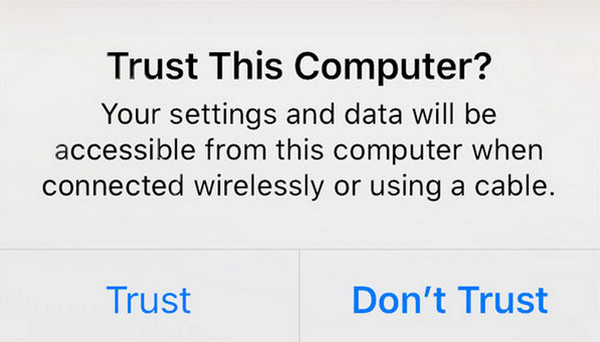
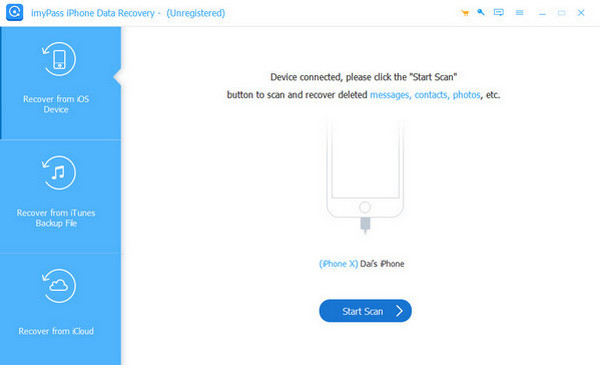
iPhone'u uyumlu bir kabloyla bilgisayara bağlayın. USB Kabloyu açın. Ardından iPhone'unuza gidin ve dokunun. Güven Cihazdaki tüm izinleri vermek için düğmeye tıklayın. Ardından, yazılım üzerinden iPhone bilgilerini görmelisiniz.
Tıkla iOS Aygıtından Kurtarma Düğmeye tıklayın. Bu düğme sol üst köşede yer almaktadır. Ardından, düğmeye tıklayın. Taramayı Başlat Sağdaki düğmeye tıklayın. Bu şekilde, araç iPhone'unuzdan silinen dosyaları tarayacak ve sonuçlar bir sonraki ekranda görünecektir.
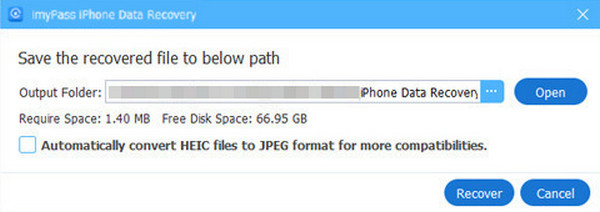
Sonuçlardan sesli notları seçin. Ardından tıklayın. İyileşmek Sağ alt köşedeki düğmeye tıklayın. Kurtarılacak sesli notların hedef yolunu seçmeniz gerekmektedir. Lütfen istediğiniz yolu seçin ve tıklayın. İyileşmek İşlemi başlatmak için butona tıklayın.
Çözüm
Yapabilirsiniz iPhone'da kaybolan sesli notları kurtarma Bu makaleyle birlikte. Bunu yedekleme yaparak veya yapmadan yapabilirsiniz. imyPass iPhone Veri Kurtarma iPhone'unuzdaki sesli notlarınızı yedekleme yapmadan kurtarmak için kullanılabilen, üçüncü taraf bir araçtır. iCloud ve iTunes yedeklemeleri de kullanılabilir. Aracı indirerek özelliklerini keşfedebilirsiniz.
Clara, imyPass'ta editörlük yapıyor. Veri kurtarma konusunda uzman. Herhangi bir cihazdan kaybolan verileri kurtarmak için profesyonel eğitimler ve çözümler bulabilirsiniz. Birçok kullanıcı, eğitimin kolay ve faydalı olduğunu belirtti.
Sıcak Çözümler
-
Verileri Kurtar
- WhatsApp'tan Bir Kez Fotoğrafı Görüntüle
- Mobil Cihazlarda Silinen TikTok Videolarını Kurtarma
- Silinen Facebook Fotoğrafını Kurtar
- Viber Mesajlarını, Fotoğraflarını vb. Kurtarın.
- Silinen Snapchat Fotoğraflarını Kurtar
- En İyi 5 Kişi Kurtarma Uygulaması
- Silinen Discord Mesajlarını Kurtarın
- AppGeeker iOS Veri Kurtarma İncelemesi
- DFU Modundan Verileri Kurtarın
- iPhone Yedeklemesi Geri Yüklenemiyor
-
iOS'un kilidini aç
-
iOS İpuçları
-
Şifre İpuçları

iPhone Veri Kurtarma
Silinen veya Kaybolan iPhone Verilerini Kurtarın
Ücretsiz indirin Ücretsiz indirin
