



 Çözüm
Çözüm Destek Merkezi
 Hakkımızda
 İletişim
iPhone'da Çağrı Geçmişini Kurtarma: Önemli Çağrı Kayıtlarını Geri Alma
 Clara Prescott yayınlandı 13 Ocak 2026Verileri Kurtar3 dakikalık okuma
iPhone, arkadaşlarımız, ailemiz ve iş arkadaşlarımız için arama yapmamıza ve aramaları almamıza yardımcı olmak üzere tasarlanmıştır. Bu aramalar, iPhone'unuzun arama kayıtlarında listelenir. Bu aramalar, yapılan aramaları izlemek için önemlidir. Ne yazık ki, bazı iPhone kullanıcıları arama kayıtlarını kaybetme sorunu yaşıyor. Siz de onlardan biri misiniz? iPhone'da silinen telefon görüşmelerini kurtarınYedekleme olsun veya olmasın yapılabilir. Bu makale, iPhone'unuzdaki arama geçmişini üç kolay yolla nasıl bulup kurtaracağınızı gösterecektir. Konuyla ilgili tüm ayrıntıları öğrenmek için lütfen aşağı kaydırın.

Bu makalede:
Bölüm 1. iPhone Arama Kayıtlarını Bulma
Bazı durumlarda, iPhone'daki arama kayıtları silinmez. Bazı iPhone kullanıcıları, söz konusu Apple cihazındaki yanlış uygulamalardan veya özelliklerden arama kayıtlarını yanlışlıkla kontrol etme eğilimindedir. Bu şekilde, arama kayıtlarının iPhone'dan kaybolduğunu düşünürler. Öte yandan, kayıtlar doğru yerde saklanmış olabilir, ancak yanlış yerde kontrol edilmiş olabilirler.
iPhone arama kayıtlarını kontrol etmek, Telefon uygulamasıyla yapılabilir. iPhone'unuzdaki arama kayıtlarını nasıl düzelteceğinizi öğrenmek ister misiniz? İşte adımlar aşağıda.
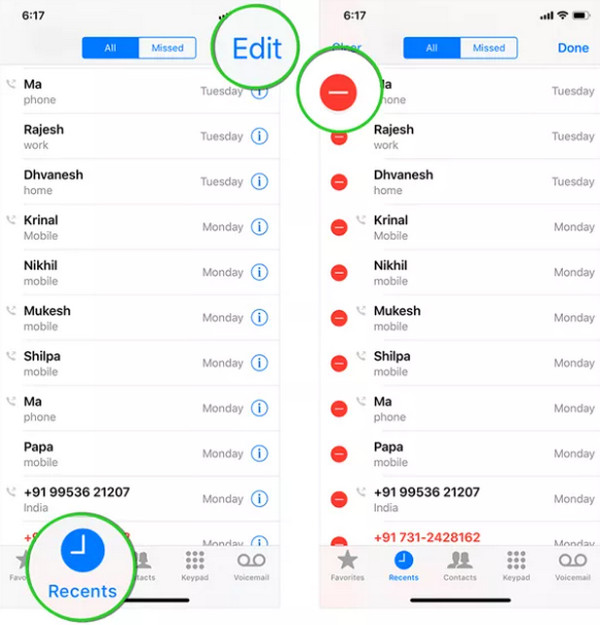
Aç Telefon iPhone'unuzdaki uygulamayı açın. Arama tuş takımı iPhone'unuzun ilk arayüzünde görünecektir.
Şuna dokunun: Son Haberler Bu düğmeye tıklayarak, ana arayüzden arama kayıtlarını görebilirsiniz. Artık hepsini görebilirsiniz.
Ekrandaki arama geçmişini de istediğiniz zaman silebilirsiniz. Lütfen dokunun. Düzenlemek Sağ üst köşedeki seçeneği seçin. Ardından, Eksi Çağrı kayıtlarının sol tarafındaki düğmeye tıklayın. Kayıtları silmek için işlemi onaylayın.
Bölüm 2. Son Silinenler Klasörünü Kontrol Edin
Dosyaları saklayan iPhone uygulamalarının çoğunda "Son Silinenler" klasörü bulunur. Ancak, arama kayıtlarını saklayan Telefon uygulaması bu klasörü desteklemiyor. Aramaları silmek, örneğin sahte aramalarTelefon uygulamasındaki arama geçmişinden yapılan bir arama, kalıcı olarak silinecektir. Bu, arama kayıtlarınızı veya geçmişinizi her zaman güvende tutmanızın başlıca nedenlerinden biridir. Bu nedenle, silinen aramaları veya arama kayıtlarını gerektiğinde kurtarmak için bunları hemen ve düzenli olarak yedeklemeniz gerekir. iPhone'unuzda arama geçmişiniz kaybolursa, bir sonraki yönteme geçerek geçmişinizi kurtarabilirsiniz.
Bölüm 3. Yedekleme Olmadan iPhone'da Silinen Arama Geçmişini Kurtarma
Ancak bazı iPhone kullanıcıları arama kayıtlarını ve diğer veri türlerini düzenli olarak yedeklemezler. Arama geçmişinizi kurtaramamaktan mı endişeleniyorsunuz? imyPass iPhone Veri Kurtarma İşte size somut çözüm! Bu araç, yedekleme olmadan iPhone'unuzdan silinen arama geçmişini nasıl kurtaracağınız konusunda size rehberlik edebilir. iCloud ve iTunes yedeklemeleriniz varsa, bu yazılım bunları iPhone'unuza geri yüklemenize de yardımcı olabilir.
iPhone'unuzda kurtarılabilecek tek veri türü arama kayıtları değildir. Sesli mesajlar, kişiler, fotoğraflar, videolar ve daha fazlası desteklenmektedir. Yeni başlayanlar için bu araç, basit arayüzü sayesinde en uygunudur. Nasıl kullanılacağını öğrenmek için aşağıdaki adımları izleyin.
Güvenilir web tarayıcınıza erişin ve şu web sitesini arayın: imyPass iPhone Veri KurtarmaArdından, indirdiğiniz dosyayı web tarayıcınızdan seçerek ekranda kurulumunu yapın. Araç, kurulum yapmanızı gerektirecektir. Kurulumdan sonra, işlemi başlatmak için aracı çalıştırın.
Lütfen tıklayın iOS Aygıtından Kurtarma Sol üst köşedeki düğmeye tıklayın. Ardından lütfen seçin. Taramayı Başlat iPhone'unuzu bilgisayara bağladıktan sonra düğmeye basın. USB kablosu bu işlemi gerçekleştirecektir. Daha sonra, araç iPhone'unuzdaki arama kayıtlarını ve diğer veri türlerini tarayacaktır.
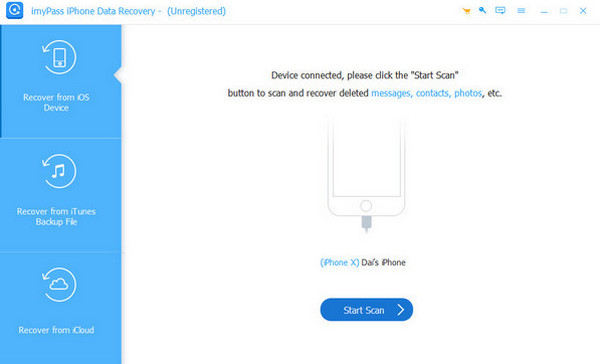
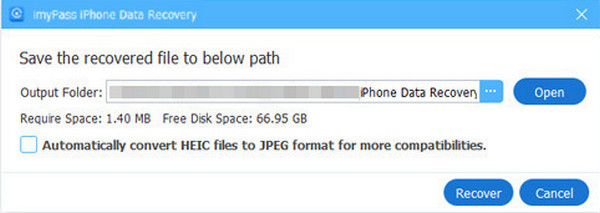
seçin Çağrı Geçmişi Soldaki düğmeye tıklayın. Ardından, silinen arama kayıtları sağda görünecektir. Lütfen geri almak istediğiniz arama kayıtlarını seçin. Daha sonra, tıklayın. İyileşmek Sağ alt köşedeki düğmeye tıklayın. Ardından, açılan küçük pencereden bir klasör seçin. Son olarak, tıklayın. İyileşmek iPhone'unuzdaki arama kayıtlarınızı geri yüklemeye başlamak için seçenek.
Bölüm 4. Yedeklerden Silinen Çağrı Kayıtlarını Kurtarma
iPhone arama kayıtları farklı servislerde yedeklenebilir. iCloud ve iTunes, yedekleme yapmanızı sağlayacak özelliklerden veya araçlardan bazılarıdır. iPhone'unuzdaki arama kayıtlarınızın iCloud veya iTunes ile yedeğini aldınız mı? Ayrıntılı bilgi için aşağıya bakın.
iCloud
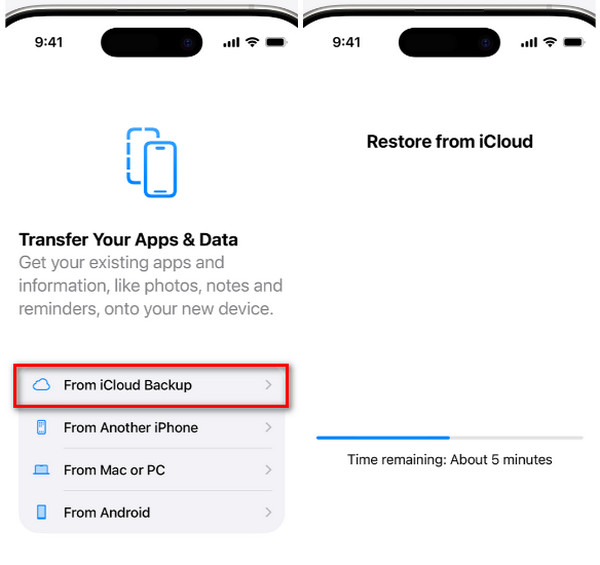
iCloud, arama kayıtlarınızı yedeklemek için kullanabileceğiniz başlıca yedekleme hizmetidir. Kayıtlarınızı kablosuz olarak iPhone'unuza geri yükleyebilir. Ancak, iPhone'un yeni olması veya fabrika ayarlarına sıfırlanması gerekir. iCloud Etkinleştirme Kilidi kaldırılmaz. Eğer bu kilitle karşılaşırsanız, yapmanız gerekenler şunlardır: iCloud Etkinleştirme Kilidini kaldır Öncelikle hesap kimlik bilgilerini girerek başlayın. Ayrıca, arama kayıtları gibi verileriniz için seçici geri yüklemeyi desteklemediği için yedeklemenin tamamı geri yüklenecektir. iCloud'dan mesajları da kurtarabilirsiniz. Aşağıdaki adımları kullanarak iCloud yedeğini geri yükleyerek iPhone'unuzdan silinen aramaları kurtarın.
Yeni bir iPhone ise fabrika ayarlarına sıfırlayın. Bunu yapmak için, aşağıdaki adımları izleyin: Ayarlar uygulamasını seçin ve Genel Listedeki düğmeyi seçin. Daha sonra, dokunun. iPhone'u Aktarın veya Sıfırlayın düğme. Daha sonra seçin Tüm İçeriği ve Ayarları Sil Düğmeye tıklayın. Fabrika ayarlarına sıfırlamak için iPhone parolanızı veya Apple ID şifrenizi girin.
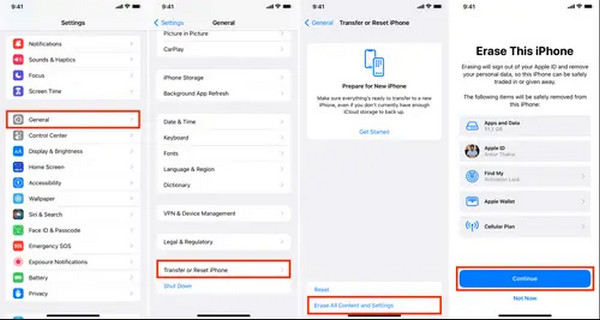
iPhone'u istediğiniz seviyeye ulaşana kadar ayarlayın. Uygulamalarınızı ve Verilerinizi Aktarın Ekranı açın. Ardından lütfen seçin. iCloud Yedeklemesinden Seçenekler listesinden düğmesini seçin. Ardından, iCloud hesabınıza giriş yapın ve arama kayıtlarını içeren yedeklemeyi seçin.
iTunes
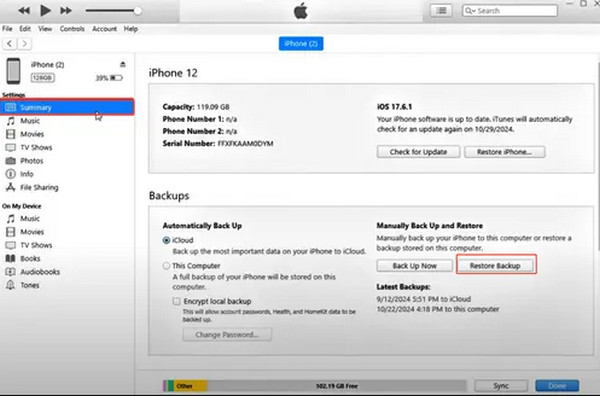
iTunes yedeklemesi, iPhone arama kayıtlarınızı kurtarmanıza da yardımcı olabilir. Ancak bu geri yükleme işlemi USB bağlantısı kullanır. iTunes'un iPhone arama kayıtlarınızı nasıl geri yüklediğini öğrenmek için lütfen aşağıdaki adımları izleyin. Aşağıdaki adımlar bunu yapmanıza yardımcı olacaktır.
Açık iTunes ve iPhone'u bilgisayara bağlayın. Ardından lütfen seçin. Özet Sol üst köşedeki düğmeye tıklayın. Ardından, iPhone bilgileri ekranda görünecektir. Lütfen tıklayın. Yedeklemeyi Geri Yükle Sağ alt köşedeki düğmeye tıklayın. Daha sonra listeden bir yedekleme seçin.
Gerekliyse şifreleme parolasını girin. Ardından, geri yükleme işlemi hemen başlayacaktır. Lütfen iPhone'unuzu fişten çekmeden önce geri yükleme işleminin tamamlanmasını bekleyin.
Çözüm
Sonuçta, yapabilirsiniz iPhone'da silinen aramaları kurtar Bu makalede yedeklemeli veya yedeklemesiz olarak ele alınmıştır. imyPass iPhone Veri Kurtarma Bu araç, yedekleme yapmadan iPhone arama kayıtlarınızı kurtarmanıza yardımcı olmak için burada. iPhone'unuzdaki diğer veri türleri de geri yüklenebilir. Mükemmel özelliklerini keşfetmek ve deneyimlemek için aracı bilgisayarınıza indirebilirsiniz.
Clara, imyPass'ta editörlük yapıyor. Veri kurtarma konusunda uzman. Herhangi bir cihazdan kaybolan verileri kurtarmak için profesyonel eğitimler ve çözümler bulabilirsiniz. Birçok kullanıcı, eğitimin kolay ve faydalı olduğunu belirtti.
Sıcak Çözümler
-
Verileri Kurtar
- WhatsApp'tan Bir Kez Fotoğrafı Görüntüle
- Mobil Cihazlarda Silinen TikTok Videolarını Kurtarma
- Silinen Facebook Fotoğrafını Kurtar
- Viber Mesajlarını, Fotoğraflarını vb. Kurtarın.
- Silinen Snapchat Fotoğraflarını Kurtar
- En İyi 5 Kişi Kurtarma Uygulaması
- Silinen Discord Mesajlarını Kurtarın
- AppGeeker iOS Veri Kurtarma İncelemesi
- DFU Modundan Verileri Kurtarın
- iPhone Yedeklemesi Geri Yüklenemiyor
-
iOS'un kilidini aç
-
iOS İpuçları
-
Şifre İpuçları

iPhone Veri Kurtarma
Silinen veya Kaybolan iPhone Verilerini Kurtarın
Ücretsiz indirin Ücretsiz indirin
