



 Çözüm
Çözüm Destek Merkezi
 Hakkımızda
 İletişim
Mobil ve Bilgisayarda Photoshop Dosyaları Nasıl Kurtarılır
 kuruş warren yayınlandı Şubat 08, 2025Verileri Kurtar3 dakikalık okuma
Günümüzde Photoshop, fotoğrafçılar, sosyal medya kullanıcıları ve daha fazlası arasında yaygın olarak kullanılan bir fotoğraf düzenleyicisidir. Profesyonel fotoğraf düzenleme yazılımında saatlerce bir resim oluşturduktan veya düzenledikten sonra, bir yazılım çökmesi veya fotoğraf dosyası bozulması nedeniyle kaybolabilir. Bu kılavuz, pratik yöntemleri tanımlar ve nasıl yapılacağını gösterir Photoshop dosyalarını kurtar iPhone, PC veya Mac'inizde. Böylece sıkı çalışmanızın sonuçlarını kaybetmezsiniz.

Bu makalede:
Bölüm 1: iPhone'daki Photoshop Dosyaları Nasıl Kurtarılır
iPhone'unuzdaki PSD dosyalarını yanlışlıkla silerseniz, güçlü bir fotoğraf kurtarma aracına ihtiyacınız olacak. Bu noktadan itibaren imyPass iPhone Data Recovery'yi öneriyoruz. Yedekleme olmadan iPhone belleğinden Photoshop dosyalarını kurtarmanızı sağlar.
iPhone için En İyi Photoshop Kurtarma Aracının Temel Özellikleri
1. Yedeklemeye gerek kalmadan iPhone'daki PSD dosyalarını kurtarın.
2. PSD dosyalarını iCloud veya iTunes'dan çıkarın iPhone'u sıfırlama.
3. Seçici kurtarma için Photoshop dosyalarını önizleyin.
4. Geniş yelpazede resim ve dosya formatlarını destekler.
5. iOS’un son sürümleriyle uyumludur.
Yedekleme Olmadan iPhone'daki Photoshop Dosyaları Nasıl Kurtarılır
iPhone'a bağlan
Bilgisayarınıza yükledikten sonra en iyi iPhone veri kurtarma yazılımını başlatın. Windows 11/10/8/7 ve Mac OS X'te kullanılabilir. Seçin iOS Aygıtından Kurtarmave iPhone'unuzu Lightning kablosuyla bilgisayarınıza takın. Devam etmek için Taramayı Başlat düğmesine tıklayın.
Uç: iTunes veya iCloud yedeklemesinden silinen PSD dosyalarını geri almak istiyorsanız, şunu seçin: iTunes Yedekleme Dosyasından Kurtarma veya iCloud Yedekleme Dosyasından Kurtarma yerine.
PSD dosyalarını önizleyin
iPhone'unuzda kaybolan PSD dosyalarını nereye kaydedeceğinizi seçin, örneğin: Kamera Rulosu ve Uygulama Fotoğrafları. Sonra seç Sadece Silinenleri Göster Üst açılır seçenekten. Sonra, silinen fotoğraf dosyalarını bulun ve önizleyin.
Photoshop dosyalarını kurtarın
Son olarak, geri almak istediğiniz Photoshop dosyalarını seçin ve İyileşmek düğmesine basın. Ardından bir çıktı klasörü seçin ve İyileşmek Tekrar.
Bölüm 2: PC/Mac'te Photoshop Dosyaları Nasıl Kurtarılır
Son Dosyalardan Kaydedilmemiş Photoshop Dosyaları Nasıl Kurtarılır
Son Dosyalar, Adobe Photoshop'ta bir özelliktir. Fotoğraf düzenleyiciniz çökerse veya resminizi kaydetmeden yanlışlıkla kapatırsanız, bu özellikten kurtarabilirsiniz. Kaydedilmemiş Photoshop dosyasını kurtarmak için aşağıdaki adımları izleyin.
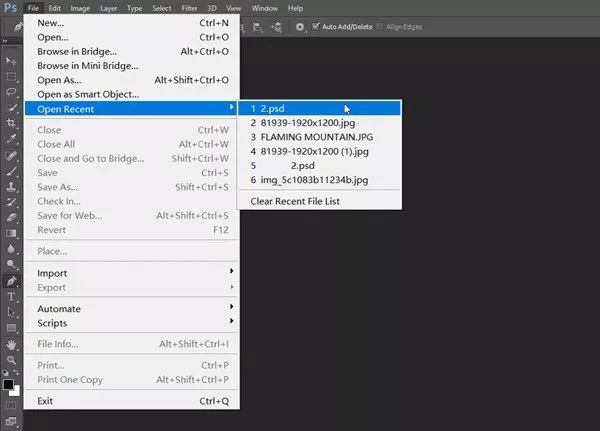
şuraya git Dosya Fotoğraf düzenleyicinizdeki menü.
Seçmek Son açılanlar üzerinde çalıştığınız son dosyaların tümünü bulmak için.
Silinen Photoshop dosyasını seçip açın ve tekrar kaydedin.
Photoshop Dosyaları Otomatik Kaydetme Yoluyla Nasıl Alınır
AutoSave, Photoshop'ta yerleşik bir diğer özelliktir. Adından da anlaşılacağı gibi, bu özellik etkinse her dakika düzenlediğiniz resmi kaydeder. Bu, Photoshop dosyalarını kurtarmanız için size bir pencere verir.
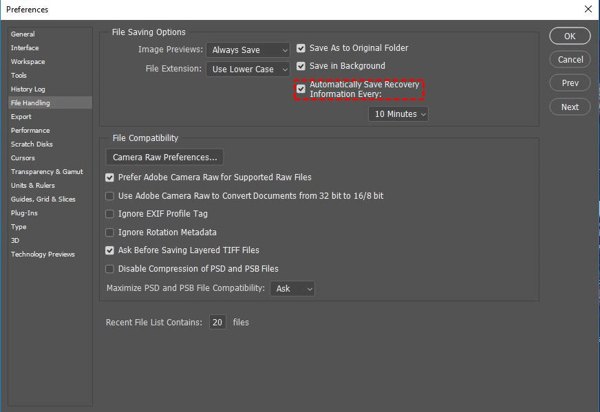
şuraya git Düzenlemek Photoshop'ta menü, seçin Tercihve şuraya doğru ilerleyin Dosya İşleme sekmesi. Eğer Otomatik Kurtarma Bilgilerini Her Kaydet seçenek işaretliyse, tıklayın TAMAM ve devam et.
Şu yöne rotayı ayarla C:/Kullanıcılar/kullanıcı adınız/AppData/Roaming/Adobe Photoshop/AutoRecover Bilgisayarda.
Mac'te Finder'ı açın, Gitmek Menü ve seç Klasöre git. Git ~/Library/Application Support/Adobe/Adobe Photoshop 2017 (veya diğer sürümler)/AutoRecover Kaydedilmemiş PSD dosyasını görüntülemek için.
Bir Bilgisayarda Dosya Geçmişini Kullanarak Photoshop Dosyaları Nasıl Kurtarılır
Ayrıca, Windows 11/10/8/7'deki Dosya Geçmişi özelliği düzenlediğiniz dosyanın bir yedeğini oluşturur. Başka bir deyişle, Dosya Geçmişi özelliğini açtıysanız kaydedilmemiş Photoshop dosyalarını kurtarabilirsiniz.
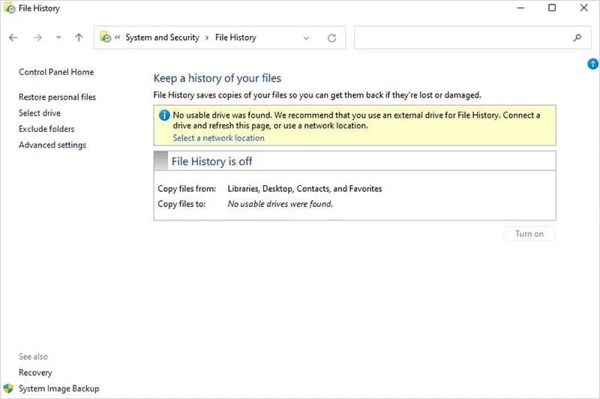
Açık Kontrol Paneli senden Başlama menü, seç Sistem ve Güvenlikve tıklayın Dosya Geçmişi.
Eğer Dosya Geçmişi seçeneği açıksa, basın Kişisel dosyaları geri yükleyin.
Yeşile tıklayın Eski haline getirmek kaybolan PSD dosyasını geri almak için kullanılan buton.
Mac'te Geçici Dosyalarla Kaydedilmemiş Photoshop Dosyaları Nasıl Kurtarılır
Mac'teki geçici dosyalar, Mac'teki Photoshop dosyalarınızdaki değişikliklerin kopyalarını depolar. Bir Photoshop dosyasını kaybettiğinizde, Mac'inizi kapatmayın veya başka bir işlem yapmayın. Daha sonra aşağıdaki adımları izleyerek kaydedilmemiş Photoshop dosyasını kurtarabilirsiniz.
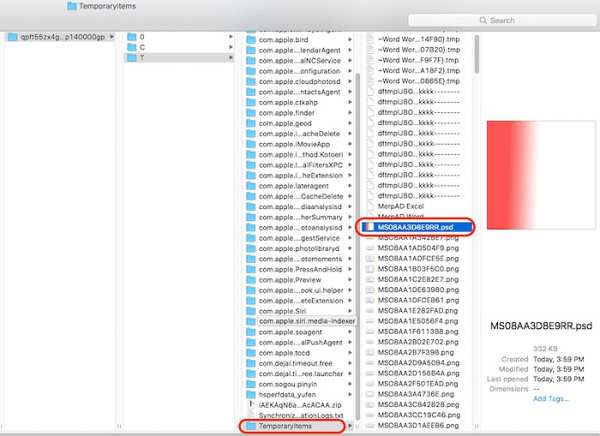
Finder'ı açın ve çalıştırın terminal içinde Uygulamalar dosya.
Yazın $TMPDIR'i açınve tuşuna basın Geri dönmek klavyenizdeki tuşa basın.
Daha sonra şuraya gidin: Geçici öğeler, arayın ve kayıp PSD dosyasını bulun. Photoshop'unuzda açın ve tekrar kaydedin.
Bölüm 3: Photoshop Dosyalarının Daha Sonra Kaybolmasını Nasıl Önleyebilirsiniz
Photoshop dosya kurtarma mümkün olsa da, fotoğraflarınızı kaybetmemek için ipuçlarını öğrenmeniz daha iyi olur. Bu ipuçlarını takip ederek sıkı çalışmanızı güvende tutabilir ve veri kaybını etkili bir şekilde önleyebilirsiniz.
1. Photoshop’ta Otomatik Kaydetme işlevini etkinleştirin.
2. Çalışmanızı sık sık manuel olarak kaydedin.
3. Orijinal görüntüleri yedekleyin.
4. Bilgisayarlarda Dosya Geçmişini açın.
5. Photoshop'un dosya formatlarını anlayın.
6. Birini kullanın şifre yöneticisi yedekleme şifrenizi kaydetmek için.
Çözüm
Şimdi nasıl yapılacağını anlamalısın kaydedilmemiş Photoshop dosyalarını kurtar iPhone, Windows ve Mac'te. Photoshop ve bilgisayardaki yerleşik özellikler, kaybolan ve kaydedilmeyen fotoğraflarınızı hızla geri almanızı sağlar. imyPass iPhone Veri Kurtarma, iOS cihazlarda fotoğraf kurtarma konusunda verimli bir şekilde çalışır.
Penny, imyPass'ın kıdemli editörüdür. Her türlü senaryoda mükemmel GPS konum çözümleri bulmaya odaklanmıştır ve ayrıca bilgisayar onarımı konusunda da deneyime sahiptir.
Sıcak Çözümler
-
Verileri Kurtar
- WhatsApp'tan Bir Kez Fotoğrafı Görüntüle
- Mobil Cihazlarda Silinen TikTok Videolarını Kurtarma
- Silinen Facebook Fotoğrafını Kurtar
- Viber Mesajlarını, Fotoğraflarını vb. Kurtarın.
- Silinen Snapchat Fotoğraflarını Kurtar
- En İyi 5 Kişi Kurtarma Uygulaması
- Silinen Discord Mesajlarını Kurtarın
- AppGeeker iOS Veri Kurtarma İncelemesi
- DFU Modundan Verileri Kurtarın
- iPhone Yedeklemesi Geri Yüklenemiyor
-
iOS'un kilidini aç
-
iOS İpuçları
-
Şifre İpuçları

iPhone Veri Kurtarma
Silinen veya Kaybolan iPhone Verilerini Kurtarın
Ücretsiz indirin Ücretsiz indirin
