



 Çözüm
Çözüm Destek Merkezi
 Hakkımızda
 İletişim
Kilidi Açmak İçin Şifreyi Girin 30/30 Deneme Kaldı - Yapılacak Hızlı Düzeltmeler
 Gideon Byron yayınlandı 11 Aralık 2025Android'in kilidini aç3 dakikalık okuma
Cihazınızı alıyorsunuz, şifrenizi giriyorsunuz ve aniden mesajı görüyorsunuz Kilidi açmak için şifreyi girin 30/30 deneme kaldıİlk bakışta bir casus filminden fırlamış bir uyarı gibi görünebilir, ancak bu, cihazınızın sizi kilitlemeden önce sınırlı sayıda deneme hakkınız kaldığını söylemesinin bir yoludur. Bu durum, sistem birkaç yanlış şifre girişi tespit ettiğinde veya verilerinizi korumak için ek güvenlik ayarlandığında meydana gelir. Bu makalede, bu hatanın tam olarak ne olduğunu, neden kaynaklandığını ve güvenli bir şekilde nasıl onarılacağını veya ortadan kaldırılacağını açıklayacağız.

Bu makalede:
Bölüm 1. [Nedir] Kilidi Açmak İçin Şifre Girin 30/30 Deneme Hakkı Kaldı
Kilidi açmak için şifre girin, LG telefonlar gibi cihazlarda 30-30 deneme kaldı ve izinsiz girişleri önlemek için tasarlanmış bir güvenlik seçeneğidir. Program birden fazla yanlış şifre girişi algıladığında bu özellik görüntülenir ve doğru şifreyi girmek için birden fazla deneme yapılmasına olanak tanır.
Ayrıca, Android yüklemesi tamamlanmadan önce kullanıcının parola girmesini gerektiren Güvenli Başlangıç özelliğini etkinleştirdiğinizde, cihaz her açıldığında "Parola Girerek Kilidi Açın 30/30 Deneme Hakkınız Kaldı" ekranı görünecektir. Bu durumda, "30/30 deneme hakkı kaldı" ifadesi, şifrelenmiş depolama alanının kilidini açmak için mevcut toplam deneme sayısını gösterir. Bir kez yanlış parola girerseniz, sayı 30/30'dan 29/30'a değişir ve her yanlış girdiğinizde azalmaya devam eder.
Normal Kilit Ekranı ile Güvenli Başlangıç Arasındaki Farkı Nasıl Ayırt Edebilirsiniz?
| Kilit Ekranı | Güvenli Başlangıç | |
| Göründüğünde | Cihazı açtıktan veya yeniden başlattıktan sonra | uykudan uyanırken |
| Ekran düzeni | Duvar kağıdını, saati, bildirimleri ve kısayolları gösterir. | Siyah veya koyu arka plan, duvar kağıdı yok, bildirim yok |
| Karşı koyma girişimleri | 30/30, her yanlış denemede azalır. | Kalan deneme sayısı azaldı veya geçici olarak kilitlendi. |
| Cihaz | eski LG telefonlar (G serisi, K serisi, vb.) | Çoğu Android cihaz |
Sınırı Aşarsak Ne Olacak?
Sınırı aştığınızda cihazınız kilitlenecek ve erişimi yeniden sağlamak için şifreyi sıfırlamanız gerekecektir. LG K10 gibi bazı modellerde, kötü niyetli kişilerin telefona erişme girişimlerinden veya teknik sorunlar ve yazılım programlarındaki arızalardan kaynaklanan tekrarlayan yanlış şifre denemeleri nedeniyle bu uyarı oluşabilir. Bu nedenle birçok kişi çözüm arıyor ve bu nedenle, bu sorunla karşılaştığınızda olası çözümlerin neler olduğunu açıklayan bir sonraki bölümü hazırladık.
Bölüm 2. [Nasıl Düzeltilir] Kilidi Açmak İçin Şifre Girin 30/30 Deneme Hakkı Kaldı
Cihazınız "Kilidi açmak için şifre girin" mesajını gösteriyorsa, güvenlik sistemi verilerinizi güvende tutmak için şifre deneme sayısını kısıtlıyor demektir. Bu durum, LG telefonlarda ve diğer Android cihazlarda birkaç başarısız denemeden sonra veya hatta teknik bir aksaklıktan kaynaklanabilir. "Kilidi açmak için PIN girin" gibi bir mesaj da görüyorsanız, deneyebileceğiniz bazı pratik çözümler şunlardır:
Sakin Olun ve Olası Şifreyi Deneyin
Çoğu Android telefon, sizi kalıcı olarak kilitlemeden önce birkaç deneme hakkı tanır. Sakinleşip biraz düşünün ve sık kullandığınız olası şifreleri deneyin, örneğin:
- Özel bir tarih
- Sık kullandığınız benzer şifreler
- büyük ve küçük harf
- …
Google Hesabınızı Kullanarak Kilidi Açın
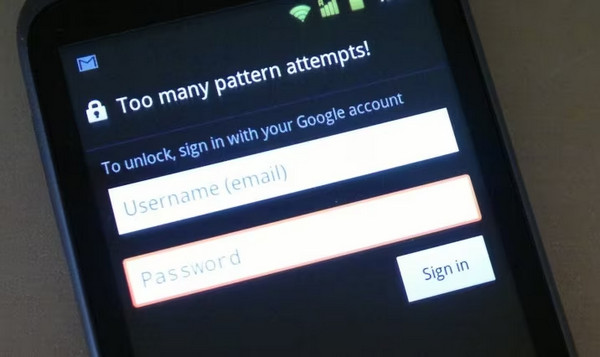
Cihazınız bir Google hesabına bağlıysa, genellikle verileri silmeden bu sorunu aşabilirsiniz. Kilit ekranında, Şifre/Desen/PIN'i unuttum ve dokunun. Google hesap bilgilerinizle oturum açmanız istenecektir. Doğrulandıktan sonra yeni bir parola belirleyebilir ve cihazınıza tam erişim sağlayabilirsiniz. Bu, "Kilidi açmak için parola girin" sorununu çözmenin en kolay yollarından biridir. 30 deneme kaldı.
Yedek PIN veya Parolanızı Deneyin
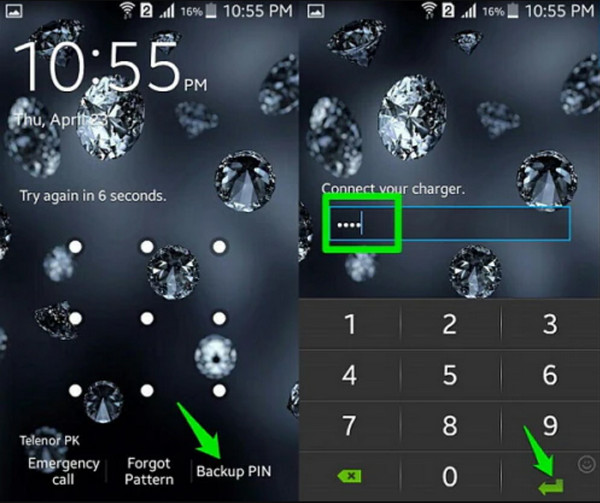
Birçok LG ve Android telefon, kilit ekranınızı ilk ayarladığınızda yedek bir PIN veya parola oluşturmanıza olanak tanır. Bu özelliği etkinleştirdiyseniz, şu seçeneği göreceksiniz: Yedek PIN/Parolayı girin Birkaç başarısız denemeden sonra. Dokunun, yedek kodunuzu girin ve cihazınızın kilidi, deneme sınırına ulaşma riski olmadan anında açılacaktır. Daha önce de söylediğimiz gibi, hemen hemen aynı yöntemi kullanarak da açabilirsiniz. LG telefonların kilidini açın dışarıda kalmaktan.
Fabrika Ayarlarına Sıfırlama İşlemi Gerçekleştirin
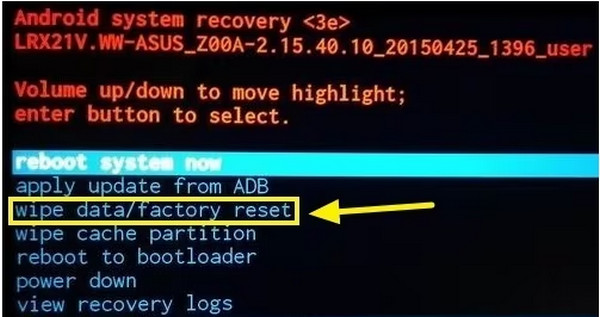
Şifrenizi hatırlayamıyorsanız ve bağlı bir Google hesabınız veya yedek PIN'iniz yoksa, fabrika ayarlarına sıfırlamak son çare olabilir. Öncelikle cihazınızı kapatın. Ardından, Güç ve Sesi kıs Kurtarma moduna girene kadar düğmelere basın. Oradan, ses tuşları vurgulamak Verileri sil / fabrika ayarlarına dön ve güvence altına almak güç düğmesine basın. İşlemden sonra, yeniden başlat Cihazı yeniden başlatmak için. Bunun tüm verileri sileceğini, ancak 30-30 kez PIN girerek kilidi açma denemesini kaldıracağını ve cihazınızı yeniden kurmanıza olanak sağlayacağını unutmayın.
Android Aygıt Yöneticisini kullanın.
Android Aygıt Yöneticisi, diğer adıyla Cihazımı BulCihazınızı uzaktan bulmanıza, kilitlemenize veya silmenize yardımcı olabilir. Bu özellikten yararlanarak ekran kilidinizi uzaktan sıfırlayabilir ve cihazınıza tekrar erişim sağlayabilirsiniz. Ancak, LG'nin Güvenli Başlangıç gibi özellikler için bu yöntemin genellikle cihazın kilidini açamayacağını unutmamalısınız. Çünkü telefon tamamen açılmadan önce veri bölümü hala şifrelenmiş durumdadır. Sisteme erişmek için yine de doğru şifreyi girmeniz gerekir.
Resmi Kilit Açma Kanallarını Kullanın
En güvenli yol, üreticinin resmi desteğinden veya yetkili bir servis merkezinden yardım istemektir. Veri kaybı veya hasar riski olmadan cihazınızın kilidini yasal ve güvenli bir şekilde açmak için satın alma belgesi veya hesap bilgilerini sağlamanız gerektiğini unutmayın.
Çoğu durumda, bu yöntemlerden biri fazla uğraşmadan erişiminizi geri kazanmanıza yardımcı olacaktır. İster Google hesabınızı, ister yedek bir PIN kodu kullanın, ister fabrika ayarlarına sıfırlayın, amaç kilidi kaldırmak ve "Kilidi açmak için şifre girin 30/30 deneme kaldı" mesajının tekrar görünmesini engellemektir. Durumunuza en uygun yöntemi seçmeniz ve kilidi açtıktan sonra, cihazınızı güvende tutarken kolayca hatırlayabileceğiniz bir şifre belirlemeniz gerektiğini unutmayın.
Bölüm 3. [Nasıl Kaldırılır] Kilidi Açmak İçin Şifre Girin 30/30 Deneme Hakkı Kaldı
Yerleşik düzeltmeler sorunu çözmezse ve "Kilidi açmak için şifreyi girin" mesajı görünmeye devam ederse, profesyonel bir kilit açma aracı kullanmak en hızlı ve en güvenilir seçenek olabilir. Güvenilir seçeneklerden biri şudur: imyPass Herhangi BirGeçiş, orijinal kimlik bilgilerine ihtiyaç duymadan parolalar, PIN'ler, desenler ve hatta biyometrik kilitler dahil olmak üzere farklı ekran kilidi türlerini kaldırmak için oluşturulmuş bir programdır.
Bu araç, LG akıllı telefonlar da dahil olmak üzere çok çeşitli Android cihazlarla çalışır ve özellikle Google hesabınıza veya yedek PIN'inize erişemediğinizde çok faydalıdır. Kilidi hiçbir şekilde açmanızı gerektirmeyen imyPass AnyPassGo, gerekli tutarı tekrar girmenize gerek kalmadan anında yeni bir şifre oluşturmanıza olanak tanır. Telefonunuzun sonsuza dek kilitlenmesinin önüne geçen güvenli ve basit bir araçtır.
Aşağıdaki düğmeyi kullanarak bilgisayarınıza AnyPassGo'nun uygun sürümünü indirmeye başlayın. Ekranda gösterilen talimatları izleyerek kurulumu tamamlayın ve ardından programı başlatın.
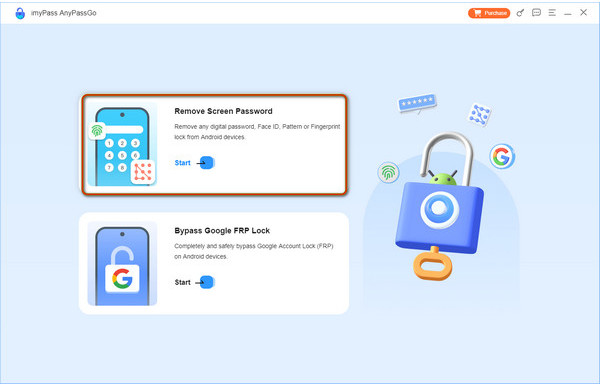
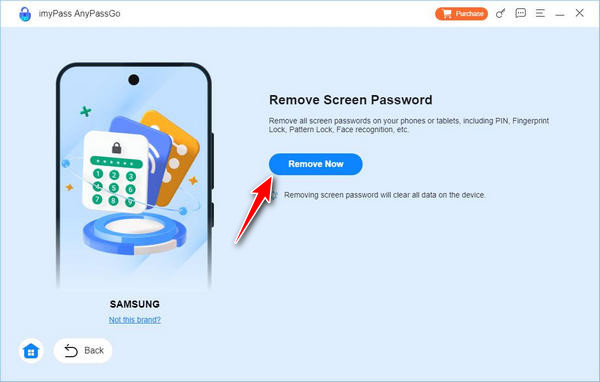
Ana menüden tıklayın Ekran Parolasını KaldırYazılım daha sonra cihaz markanızı seçmenizi isteyecektir. Bu, AnyPassGo'nun telefon modeliniz için doğru kilit açma işlemini kullanabilmesi ve uyumluluğu ve başarı oranlarını artırması için yapılır.
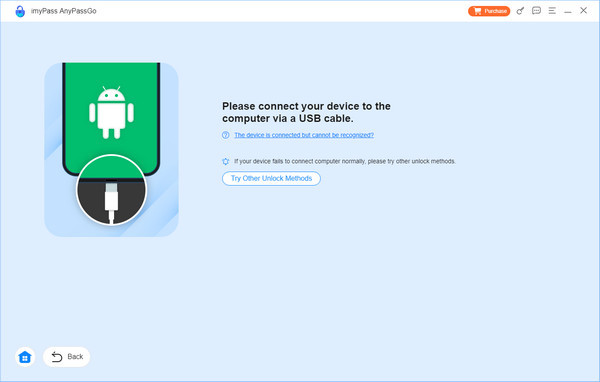
Cihazınızı bilgisayarınıza bağlamak için telefonunuzun orijinal şarj kablosunu veya yüksek kaliteli bir yedek kabloyu kullanın. Yazılım telefonunuzu otomatik olarak algılayacaktır. Algılamazsa, Cihaz bağlı ancak tanınamıyor? Bağlantı sorunlarını gidermek için faydalı ipuçlarını görüntülemek için.
Cihazınız algılandıktan sonra işaretleyin Şimdi Kaldır Kilit açma işlemini başlatmak için AnyPassGo, şifre, PIN veya desen dahil olmak üzere mevcut kilit ekranını silmeye başlayacaktır. İşlem tamamlandığında, bilgisayar ekranınızda bir bildirim görünecektir. TAMAM onaylamak ve cihazınızı yeni bir şifreyle kurmaya başlamak için.
Sadece bunu yapamaz telefonun kilidini aç Şifreyi girmenize gerek kalmadan. Cihazınızın markası ne olursa olsun, Google FRP kilidini kolayca aşmak için de kullanabilirsiniz.
Çözüm
Bu çözümler, sorunu çözmenize yardımcı olacaktır Kilidi açmak için PIN kodunu girin. 30/30 deneme hakkı kaldı. Hatayı giderin ve istenmeyen strese girmeden cihazınıza geri dönün. İster Google hesabınızı, ister yedek bir PIN kodunu veya fabrika ayarlarına sıfırlamayı kullanın; buradaki püf noktası, veri kaybını önlemek ve mümkün olan en kısa sürede erişim sağlamak için bunu olabildiğince dikkatli yapmaktır. Telefonunuzun kilidini açtığınızda, güvenlik ayarlarınızı değiştirmeyi ve kimlik bilgilerinizi güvenli bir yere kaydetmeyi düşünün; böylece kilitlenmezsiniz.
Gideon, imyPass'ta kıdemli bir editördür. Telefon ve bilgisayarların kilidini açma konusunda uzmandır ve 3 yıldır imyPass'ta şifre eğitimleri yazmaktadır.
Sıcak Çözümler
-
Android'in kilidini aç
- Telefonunuzun Kilidinin Açık Olduğunu Nasıl Anlayabilirsiniz?
- Samsung Telefon Ekranının Şifresiz Kilidini Açma
- Android Cihazda Desen Kilidinin Kilidini Açın
- Doğrudan Kilit Açmaların İncelenmesi
- OnePlus Telefonun Kilidini Açma
- OEM Kilidini Aç ve OEM Kilit Açma Griliğini Düzelt
- Sprint Telefonunun Kilidini Açma
-
iOS'un kilidini aç
-
Şifre İpuçları
-
iOS İpuçları

