



 Çözüm
Çözüm Destek Merkezi
 Hakkımızda
 İletişim
Şifrenizi Unuttuğunuzda Samsung Telefonun Kilidini Açmanın 4 Yolu
 Gideon Byron yayınlandı 06 Şubat 2026Android'in kilidini aç3 dakikalık okuma
Samsung telefonlarda ilk güvenlik katmanı olarak yer alan kilit ekranı parolası, izniniz olmadan hiç kimsenin cihazınıza ve verilerinize erişememesini sağlar. Ancak parolanızı veya PIN’inizi unutursanız, cihaza erişimi kaybettiğiniz için bu durum son derece can sıkıcı olabilir. Güzel haber şu ki, Samsung telefonunuzun kilidini kendiniz açabilirsiniz. Bu kılavuz, bunu yapmanın 4 yöntemini gösterir. Samsung telefonun kilidini nasıl açabilirim şifreyi unuttuğunuzda.

Bu makalede:
- Bölüm 1. Şifresiz Samsung Galaxy S25 Nasıl Kilit Açılır
- Bölüm 2. Akıllı Kilitli Bir Samsung Telefonun Kilidini Açma
- Bölüm 3: SmartThings Find ile Veri Kaybetmeden Samsung Telefon Kilidi Nasıl Açılır
- Bölüm 4: Cihazımı Bul Uygulaması ile Samsung Telefonun Kilidini Uzaktan Açma
- Bölüm 5: Samsung Telefon Kilidini Açmanın 4 Yolunun Karşılaştırması
- Bölüm 6. Samsung Telefonun Kilidini Açma Hakkında Sıkça Sorulan Sorular
Bölüm 1. Şifresiz Samsung Galaxy S25 Nasıl Kilit Açılır
Birçok Samsung kullanıcısı için, kilit ekranı şifresini unutmak – ister PIN, desen, parola ya da parmak izi olsun – sinir bozucu bir deneyimdir. Çoğu kullanıcı için, yeni bir Samsung Galaxy S25 telefonun kilidini fabrika ayarlarına döndürmeden açmak da zor olabilir. Neyse ki, güvenilir ve etkili bir çözüm var. imyPass Herhangi BirGeçiş Samsung telefonların şifresiz kilidini açmak için tasarlanmış en iyi araçlardan biridir ve cihazınıza hızlı ve güvenli bir şekilde tekrar erişim sağlamanıza yardımcı olur.

4.000.000+ İndirme
Samsung Galaxy telefonlarınızı şifresiz açın.
Kullanımı kolaydır ve teknik beceri gerektirmez.
PIN dahil olmak üzere çeşitli ekran kilitleri için kullanılabilir.
Samsung telefonların geniş bir yelpazesiyle uyumludur.
Şifresiz bir Samsung telefonun nasıl açılacağını görelim.
Samsung Galaxy S25’inizi bilgisayara bağlayın
İndirin, kurun ve başlatın imyPass Herhangi BirGeçiş bilgisayarınızda. Samsung telefonunuzu bilgisayarınıza bağlayın. Bir Samsung telefon ekranının kilidini açmak için, Ekran Parolasını Kaldır.

Telefon bilgilerinizi onaylayın
Daha sonra telefonunuzun markasını seçin. İşte seçiyoruz SAMSUNGDaha sonra telefonunuzdaki Kurtarma Moduna girmek için ekrandaki talimatları izleyin.

Samsung telefonun kilidini açın
Hazır olduğunuzda, telefonunuzdaki ekran kilidini kaldırma işlemine hemen başlayın. İşlem bittiğinde, telefonun bağlantısını kesin ve kilit ekranı olmadan erişin. Şifreyi unuttuğunuzda Samsung telefon kilidini bu kadar kolay açabilirsiniz.

Bölüm 2. Akıllı Kilitli Bir Samsung Telefonun Kilidini Açma
Profesyonel kilit açma yazılımlarına ek olarak, Samsung telefonun kilidini ücretsiz açmak için de birkaç yolunuz var. Bu yöntemler her Samsung cihazında çalışmayabilir, ancak yine de denemeye değerdir.
Smart Lock, ekran şifresini unuttuğunuzda Samsung telefonunuzun kilidini açmak için yerleşik bir özelliktir. Kurulumdan sonra, güvenilir ortamlarda veya belirli koşullar altında telefonunuzun kilitli kalmamasını sağlar ve böylece parolanızı tekrar tekrar girme ihtiyacını azaltır.
Ancak, Smart Lock’u daha önce ayarlamadıysanız, bu yöntemle Samsung telefon kilidini açamazsınız.
| Tip | Kullanım Örneği |
| Vücutta algılama | Telefonunuzu elinizde veya cebinizde taşırken kilidinin açık kalmasını sağlar. |
| Güvenilir yerler | Ev veya ofis gibi güvenilir bir konumda olduğunuzda telefonun kilidini otomatik olarak açar. |
| Güvenilir cihazlar | Telefonu, akıllı saat veya araç sistemi gibi güvenilir bir Bluetooth veya NFC cihazına bağlandığında kilidini açar. |
| Vücut üzerinde algılama + PIN/Desen yedekleme | Telefonunuz üzerinizdeyken kilidini açık tutar, ancak güvenilir kimlik doğrulama işlemi kaybolursa PIN veya desen gerektirir. |
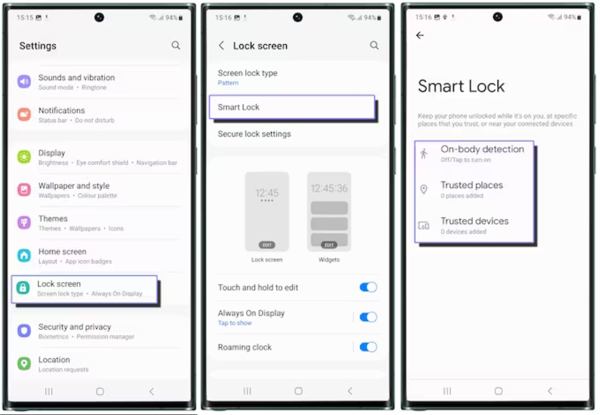
Aç Ayarlar Telefonunuzdaki uygulama.
Şu yöne rotayı ayarla Kilit ekranı, Akıllı Kilit, açıklamayı okuyun ve öğesine dokunun. ANLADIM.
Şimdi kullanmak istediğiniz bir Smart Lock türü seçin. Ardından, yeni Samsung Galaxy S23/S24/S25’in kilidini hiçbir parola girmeden ücretsiz olarak açabilirsiniz.
Not:
Telefonunuzu dört saat boyunca kullanmazsanız belirlediğiniz desen, PIN veya şifreyle ekranınızın kilidini açmanız gerekir.
Bölüm 3: SmartThings Find ile Veri Kaybetmeden Samsung Telefon Kilidi Nasıl Açılır
Smart Lock’u kurmamış olsanız bile, parolanızı unuttuktan sonra Samsung telefonunuzun kilidini fabrika ayarlarına döndürmeden açabilirsiniz. SmartThings Find, Samsung hesabınız üzerinden Samsung telefonunuzu yönetmenizi sağlayan bir özelliktir. Bu özellik, Android 8.0 veya üzeri çalıştıran neredeyse tüm Samsung telefonların kilidini açmak için kullanılabilir.

Erişim smartthingsfind.samsung.com/ adresini tarayıcınıza yazın ve Samsung hesabınıza giriş yapın.
Sol tarafta telefon adınıza tıklayın BENİM CİHAZLARIM, ve Seç Kilidini aç araç kutusunda. Daha sonra tuşuna basın Kilidini aç onaylamak için tekrar tıklayın.
İstenirse Samsung hesabınızın şifresini girin. Sonra vur Sonraki Samsung telefonunuzun kilidini hemen açmak için.
Not:
Telefonunuzun açık olması ve bir Wi-Fi veya mobil ağa bağlı olması gerekir. Ayrıca telefonunuzda Uzaktan Kilit Açma özelliğinin etkinleştirilmiş olması gerekir.
seçeneğini işaretleyin.
Bölüm 4: Cihazımı Bul Uygulaması ile Samsung Telefonun Kilidini Uzaktan Açma
Google’ın Cihazımı Bul özelliği, çoğu Android telefonda cihazınızı kolayca takip etmenizi, kilitlemenizi veya verilerinizi silmenizi sağlar. Samsung Galaxy A54/A53/A14 5G/S21/S20 ve benzeri modellerin kilidini açma seçeneği içermese de, silme özelliği, ekran kilidi de dahil olmak üzere cihazınızdaki tüm verileri kaldırmanıza olanak tanır. Cihazımı Bul telefonunuzdaki tüm verileri sileceği için, Samsung telefon kilidini açmadan önce mutlaka yedek almanız önerilir. Ayrıca, telefonunuzda Cihazımı Bul özelliğini daha önce etkinleştirmiş olmanız gerekir.
Web'de
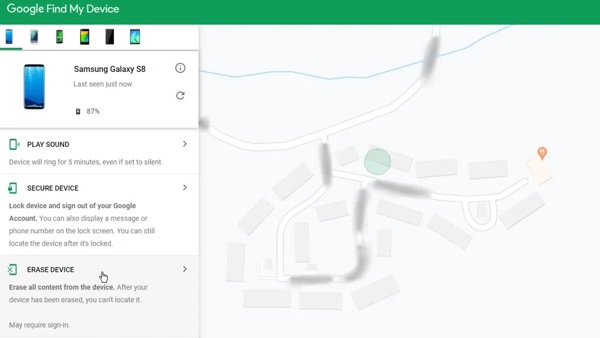
Bir web tarayıcısında www.google.com/android/find adresini ziyaret edin ve telefonunuza eklediğiniz Google hesabında oturum açın.
Sol üst taraftan telefonunuzu seçin, telefonunuzun konumu haritada görünecektir.
Seç CİHAZI SİL seçeneğine basın ve CİHAZI SİL Samsung telefonunuzu silme ve kilidini açma işlemini başlatmak için düğmeye tekrar basın.
Başka Telefonda
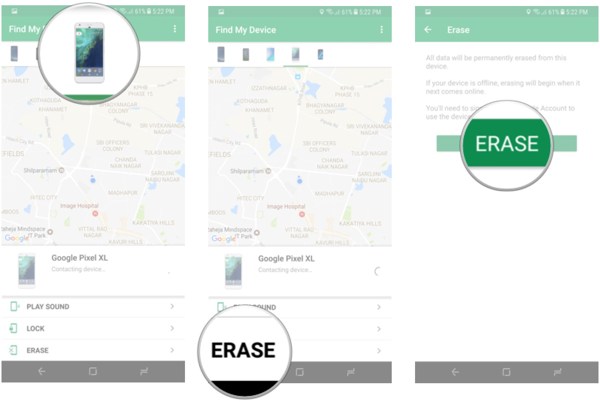
Erişilebilir bir telefonda Cihazımı Bul uygulamasını açın ve Google hesabınızda oturum açın.
Kilitli Samsung telefonuna dokunun, tuşuna basın. SİLve tuşuna basın SİL buton.
İşlem tamamlandığında, Samsung telefonunuza ekran kilidi olmadan erişebilirsiniz.
Not:
Telefonunuz şu anda çevrimdışıysa, cihazınız bir dahaki sefere Wi-Fi'ye bağlandığında silinecektir.
Bölüm 5: Samsung Telefon Kilidini Açmanın 4 Yolunun Karşılaştırması
| Yöntem | İçin en iyisi | Veri Koruma |
| Herhangi BirGeçiş | Hem telefon hem de hesap parolasını unutan kullanıcılar. | Modele Bağlı |
| Akıllı Kilit | Güvenilir ortamlarda otomatik kilit açma. | Güvenli (Veri Kaybı Yok) |
| SmartThings Bul | Samsung kullanıcıları için resmi ve en güvenli yöntem. | Güvenli (Veri Kaybı Yok) |
| Cihazımı Bul | Samsung hesabına erişilemediğinde uzaktan sıfırlama. | Silinmiş (Tüm Veriler Silinir) |
SSS.
-
Samsung telefonun kilidini açmak için 8 haneli kod nedir?
Şebeke sağlayıcınızın resmi web sitesine gidebilir, SIM kartı bilgilerinizle oturum açabilir ve şebeke kilidi açma seçeneğini arayabilirsiniz. Gerekli bilgileri gönderdiğiniz sürece bir kilit açma kodu alacaksınız. Veya operatörünüzün müşteri hizmetlerini arayabilir ve Samsung telefonunuzun kilidini açacak kodu isteyebilirsiniz.
-
Samsung telefonumun kilidini IMEI numarasıyla açabilir miyim?
Evet, telefonunuzun kilidini IMEI numarasıyla açabilirsiniz. Telefonunuzdaki Ayarlar uygulamasında IMEI numarasını kontrol edin. Ardından çevrimiçi bir kilit açma servisini ziyaret edin, IMEI'yi girin ve telefonunuzun kilidini açmak için faturayı ödeyin.
-
Samsung telefonların kilidi tüm ağlara açık mı?
Samsung 5G kilitsiz telefonlar da dahil olmak üzere çoğu cihaz, Amerika Birleşik Devletleri'ndeki tüm operatör markalarını destekler. Böylece Samsung kilitsiz telefonlar tüm operatörlerde çalışabiliyor. Telefonunuz kilitliyse kilidini açmanız gerekir.
Çözüm
Şimdi nasıl yapılacağını anlamalısın şifreyi unutursanız Samsung telefonun kilidini açın. Cihazınızda Smart Lock’u etkinleştirdiyseniz, kilidini otomatik olarak açabilirsiniz. Samsung’un Find My Mobile özelliği, bir Galaxy telefonun kilidini uzaktan açmanıza olanak tanır. Google’ın Cihazımı Bul özelliği, tüm verileri kaldırıp telefona yeniden erişmenizi sağlar. Ekran şifresini ve Samsung hesap parolasını unuttuğunuzda yeni Samsung Galaxy S24 ve S25’in kilidini açmak istiyorsanız, imyPass Herhangi BirGeçiş. Tüm Samsung modellerinde her türlü ekran kilidini tek tıkla kaldırabilir.
Gideon, imyPass'ta kıdemli bir editördür. Telefon ve bilgisayarların kilidini açma konusunda uzmandır ve 3 yıldır imyPass'ta şifre eğitimleri yazmaktadır.
Sıcak Çözümler
-
Android'in kilidini aç
- Telefonunuzun Kilidinin Açık Olduğunu Nasıl Anlayabilirsiniz?
- Samsung Telefon Ekranının Şifresiz Kilidini Açma
- Android Cihazda Desen Kilidinin Kilidini Açın
- Doğrudan Kilit Açmaların İncelenmesi
- OnePlus Telefonun Kilidini Açma
- OEM Kilidini Aç ve OEM Kilit Açma Griliğini Düzelt
- Sprint Telefonunun Kilidini Açma
-
iOS'un kilidini aç
-
Şifre İpuçları
-
iOS İpuçları

