



 Çözüm
Çözüm Destek Merkezi
 Hakkımızda
 İletişim
iPhone'da Yapılandırma Profilini Kolayca Silme (Eksiksiz Kılavuz)
 kuruş warren yayınlandı Aralık 04, 2025iOS'un kilidini aç3 dakikalık okuma
Yapılandırma profili, ayarları, kısıtlamaları, ağ yapılandırmalarını veya cihaz izinlerini yönetmek için iPhone ve iPad'lere yüklenen bir dosyadır. Bu profiller genellikle okullar, şirketler, VPN hizmetleri, geliştiriciler ve beta yazılım test programları tarafından kullanılır. Hiç merak ettiyseniz yapılandırma profili nedir, nasıl kaldırılacağı veya neden kurulduğu, bu kılavuzda her şey açıklanmaktadır.

Bu makalede:
Bölüm 1: Yapılandırma Profili Nedir?
Yapılandırma profili, bir iOS cihazına belirli ayarları uygulayan bir .mobileconfig dosyasıdır. Bunlar genellikle şu amaçlarla kullanılır:
1. Wi-Fi ve proxy ayarları.
2. E-posta hesapları.
3. Kısıtlamalar ve ebeveyn kontrolleri.
4. Cihaz yönetimi (MDM).
5. Beta iOS kaydı.
6. Güvenlik sertifikaları.
iPhone ve iPad için bu yapılandırma profilleri, yöneticilerin veya uygulamaların cihazdaki belirli davranışları kontrol etmesine olanak tanır.
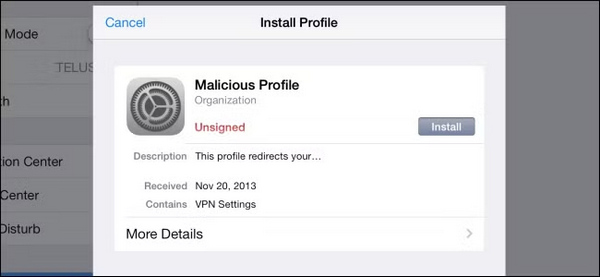
Bölüm 2: Yapılandırma Profilleri Nasıl Kurulur?
iPhone'da yapılandırma profilleri kullandınız mı veya yüklediniz mi? TestFlight aracılığıyla bir uygulama indirmek istiyorsanız, muhtemelen bir iOS yapılandırma profili indirmeniz gerekir. Genellikle şu yollarla yüklenebilirler:
1. iOS yapılandırma profilini bir web sitesinden indirin.
2. Özel izin gerektiren uygulamalar.
3. Okul veya şirket yönetim portalları.
4. Apple Developer veya beta yazılım sayfaları.
5. MDM kayıt sistemleri.
Bölüm 3: Kullanıcılar Neden Yapılandırma Profillerini Silmek İstiyor?
Birçok yapılandırma profili, App Store'un sunamadığı ek özellikler sunabilse de, bazı profiller uygulama yüklemeyi sınırlayabilir, genel veya özel özellikleri kısıtlayabilir, web sitelerini engelleyebilir ve güvenlik ayarlarını kontrol edebilir. Bazı iOS yapılandırma profilleri ayrıca cihaz ve sistem performansını da etkileyebilir.
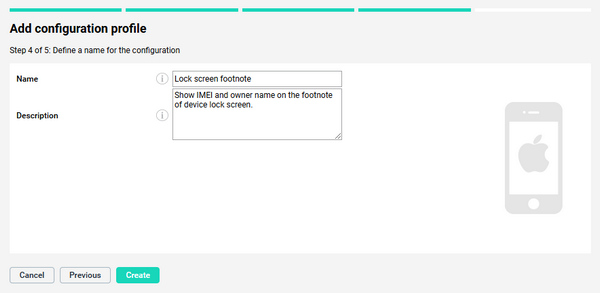
Bu nedenle birçok kullanıcı artık bu kısıtlamalara ihtiyaç duymadığında sonunda iPhone yapılandırma profilini silmeyi arar.
Bölüm 4: iPhone'da Yapılandırma Profili Nasıl Silinir
iPhone ve iPad'de yapılandırma profilini silmek çok kolaydır. Bunu yapmak için aşağıdaki kılavuzu takip edebilirsiniz.
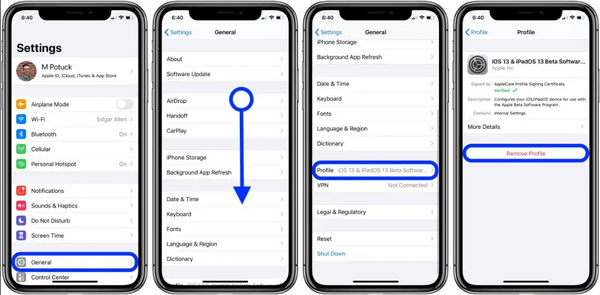
şuraya git Ayarlar Uygulamaya dokunun. Ardından, GenelArdından, öğesine dokunun Profil buton.
Profili seçin ve "Profili Kaldır" düğmesine dokunun. Parolanızı girin ve cihazınızı yeniden başlatın (gerekirse). Yapılandırma profilini iPad veya iPhone'dan kaldırma işlemi bu şekilde yapılır.
iPhone'dan Yapılandırma Profili Nasıl Dışa Aktarılır
iOS, profillerin doğrudan dışa aktarılmasına izin vermez, ancak ayarları görüntülemek veya kopyalamak ya da yapılandırma profilini orijinal kaynağından (VPN hizmeti, şirket portalı, Apple beta sayfası) yeniden indirmek için Apple Configurator'ı kullanabilirsiniz.
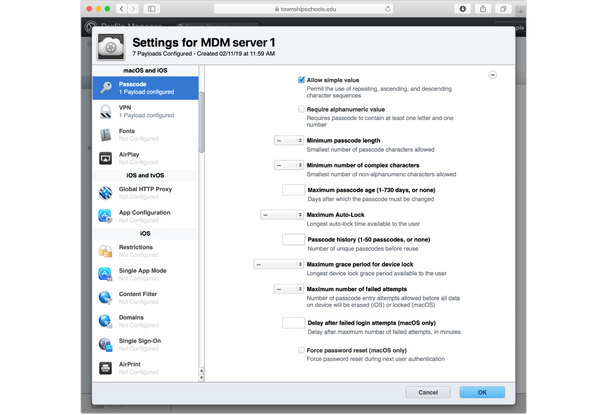
Apple Profile Manager, Ivanti veya Miradore gibi yönetim araçları için, profili .mobileconfig dosyası olarak indirmek üzere yönetici portalındaki dışa aktarma işlevini kullanın. iMazing kullanıyorsanız, profilleri bir cihaz yedeğinden çıkarabilirsiniz.
Bölüm 5: Kaldırılamayan Bir Yapılandırma Profili Nasıl Silinir
Bazı profiller MDM tarafından kilitlenmiştir ve manuel olarak kaldırılamaz. Cihaz bir şirkete veya okula aitse, BT yöneticisinden MDM profilini uzaktan kaldırmasını istemeniz gerekir. Belki de şunları yapabilirsiniz: iPhone'unuzu fabrika ayarlarına sıfırlayın iPhone veya iPad'deki yapılandırma profilini silmek için iPad'i kullanabilirsiniz. Ancak, yönetici bunu reddederse ve fabrika ayarlarına sıfırlama işlemi işe yaramazsa veya hatta gerçekleştirilemezse ne olur?
Kullanabilirsiniz imyPass iPassGo iOS aygıtlarında MDM'yi hızlıca kaldırmak için. En güvenilir MDM atlama aracıdır. iOS aygıtlarınızdaki MDM yapılandırma profilini parola veya fabrika ayarlarına sıfırlama olmadan kaldırabilirsiniz.

4.000.000+ İndirme
MDM'yi hızlıca kaldırmak için iPhone veya iPad'inizi bir bilgisayara bağlayın.
MDM profilini şifre veya izin olmadan kaldırın.
iOS cihazlarınızdaki Ekran Süresi kısıtlamalarını kaldırın.
Şifrenizi unuttuysanız ekran kilidini kaldırmanıza yardımcı olur.
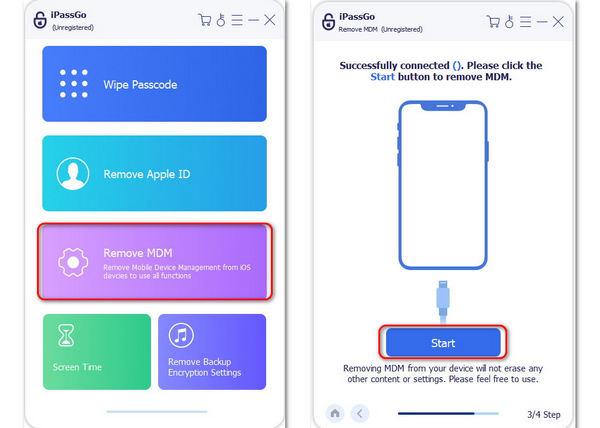
İndirin, kurun ve başlatın imyPass iPassGoiPhone'unuzu bilgisayarınıza bağlayın. Ardından programda, MDM'yi kaldır buton.
Bu program, iPhone'unuz ile bilgisayarınız arasındaki bağlantıyı test edecektir. İşlem tamamlandığında, Başlama iOS aygıtınızdaki MDM yapılandırma profilini kaldırmaya başlamak için düğmeye basın.
MDM kaldırma işleminin ardından cihazınız yeniden başlatılacaktır. iOS cihazınız başarıyla yeniden başlatıldığında, yapılandırma profilinin kaldırıldığını görebilirsiniz.
Çözüm
Yapılandırma profilleri, iOS cihazlarının yönetilmesine ve özelleştirilmesine yardımcı olur, ancak kısıtlamalar veya istenmeyen davranışlar da ekleyebilir. Yapılandırma profilinin ne olduğunu ve iOS yapılandırma profili indirme önemlidir. İster basit bir ayar profilini kaldırmak isteyin, ister kaldırılamayan bir yapılandırma profilini nasıl sileceğinizi öğrenmek isteyin, bu kılavuz mevcut tüm yöntemleri sunar. imyPass iPassGo MDM profillerini tek tıklamayla kaldırmanıza bile yardımcı olabilir. iOS cihazınızı özgürce kullanabilirsiniz.
Penny, imyPass'ın kıdemli editörüdür. Her türlü senaryoda mükemmel GPS konum çözümleri bulmaya odaklanmıştır ve ayrıca bilgisayar onarımı konusunda da deneyime sahiptir.
Sıcak Çözümler
-
iOS'un kilidini aç
- Ücretsiz iCloud Kilit Açma Hizmetlerinin İncelenmesi
- IMEI ile iCloud Aktivasyonunu Atlayın
- Mosyle MDM'yi iPhone ve iPad'den kaldırma
- support.apple.com/iphone/passcode adresini kaldırın
- Checkra1n iCloud Bypass incelemesi
- iPhone Kilit Ekranı Parolasını Atla
- iPhone'a Jailbreak Nasıl Yapılır?
- Bilgisayar Olmadan iPhone'un Kilidini Açın
- Sahibine Kilitlenen iPhone'u Atla
- Apple Kimliği Parolası Olmadan iPhone'u Fabrika Ayarlarına Sıfırlama
-
iOS İpuçları
-
Android'in kilidini aç
- Telefonunuzun Kilidinin Açık Olduğunu Nasıl Anlayabilirsiniz?
- Samsung Telefon Ekranının Şifresiz Kilidini Açma
- Android Cihazda Desen Kilidinin Kilidini Açın
- Doğrudan Kilit Açmaların İncelenmesi
- OnePlus Telefonun Kilidini Açma
- OEM Kilidini Aç ve OEM Kilit Açma Griliğini Düzelt
- Sprint Telefonunun Kilidini Açma
-
Windows Şifresi


