



 Çözüm
Çözüm Destek Merkezi
 Hakkımızda
 İletişim
[Son] Apple Kimliği Parolası Etkili Bir Şekilde Nasıl Sıfırlanır?
 kuruş warren yayınlandı Kasım 07, 2025iOS'un kilidini aç3 dakikalık okuma
En yeni iPhone 17'yi yeni aldığınızı, ancak kurulum arayüzünde Apple Kimliğinizle giriş yapmaya çalıştığınızda aklınızın karıştığını hayal edin: Apple Kimliği şifrem ne? Ya da acilen bir uygulama indirmeniz gerektiğinde sürekli yanlış şifre istemleri alıp indirmeyi bırakmak zorunda kaldığınızı hiç yaşadınız mı? Ya da ikinci el bir telefon aldınız, ancak önceki sahibi Apple Kimliğinden çıkış yapmayı unutmuş.
Hemen hemen her Apple kullanıcısının bu sinir bozucu anları yaşadığına inanıyoruz. Neyse ki, Apple Kimliği parolanızı sıfırlamak düşündüğünüzden çok daha kolay olabilir. Bu yazıda, Apple Kimliği parolası nasıl sıfırlanır Telefonunuzdan, bilgisayarınızdan veya web üzerinden. Daha fazlasını okuyun!

Bu makalede:
- Bölüm 1: Apple Kimliğinizi Hangi Durumlarda Sıfırlamanız Gerekir?
- Bölüm 2: iOS Cihazlarında Ayarlarda Apple Kimliği Parolası Nasıl Sıfırlanır?
- Bölüm 3: Mac'te Apple Kimliği Parolası Nasıl Değiştirilir
- Bölüm 4: iforgot.apple.com'da Unutulan Apple Kimliği Parolası Nasıl Sıfırlanır?
- Bölüm 5: Apple Desteği aracılığıyla Apple Kimliği Nasıl Sıfırlanır?
- Bölüm 6: İkinci El Bir iPhone'da Apple Kimliği Nasıl Kaldırılır
Bölüm 1: Apple Kimliğinizi Hangi Durumlarda Sıfırlamanız Gerekir?
Apple Kimliği, tüm Apple aygıtlarına ve hizmetlerine tek tip erişim ve yönetim sağlayan Apple ekosisteminin temelini oluşturur. Genellikle, Apple Kimliği şifresini istediğiniz zaman sıfırlamanız önerilmez. Ancak, aşağıdaki durumlarla karşılaştığınızda, Apple Kimliği şifresini nasıl sıfırlayacağınızı bilmeniz çok önemlidir:
• Apple Kimliği şifresini unuttum.
Bu durum genellikle yeni bir cihaz kurduğunuzda, uzun süredir oturum açmadığınızda veya hatırlamanız gereken çok fazla şifreniz olduğunda ortaya çıkar.
• Hesabınız kilitlendi veya Apple Kimliği devre dışı bırakıldı.
Güvenlik nedeniyle, birden fazla hatalı giriş denemesinden sonra Apple hesabınızı geçici olarak kilitleyebilir veya devre dışı bırakabilir. "Bu Apple Kimliği güvenlik nedeniyle devre dışı bırakıldı" veya "Hesabınız devre dışı bırakıldığından oturum açılamıyor" gibi mesajlar görürseniz, hesabınızın kilidini açmak ve güvenliğini sağlamak için parolanızı sıfırlamanız gerekebilir.
• Şüpheli aktivite.
Apple Kimliğinizin tanımadığınız bir cihazda oturum açtığına dair bir bildirim alırsanız veya başka birinin hesabınıza eriştiğinden şüpheleniyorsanız, lütfen hemen parolanızı sıfırlayın.
• İkinci el bir iPhone alırsınız.
Başkasından ikinci el bir iPhone satın aldığınızda ve önceki sahibinin Apple Kimliği'nden düzgün bir şekilde çıkış yapmadığını fark ettiğinizde, cihazı kullanmanızı engelleyen bir etkinleştirme kilidi oluşur. Bu durumda, Apple Kimliği parolanızı sıfırlamanız gerekir.
Bölüm 2: iOS Cihazlarında Ayarlarda Apple Kimliği Parolası Nasıl Sıfırlanır?
Telefon numarası olmadan Apple Kimliği şifresi nasıl sıfırlanır? Hesabınıza giriş yapmış ve güvenilir bir iPhone veya iPad'iniz varsa, tebrikler! Şifrenizi kolayca sıfırlayabilirsiniz. Bu aynı zamanda hesabınıza tekrar erişim sağlamanın en kolay ve en güvenli yoludur. Apple Kimliği giriş şifresini sıfırlamak için aşağıdaki adımları izleyin:
Açık Ayarlar iPhone'unuzda isminize dokunun.
Seç Oturum Açma ve Güvenlik seçenek.
Seçme Şifre değiştir Aşağıdaki sayfada ekran kilidi şifrenizi girerek veya Face ID/Touch ID kullanarak kimliğinizi doğrulayın.
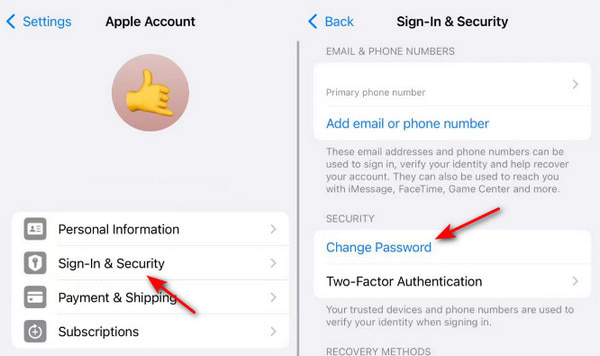
Bir sorunla karşılaşabilirsiniz güvenlik gecikmesi iPhone'unuzda Çalıntı Cihaz Korumasını etkinleştirdiyseniz bir saat beklemenizi gerektiren bir kilit.
Apple Kimliğiniz için yeni bir parola belirlemek üzere ekrandaki talimatları izleyin.
Bölüm 3: Mac'te Apple Kimliği Parolası Nasıl Değiştirilir
iPhone'unuz yanınızda değilse endişelenmeyin! Apple Kimliği parolanızı Mac'inizde de değiştirebilirsiniz. Güvenilir bir Mac kullanıyorsanız veya Mac'inizde Apple Kimliğinizle oturum açtıysanız, Mac'te Apple Kimliği parolanızı değiştirmek de kolaydır. Mac'te Apple hesabı parolasını sıfırlamak için aşağıdaki basit adımları izleyin:
Üst menü çubuğundaki Apple logosuna tıklayın.
Seçme Sistem Performansı Açılır listeden.
Adınıza tıklayın ve seçin Oturum Açma ve Güvenlik.
basın Şifre değiştir Sonraki sayfadaki butona tıklayın.
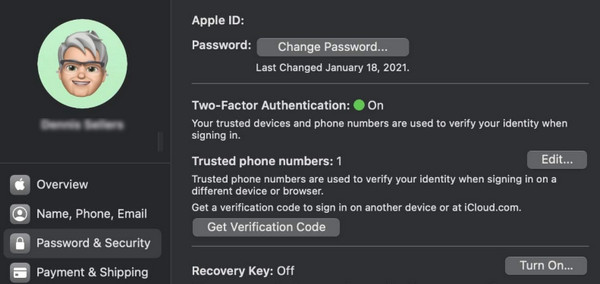
Mac'inizin ekran kilidi şifresini girin.
Şifrenizi hemen değiştirin.
Bölüm 4: iforgot.apple.com'da Unutulan Apple Kimliği Parolası Nasıl Sıfırlanır?
Peki, şimdi en kötü ama en yaygın durumdan bahsedelim: Tüm iPhone'larınız, iPad'leriniz, Mac'leriniz, tüm cihazlarınız kilitlendi ve hiçbir şey hatırlamıyorsunuz. Peki o zaman ne yapmalısınız?
Endişelenmeyin! Apple'ın, şifrelerinizi unuttuğunuzda onları sıfırlamak için özel bir web sitesi var - iforgot.apple.com.
İnternete erişebilen herhangi bir cihaz bulabildiğiniz sürece (örneğin arkadaşınızın bilgisayarı, kütüphanedeki bilgisayar veya hatta Android telefonunuzun tarayıcısı), hesabınızı bu web sitesi üzerinden kurtarmayı deneyebilirsiniz. Apple Kimliği şifrenizi çevrimiçi olarak sıfırlamak için ayrıntılı adımlar şunlardır:
Herhangi bir tarayıcıda iforgot.apple.com adresini ziyaret edin.
basın Şifreyi yenile buton.
Apple kimliğinizi veya e-posta adresinizi girin. Ayrıca robot olmadığınızı kanıtlamak için resimdeki karakterleri de girin.
Apple Kimliği parolanızı e-posta veya telefon numarasıyla sıfırlamayı seçebilirsiniz. Cihazınıza veya e-posta hesabınıza doğrulama kodunu içeren bir mesaj gönderilecektir.
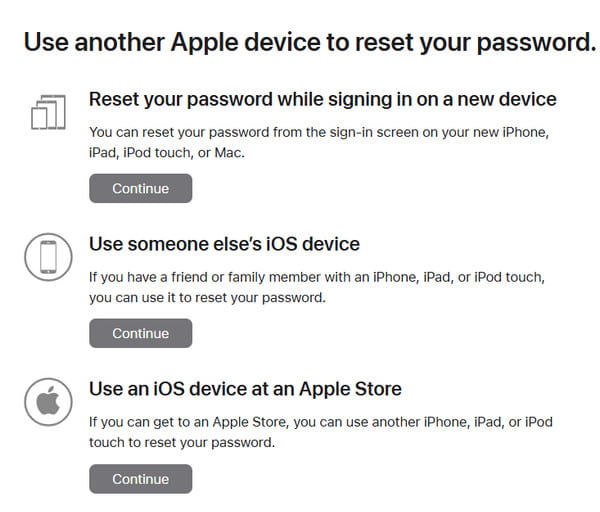
Tarayıcınızdaki giriş kutusuna doğrulama kodunu girin. Ardından Apple Kimliğinizin parolasını değiştirmeye başlayabilirsiniz.
Bölüm 5: Apple Desteği aracılığıyla Apple Kimliği Nasıl Sıfırlanır?
Arkadaşınız yanınızdaysa, onun iPhone'unu kullanarak Apple Destek uygulamasına erişebilir ve Apple Kimliği parolanızı sıfırlamanıza yardımcı olabilirsiniz. Bu da kolay bir yoldur. Apple Kimliğinizi ve parolanızı nasıl değiştireceğinizi öğrenmek için aşağıdaki adımları izleyin:
Başlat Apple Desteği iPhone'unuzdaki uygulamayı açın ve Şifreyi Sıfırla seçeneğini seçin.
Seçme Başkasına Yardım Et.
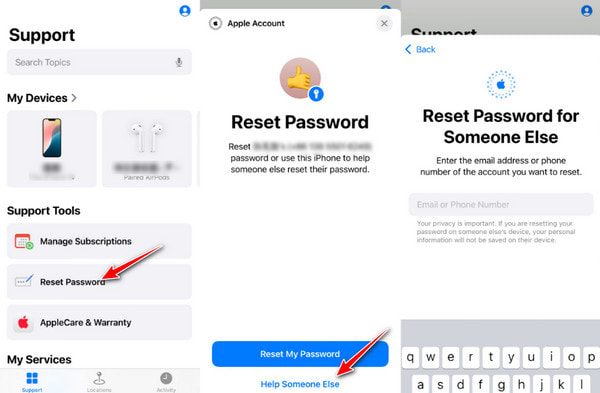
Apple kimliğinizi veya e-postanızı girin.
Yardım almanın yolunu seçmek. Genellikle, telefonla aramak en etkili yoldur.
Müşteri hizmetleri, hesabın sahibi olduğunuzu doğrulamak için sizden bazı bilgiler isteyecektir. Sıfırlama işlemini tamamlamak için müşteri hizmetleriyle iş birliği yapın.
Bölüm 6: İkinci El Bir iPhone'da Apple Kimliği Nasıl Kaldırılır
İkinci el bir iPhone satın alırsanız ve ne yazık ki önceki sahibi Apple Kimliği hesabını telefondan kaldırmamışsa, başınız büyük belaya girebilir. Ama endişelenmeyin. imyPass iPassGo Apple kimliğinizi tek tıklamayla kaldırmanıza yardımcı olabilir.

4.000.000+ İndirme
Tek tıklamayla Apple Kimliğinizi kaldırın.
Apple Kimliğinizi iPhone'unuzdan şifresiz silin.
Telefon numarası olmadan Apple Kimliği şifresini sıfırlayın.
Reklam içermeyen, basit ve yeni başlayanlara uygun arayüz.
Virüs içermeyen güvenli yazılım.
Apple Kimliğinizi iPhone'unuzdan kaldırmak için aşağıdaki ayrıntılı adımları izleyin:
Bu Apple Kimliği kaldırma aracını iPhone'unuza indirmek için yukarıdaki düğmeye basın.
iPhone'unuzu bilgisayarınıza bağlayın ve tıklayın Apple Kimliğini Kaldır seçenek.

basın Başlama buton.

Apple Kimliğini kaldırmak, iPhone'unuzdaki tüm verileri silecektir. Bunları iCloud'a yedekleyin, böylece kolayca iCloud yedeklemesinden geri yükleme Daha sonra.
iPhone'unuzda Find My özelliğini devre dışı bıraktıysanız Apple Kimliğiniz hemen kaldırılacaktır.
iPhone'unuzda Find My özelliğini etkinleştirdiyseniz, bu duruma bağlıdır.
iOS 11.3 ve önceki sürüm kullanıcıları için şunlara ihtiyacınız var: iPhone'unuzu fabrika ayarlarına sıfırlayın.
iOS 11.4 ve sonraki sürüm kullanıcıları için iPhone'unuzda İki Faktörlü Kimlik Doğrulamayı açmanız gerekir. Ardından, 0000 Yazılım arayüzünde işlemi yeniden başlatmak için.
İki Faktörlü Kimlik Doğrulamayı açmak için şuraya gidebilirsiniz: Ayarlar - Apple Kimliği - Parola ve Güvenlik.
İşlem tamamlandığında mevcut Apple Kimliğiniz kaydedilmeyecektir. Cihazı kendi yeni Apple Kimliğinizle ayarlayabilirsiniz.

Çözüm
Şifrenizi unutmak oldukça can sıkıcı olabilir, ancak bu makalenin bu zor durumdan kurtulmanıza yardımcı olacağını umuyoruz. Artık şifrenizi unutmanın tüm yöntemlerini öğrendiniz. Apple Kimliği parolasını sıfırlaİster yakındaki bir cihazdan, ister resmi web sitesinden, isterse resmi müşteri hizmetlerinden yardım isteyerek olsun, hesabınıza yeniden erişim sağlamanın her zaman bir yolu vardır.
Ayrıca, sıfırlama parolanızı tekrar unutulmaması için güvenli bir yerde saklamayı unutmayın. Bunun için aşağıdaki gibi bir parola yöneticisi kullanabilirsiniz: imyPass iPhone Şifre Yöneticisi gerektiğinde size yardımcı olmak için.
İyi şanlar!
Penny, imyPass'ın kıdemli editörüdür. Her türlü senaryoda mükemmel GPS konum çözümleri bulmaya odaklanmıştır ve ayrıca bilgisayar onarımı konusunda da deneyime sahiptir.
Sıcak Çözümler
-
iOS'un kilidini aç
- Ücretsiz iCloud Kilit Açma Hizmetlerinin İncelenmesi
- IMEI ile iCloud Aktivasyonunu Atlayın
- Mosyle MDM'yi iPhone ve iPad'den kaldırma
- support.apple.com/iphone/passcode adresini kaldırın
- Checkra1n iCloud Bypass incelemesi
- iPhone Kilit Ekranı Parolasını Atla
- iPhone'a Jailbreak Nasıl Yapılır?
- Bilgisayar Olmadan iPhone'un Kilidini Açın
- Sahibine Kilitlenen iPhone'u Atla
- Apple Kimliği Parolası Olmadan iPhone'u Fabrika Ayarlarına Sıfırlama
-
iOS İpuçları
-
Android'in kilidini aç
- Telefonunuzun Kilidinin Açık Olduğunu Nasıl Anlayabilirsiniz?
- Samsung Telefon Ekranının Şifresiz Kilidini Açma
- Android Cihazda Desen Kilidinin Kilidini Açın
- Doğrudan Kilit Açmaların İncelenmesi
- OnePlus Telefonun Kilidini Açma
- OEM Kilidini Aç ve OEM Kilit Açma Griliğini Düzelt
- Sprint Telefonunun Kilidini Açma
-
Windows Şifresi


