



 Sự hòa tan
 Trung tâm hỗ trợ
 Về chúng tôi
 Tiếp xúc
Cách vượt qua Google Lock trên điện thoại và máy tính bảng Android
 Penny Warren Được xuất bản trên Tháng 10 29, 2025Mở khóa Androidđọc 3 phút
Khóa FRP luôn khiến nhiều người dùng bối rối và ngăn họ truy cập vào điện thoại Android. Nếu không có thông tin tài khoản chính xác, điện thoại Android của bạn về cơ bản sẽ bị vô hiệu hóa nếu đã cài đặt khóa Google. Hướng dẫn này sẽ cho bạn biết cách vượt qua khóa Google trên điện thoại hoặc máy tính bảng Android của bạn bằng 3 phương pháp.

Trong bài viết này:
Phần 1: Google FRP là gì
FRP có nghĩa là gì và hoạt động như thế nào
FRP, còn được gọi là Bảo vệ Khôi phục Cài đặt Gốc, là chức năng bảo mật tích hợp của hệ thống Android. Nó được sử dụng để bảo vệ dữ liệu điện thoại của bạn khỏi bị người khác khôi phục hoặc đánh cắp sau khi khôi phục cài đặt gốc đơn giản. Khóa này làm tăng độ khó cho người khác truy cập vào điện thoại của bạn sau khi họ lấy được nó. Xem cách thức hoạt động của FRP:
- Ngay cả sau khi khôi phục cài đặt gốc, thiết bị vẫn không được mở khóa.
- Chỉ cần nhập Tài khoản Google đã đăng nhập trước đó và mật khẩu là có thể gỡ khóa.
- Nếu không, điện thoại sẽ bị khóa vĩnh viễn.
Tại sao FRP được kích hoạt
FRP là phương pháp thiết yếu để xác minh bạn có phải là chủ sở hữu của điện thoại này hay không. Vì vậy, nếu bạn muốn bật khóa FRP và thử bật để xem hiệu suất, hãy làm theo các bước sau:
- Đầu tiên, hãy đăng nhập vào Tài khoản Google trên điện thoại này.
- Giữ trạng thái đăng nhập và khôi phục cài đặt gốc cho điện thoại.
- Bạn sẽ thấy điện thoại yêu cầu nhập Tài khoản Google và mật khẩu. Nhập chúng và bạn sẽ nhận được một thiết bị hoàn toàn mới.
Phần 2. 5 cách Google khóa các thương hiệu khác nhau
Bỏ qua FRP Sử dụng Công cụ Bỏ qua FRP Chuyên nghiệp [Dễ]
Chỉ cần thực hiện khôi phục cài đặt gốc từ ứng dụng Cài đặt sẽ không mở khóa được điện thoại bị khóa Google. Khi bạn thiết lập thiết bị, bạn sẽ được yêu cầu cung cấp tên người dùng và mật khẩu để truy cập điện thoại. May mắn thay, imyPass AnyPassGo có thể giúp bạn bỏ qua Google trên bất kỳ điện thoại Android nào.

4.000.000+ lượt tải xuống
Bỏ qua khóa FRP của Google trước và sau khi khôi phục cài đặt gốc.
Làm việc trên Android 16 mới nhất.
Dễ vận hành, ngay cả người mới bắt đầu cũng có thể sử dụng được.
Tương thích với nhiều mẫu điện thoại khác nhau.
Hãy cùng xem cách vượt qua Google Lock trên bất kỳ điện thoại Android nào.
Cài đặt trình mở khóa FRP
Khởi chạy imyPass AnyPassGo sau khi bạn cài đặt nó trên máy tính. Tiếp theo, cắm điện thoại Android của bạn vào máy tính bằng cáp USB. Sau đó chọn Bỏ qua khóa FRP của Google tiếp tục.

Chọn thương hiệu điện thoại
Khi được nhắc, hãy chọn nhãn hiệu thiết bị của bạn. Ví dụ, để bỏ qua Google Lock trên Samsung, hãy chọn SAMSUNG.

Vượt qua khóa Google
Sau đó bấm vào Xóa ngay bây giờ để bắt đầu bỏ qua khóa Google. Đối với các nhãn hiệu thiết bị khác, hãy làm theo hướng dẫn trên màn hình để đặt điện thoại của bạn ở Chế độ khôi phục và nhấn Xóa ngay bây giờ.

Ngoài việc bỏ qua khóa Google, bạn cũng có thể sử dụng công cụ này để mở khóa mã PIN cho Android.
Bỏ qua FRP Sử dụng TalkBack [Phức tạp]
TalkBack là một tính năng tích hợp sẵn của Android 11 và 12. Bạn có thể sử dụng nó như một lệnh thoại và điều hướng điện thoại. Bạn cũng sẽ cần cài đặt GSMNeo FRP ứng dụng trên điện thoại của bạn. Tuy nhiên, các bước vận hành khá phức tạp và khác nhau tùy theo từng thương hiệu. Vui lòng đảm bảo bạn thực hiện đúng từng bước.
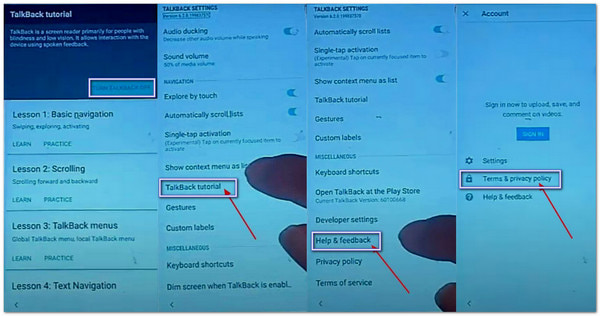
Đi đến màn hình Xin chào và đặt hai ngón tay lên màn hình để bật Nói chuyện lại. Sau đó, bất kể văn bản trong các câu trên màn hình, hãy vẽ một Hình chữ L. Sau đó, bạn tìm và chạm vào Cài đặt TalkBack trên màn hình mới.
Vỗ nhẹ Hướng dẫn TalkBack > Trợ giúp & Phản hồi > Điều khoản & chính sách bảo mật. Trang Điều khoản sẽ được mở trong trình duyệt. Tại đây, hãy truy cập GSMNeo trang web chính thức và tải xuống Đỉnh và Technocare.
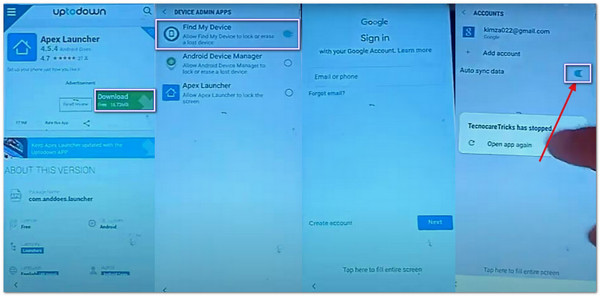
Bây giờ, bạn có thể truy cập Ứng dụng quản trị thiết bị để vô hiệu hóa Tìm thiết bị của tôi và đi đến Ứng dụng để vô hiệu hóa Dịch vụ của Google Play.
Sau đó, đi đến Cài đặt màn hình và tìm kiếm Đám mây và Tài khoản. Thêm tài khoản và kích hoạt Đồng bộ hóa. Bật lại các dịch vụ đã tắt trước đó và mọi bước đã hoàn tất.
Cách vượt qua Google Lock thông qua ADB
Nếu bạn có máy tính, lệnh ADB là một cách tốt để bỏ qua khóa tài khoản Google trên hầu hết các điện thoại Android miễn phí. Phương pháp này yêu cầu kỹ năng kỹ thuật và không phù hợp với người không am hiểu công nghệ. Nhưng nó thực sự nhanh hơn các phương pháp sử dụng APK như... bỏ qua vnROM hoặc addROM.
Tải tập tin cài đặt ADB từ web về máy tính để bàn của bạn.
Chạy adb-setup.exe loại tệp Yvà làm theo hướng dẫn để cài đặt trình điều khiển ADB và fastboot.
Kết nối điện thoại bị khóa của bạn với máy tính bằng cáp USB.
Chuyển đến thư mục cài đặt trình điều khiển adb. Nhấn nút Sự thay đổi trên bàn phím, nhấp chuột phải vào vùng trống trong thư mục ADB và nhấp vào Mở cửa sổ lệnh tại đây.
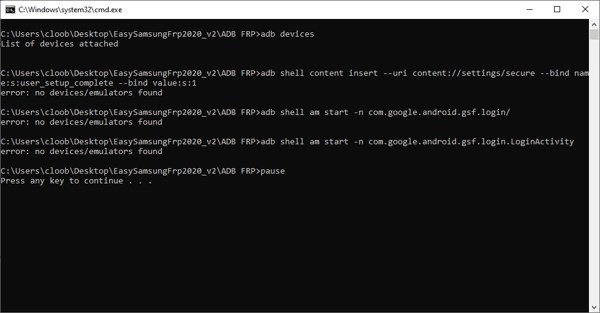
Nhập các lệnh bên dưới và nhấn nút đi vào sau khi nhập từng cái một.
adb shell am start -n com.google.android.gsf.login/
adb shell am start -n com.google.android.gsf.login.LoginActivity
chèn nội dung shell adb --uri content://settings/secure --bind name:s:user_setup_complete --bind value:s:1
Câu hỏi thường gặp.
-
Việc root có loại bỏ FRP trên điện thoại không?
Không, việc root tự nó sẽ không vượt qua được khóa FRP, nhưng bạn có thể cài đặt APK mở khóa FRP và nhận thêm các công cụ mở khóa sau khi root điện thoại Android của mình.
-
Khôi phục cài đặt gốc có bỏ qua khóa Google trên Android không?
Không. Nếu bạn chỉ thực hiện khôi phục cài đặt gốc trên điện thoại Android trong ứng dụng Cài đặt, bạn phải nhập tài khoản Google và mật khẩu khi thiết lập thiết bị của mình. Để thoát khỏi khóa Google, bạn phải đặt lại thiết bị của mình ở Chế độ khôi phục.
-
Làm cách nào để vượt qua khóa Google bằng mật khẩu của tôi?
Khi Android đã vào FRP, bạn không thể xóa nó bằng mật khẩu màn hình điện thoại. Bạn chỉ có thể nhập tài khoản Google và mật khẩu, hoặc chỉ có thể sử dụng các công cụ để bỏ qua.
Sự kết luận
Hướng dẫn này đã cho bạn biết năm cách để bỏ qua FRP Khóa trên điện thoại và máy tính bảng Android như Samsung, Motorola, TCL, Sony, Google, Huawei, v.v. Bạn có thể chọn tùy chọn phù hợp và làm theo hướng dẫn của chúng tôi để xóa Google Lock miễn phí trên thiết bị của mình. Phần mềm mở khóa FRP chuyên nghiệp là lựa chọn dễ dàng nhất cho người mới bắt đầu.
Penny là biên tập viên cao cấp của imyPass. Cô tập trung vào việc tìm ra các giải pháp định vị GPS hoàn hảo trong mọi tình huống và cũng có kinh nghiệm sửa chữa máy tính.
Giải Pháp Nóng
-
Mở khóa Android
-
mở khóa iOS
-
Mẹo mật khẩu
-
Mẹo iOS

