



 Sự hòa tan
 Trung tâm hỗ trợ
 Về chúng tôi
 Tiếp xúc
Cách dừng chia sẻ vị trí mà không cần thông báo cho iMessage
 Penny Warren Được xuất bản trên Ngày 1 tháng 9 năm 2026Vị trí GPSđọc 3 phút
Chia sẻ vị trí qua iMessage là một cách tiện lợi để giữ liên lạc với bạn bè và gia đình. Hơn nữa, đây là một tính năng quan trọng để tự bảo vệ mình khi đi du lịch. Tuy nhiên, nó có thể mang lại một số rủi ro và rắc rối. Tin tốt là bạn có thể dừng chia sẻ vị trí mà không thông báo cho iMessage trên iPhone của bạn. Hướng dẫn này chia sẻ các phương pháp đã được chứng minh và trình bày quy trình làm việc để giúp bạn che giấu vị trí thực của mình.

Trong bài viết này:
- Phần 1: Cách ngừng chia sẻ vị trí mà không thông báo cho iMessage
- Phần 2: Cách ngừng chia sẻ vị trí với người khác mà không thông báo cho iMessage
- Phần 3: Giải pháp tối ưu để ngừng chia sẻ vị trí mà không thông báo cho iMessage
- Phần 4: So sánh các phương pháp ngừng chia sẻ vị trí mà không cần thông báo
Phần 1: Cách ngừng chia sẻ vị trí mà không thông báo cho iMessage
iMessage sử dụng GPS và kết nối không dây để theo dõi vị trí của bạn. Bạn có thể tắt Dịch vụ định vị hoặc bật Chế độ máy bay để hoàn toàn ngừng chia sẻ vị trí mà không thông báo cho iMessage trên iPhone của bạn.
Cách tạm dừng chia sẻ vị trí mà không thông báo cho iMessage khi ở chế độ máy bay
Chế độ máy bay được thiết kế để tắt tất cả các kết nối không dây trên iPhone của bạn, bao gồm GPS, Bluetooth, Wi-Fi, dữ liệu di động, v.v. Đây là một cách dễ dàng để tạm dừng chia sẻ vị trí mà không cần thông báo cho iMessage.
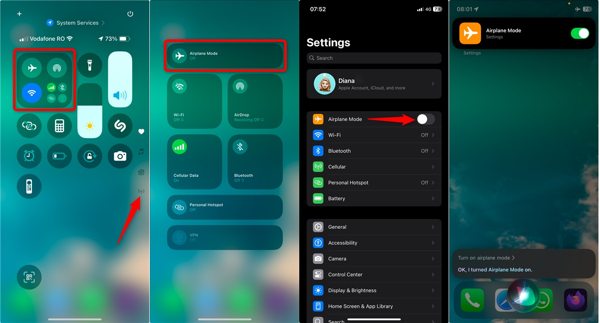
Trong Trung tâm điều khiển
Nhập vào Trung tâm điều khiển trên thiết bị của bạn và chạm vào Chế độ máy bay nút để bật nó.
Trong Cài đặt ứng dụng
Mở ứng dụng Cài đặt, tìm Chế độ máy bayvà tắt nó đi.
Ghi chú: Nhược điểm là bạn sẽ mất hoàn toàn kết nối.
Cách ngừng chia sẻ vị trí mà người khác không biết trên iMessage
Để ngừng chia sẻ vị trí mà người khác không biết trên iMessage, bạn cần tắt GPS. Tuy nhiên, Apple không cho phép bạn tắt GPS trên iPhone, nhưng bạn có thể tắt Dịch vụ Định vị. Khi đó, tất cả các ứng dụng và trang web không thể theo dõi vị trí của bạn. Chúng chỉ có thể nhận được địa chỉ cuối cùng trước khi bạn tắt Dịch vụ Định vị.

Mở của bạn Cài đặt ứng dụng.
Đi đến Quyền riêng tư & Bảo mật và lựa chọn Dịch vụ định vị.
Tắt Dịch vụ định vị.
Khi được nhắc, hãy chọn Tắt.
Ghi chú: Các bước trên sẽ vô hiệu hóa định vị cho tất cả các ứng dụng và dịch vụ.
Cách ngừng chia sẻ vị trí trong iMessage khi sử dụng thiết bị Apple khác
Nếu bạn có nhiều thiết bị Apple, bạn có thể ngừng chia sẻ vị trí mà không cần thông báo trong iMessage bằng cách sử dụng vị trí của thiết bị khác. Bạn có thể đặt một thiết bị Apple khác trong nhà mà không ai biết được vị trí GPS hiện tại của bạn.
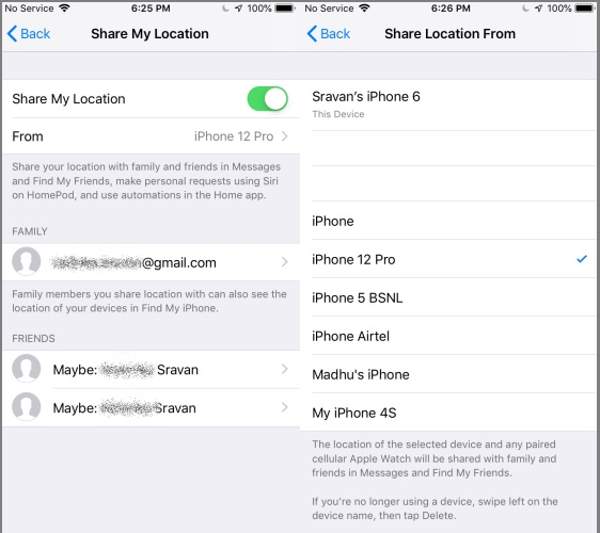
Chạy Cài đặt ứng dụng trên iPhone của bạn.
Nhấn vào hồ sơ của bạn và chọn tìm tôi.
Chọn Chia sẻ vị trí của tôi.
Tiếp theo, chọn một thiết bị khác bên dưới. Từ.
Sau đó, hãy đặt thiết bị ở vị trí mà bạn muốn người khác nghĩ rằng bạn đang ở đó.
Cách tạm dừng chia sẻ vị trí mà không thông báo trong iMessage bằng tính năng Tìm của tôi
Một cách khác để tạm dừng chia sẻ vị trí mà không cần thông báo trong iMessage là sử dụng tính năng Tìm của tôi. Tính năng này cho phép bạn ngừng chia sẻ vị trí của mình với tất cả mọi người cùng một lúc. Dưới đây là các bước để tắt chia sẻ vị trí của bạn:
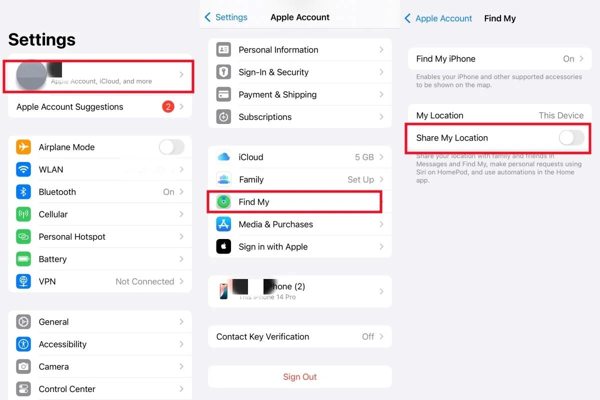
Nhấn vào hồ sơ của bạn trong Cài đặt ứng dụng.
Chọn tìm tôi và định vị Chia sẻ vị trí của tôi.
Tắt Chia sẻ vị trí của tôi.
Phần 2: Cách ngừng chia sẻ vị trí với người khác mà không thông báo cho iMessage
Nếu bạn chỉ muốn ngừng chia sẻ vị trí với ai đó mà không thông báo cho iMessage, bạn không cần phải tắt hoàn toàn Dịch vụ Định vị. Thay vào đó, bạn có thể thiết lập điều này trong ứng dụng Tin nhắn.
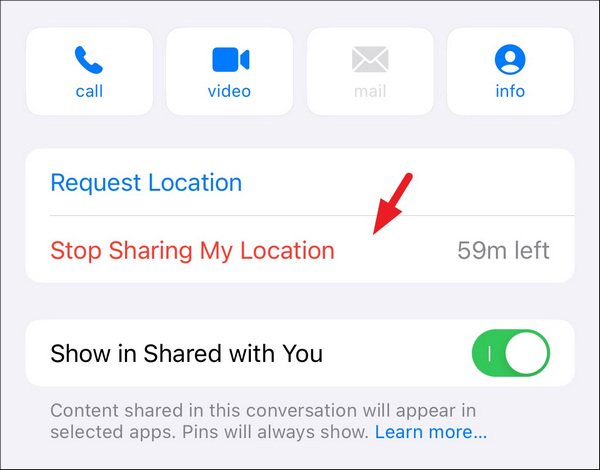
Mở Tin nhắn ứng dụng trên iPhone của bạn.
Truy cập vào cuộc trò chuyện của người mà bạn muốn ngừng chia sẻ vị trí.
Nhấn vào hồ sơ của người đó và chọn Dừng chia sẻ vị trí của tôi.
Phần 3: Giải pháp tối ưu để ngừng chia sẻ vị trí mà không thông báo cho iMessage
Nếu các phương pháp thông thường để tạm dừng chia sẻ vị trí mà không thông báo cho iMessage không khả dụng, bạn có thể thử một giải pháp thay thế: giả mạo vị trí của bạn bằng cách sử dụng iLocaGoNó cho phép bạn thay thế vị trí thực của mình bằng bất kỳ địa chỉ nào trên toàn thế giới. Thêm vào đó, không ai có thể biết được hành động của bạn.

4.000.000+ lượt tải xuống
Ẩn vị trí của bạn hoặc tạo địa điểm ảo Trên thiết bị di động chỉ với một cú nhấp chuột.
Dễ dàng thay đổi vị trí địa lý của điện thoại.
Tạo tuyến đường ảo với nhiều chế độ.
Cung cấp các tùy chọn tùy chỉnh và giao diện trực quan.
Hỗ trợ hầu hết các dòng iPhone và thiết bị Android.
Cách dừng chia sẻ vị trí mà không cần thông báo cho iMessage
Cài đặt công cụ thay đổi vị trí
Hãy chạy phần mềm thay đổi vị trí tốt nhất sau khi cài đặt nó trên máy tính của bạn. Có một phiên bản khác dành cho Mac. Kết nối điện thoại của bạn với máy tính bằng cáp Lightning. Đối với Android, bạn cũng có thể kết nối không dây.

Chọn Sửa đổi vị trí
Sau khi phần mềm nhận diện thiết bị di động của bạn, cửa sổ chế độ sẽ hiện ra. Hãy chọn... Sửa đổi vị tríBa chế độ còn lại, Chế độ một điểm dừng, Chế độ nhiều điểm dừng, và Chế độ cần điều khiển, được sử dụng để tạo các tuyến đường ảo.

Dừng chia sẻ vị trí
Nhập địa chỉ chính xác vào ô trên hộp thoại bật lên hoặc nhấp vào vị trí trên bản đồ. Cuối cùng, nhấp vào Biến đổi Nút này dùng để xác nhận việc ngừng chia sẻ vị trí mà không thông báo cho iMessage. Bạn cũng có thể... thay đổi vị trí trên Hily với chương trình này.

Phần 4: So sánh các phương pháp ngừng chia sẻ vị trí mà không cần thông báo
| Thuận lợi | Nhược điểm | |
| Bật Chế độ máy bay | Dễ dàng truy cập Có sẵn trên mọi iPhone | Tắt tất cả các kết nối không dây. Cắt tín hiệu |
| Tắt dịch vụ định vị | Ngăn chặn mọi ứng dụng truy cập vào vị trí hiện tại của bạn. Hiển thị vị trí cuối cùng | Tất cả các dịch vụ và ứng dụng đều không thể theo dõi iPhone của bạn. |
| Sử dụng vị trí của thiết bị khác | Hiển thị vị trí của thiết bị khác Ẩn vị trí hiện tại của bạn mà không cần thông báo. | Bạn phải có một thiết bị iOS khác. |
| Tắt tính năng Chia sẻ vị trí của tôi | Tắt tính năng chia sẻ vị trí qua Find My | Chỉ khả dụng cho những người liên hệ sử dụng thiết bị iOS. |
| Ngừng chia sẻ vị trí với danh bạ | Ngăn chặn ai đó theo dõi vị trí của bạn | Người khác vẫn có thể tìm ra vị trí của bạn. Bạn cần thiết lập tùy chọn này cho từng người liên hệ mà bạn muốn chặn. |
| iLocaGo | Sẽ không cài đặt hoặc thay đổi bất cứ thứ gì trên iPhone của bạn. Không thể được phát hiện bởi bất kỳ ứng dụng hoặc dịch vụ nào. | Bạn cần một máy tính |
Sự kết luận
Bài hướng dẫn này giải thích Cách ngừng chia sẻ vị trí mà không thông báo cho iMessage Trong nhiều tình huống khác nhau. Bạn có thể đọc hướng dẫn của chúng tôi, chọn phương pháp phù hợp và làm theo các bước để ẩn vị trí của mình trên iPhone một cách hiệu quả. Hoặc bạn có thể ngừng chia sẻ vị trí của mình với một số liên lạc cụ thể trong khi vẫn cho phép những người khác theo dõi vị trí của bạn. Nếu bạn không thích các phương pháp thông thường, iLocaGo Đây là giải pháp thay thế tốt nhất. Nó cho phép bạn che giấu vị trí thực của mình bằng địa chỉ hoặc lộ trình giả.
Penny là biên tập viên cao cấp của imyPass. Cô tập trung vào việc tìm ra các giải pháp định vị GPS hoàn hảo trong mọi tình huống và cũng có kinh nghiệm sửa chữa máy tính.
Giải Pháp Nóng
-
Vị trí GPS
- Vị trí Pokemon Go tốt nhất có tọa độ
- Tắt vị trí của bạn trên Life360
- Cách thay đổi vị trí trên iPhone
- Đánh giá iSpoofer Pokemon Go
- Đặt vị trí ảo trên iPhone và Android
- TikTok Theo dõi vị trí của bạn
- Cần điều khiển Monster Hunter Now
- Đánh giá về Trình tìm vị trí IP
- Thay đổi vị trí Mobile Legends
- Thay đổi vị trí trên Tiktok
-
mở khóa iOS
-
Mẹo iOS
-
Mở khóa Android


