



 Sự hòa tan
 Trung tâm hỗ trợ
 Về chúng tôi
 Tiếp xúc
Cách thay đổi vị trí iPad để truy cập nội dung từ nhiều khu vực khác nhau
 Penny Warren Được xuất bản trên Ngày 19 tháng 12 năm 2025Vị trí GPSđọc 3 phút
Vị trí trên iPad là điều cần thiết vì một số ứng dụng phụ thuộc vào nó. Ví dụ, bạn đang chơi một trò chơi di động sử dụng vị trí thời gian thực của bạn. Việc bật tính năng Dịch vụ Định vị là cần thiết để trò chơi hoạt động đúng cách.
Tuy nhiên, một số người dùng iPad không thoải mái khi chia sẻ vị trí thực của họ với hầu hết các ứng dụng bên thứ ba. Họ thường giả mạo vị trí trên iPad để che giấu vị trí thực của mình. Bạn có thể tự hỏi: Làm thế nào để thay đổi vị trí của tôi trên iPad?Dưới đây là những phương pháp dễ nhất để thay đổi vị trí iPad của bạn! Vui lòng cuộn xuống để xem và sử dụng chúng một cách thuận tiện.

Trong bài viết này:
Phần 1: Cách thay đổi vị trí ứng dụng mạng xã hội trên iPad
iPad có thể lưu trữ nhiều ứng dụng trong bộ nhớ của nó. Đó có thể là các trò chơi di động, ứng dụng quản lý hoặc ứng dụng mạng xã hội. Một số ứng dụng có thể thay đổi vị trí bằng cài đặt tích hợp sẵn. Thật tiện lợi phải không? WhatsApp và Facebook là một vài ví dụ. Thay đổi vị trí của chúng với mô tả đầy đủ bên dưới.
1. Thay đổi vị trí trên WhatsApp
WhatsApp là một trong những ứng dụng nhắn tin và gọi video đa nền tảng miễn phí được sử dụng nhiều nhất. Ứng dụng này cho phép bạn chia sẻ vị trí của mình với danh bạ. Tuy nhiên, một số người không muốn sử dụng vị trí thời gian thực của họ trên WhatsApp vì lo ngại về quyền riêng tư. Hãy thay đổi vị trí WhatsApp trên iPad theo các bước dưới đây.
Vui lòng bật dịch vụ định vị GPS trên iPad của bạn. Để làm điều đó, hãy mở ứng dụng. Cài đặt ứng dụng và chạm vào Sự riêng tư và Dịch vụ định vị nút. Mở WhatsApp.
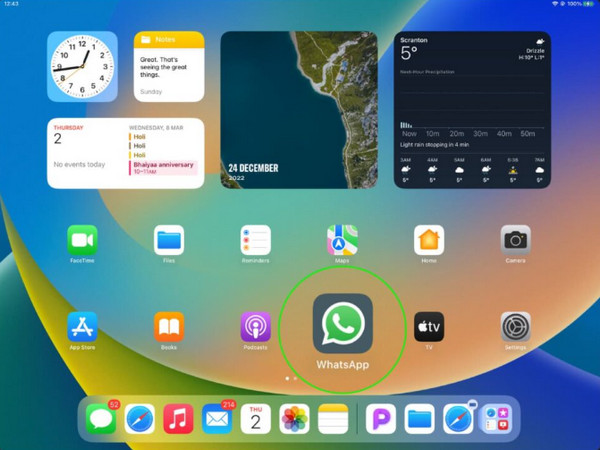
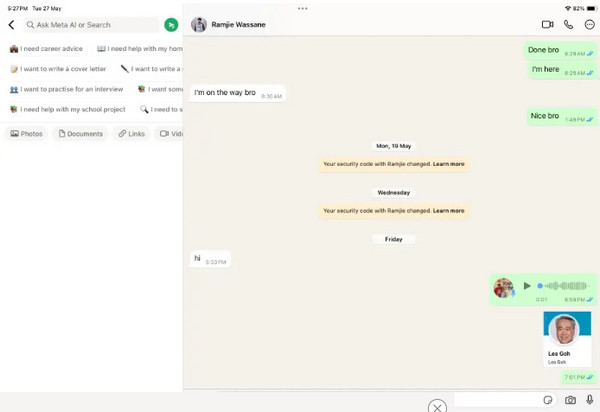
Mở cuộc trò chuyện mà bạn muốn giả mạo địa điểm. Chạm vào Tìm kiếm Để tiếp tục, vui lòng tìm kiếm vị trí bạn muốn và nhập vào ô phía trên. Chạm vào đó để thay đổi vị trí WhatsApp trên iPad của bạn.
2. Thay đổi vị trí trên Facebook
Facebook là một nền tảng mạng xã hội nổi tiếng khác có sẵn trên iPad. Ứng dụng này yêu cầu bật dịch vụ định vị để có trải nghiệm cá nhân hóa. Nó bao gồm các quảng cáo phù hợp, nội dung từ các quốc gia, doanh nghiệp và nhiều hơn nữa. Vị trí thường được hiển thị trong các bài đăng, bao gồm cả video và ảnh.
Tuy nhiên, một số người dùng Facebook ngại chia sẻ vị trí thực tế của mình. Mặt khác, một số người dùng lại thích xem nội dung từ các quốc gia khác. Hãy làm theo các bước bên dưới để thay đổi vị trí của bạn trên ứng dụng Facebook trên iPad.
Mở khóa iPad, và bạn sẽ được nhắc từ màn hình chính, nơi lưu trữ các ứng dụng. Vui lòng chạm vào biểu tượng Facebook Mở ứng dụng trên thiết bị Apple đã đề cập và đăng nhập. Sau đó, vào bài đăng mà bạn muốn thay đổi vị trí từ tài khoản của mình.
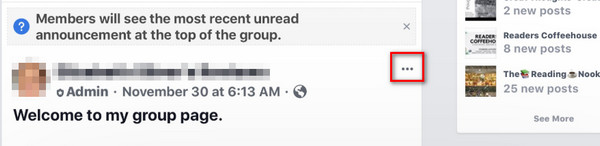
Chạm vào Ba chấm nút và chọn Chỉnh sửa bài đăng Chọn nút từ danh sách tùy chọn sẽ hiện ra. Nhấn vào nút đó. Vị trí Chọn nút từ danh sách và nhấp vào Đăng ký vào Vui lòng chọn vị trí bạn muốn và nhấn nút. Tiết kiệm nút để thay đổi nó.
Phần 2: Làm thế nào để vượt qua giới hạn địa lý và tải xuống ứng dụng?
Một số ứng dụng có thể tải xuống trên iPad của bạn có giới hạn địa lý. Điều này xảy ra khi các ứng dụng chỉ được tạo hoặc truy cập được ở một số quốc gia nhất định. Điều tốt là bạn có thể phá vỡ giới hạn địa lý này. Bạn không cần bất kỳ ứng dụng hoặc công cụ của bên thứ ba nào cho quy trình này. iPad cho phép bạn sử dụng App Store, ứng dụng nơi bạn có thể tải xuống các ứng dụng, để thực hiện việc này. Điều đó có nghĩa là bạn có thể thay đổi vị trí của nhiều ứng dụng bị hạn chế trên iPad của mình. Ví dụ, bạn có thể Thay đổi vị trí từ SpotifyWhatsApp, Instagram và nhiều ứng dụng khác. Các bước dưới đây sẽ hướng dẫn bạn cách thực hiện.
Đi đến Cửa hàng ứng dụngvà các ứng dụng được đề xuất sẽ xuất hiện trên màn hình. Vui lòng chọn ứng dụng bạn muốn. Nổi bật nút ở góc dưới bên trái.
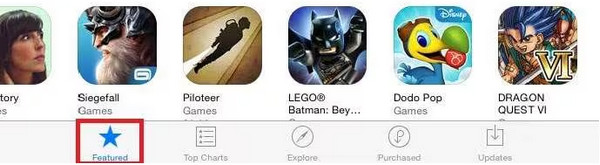
Bạn sẽ thấy thêm các tùy chọn trên màn hình tiếp theo. Vui lòng chọn tùy chọn của bạn. ID Apple Từ danh sách tùy chọn. Chạm vào Xem địa chỉ Apple Nhấn nút từ hộp thoại nhỏ và chọn Thay đổi quốc gia hoặc khu vực Vui lòng chọn quốc gia bạn muốn nhấn nút sau đó.
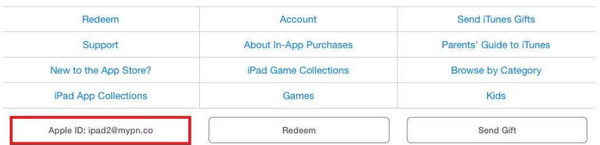
Hãy đảm bảo rằng bạn đồng ý với Điều khoản và điều kiện của ứng dụng. Làm theo hướng dẫn trên màn hình để hoàn tất các thay đổi từ vị trí trên iPad. Cuối cùng, chạm vào Xong nút để lưu các điều chỉnh vị trí.
Phần 3: Làm thế nào để giả lập GPS trên iPad và chơi Pokémon GO?
Việc thay đổi vị trí iPad đôi khi là do các trò chơi trên điện thoại di động, chẳng hạn như Pokémon GO. imyPass iLocaGo Đây là một công cụ của bên thứ ba có thể giúp bạn làm điều đó. Bạn có thể sử dụng nó như một cần điều khiển GPS để bắt nhiều Pokémon mà không cần di chuyển đến vị trí của mình. Công cụ của bên thứ ba này có thể được sử dụng trên iPhone, iPad và điện thoại Android bằng cách tải xuống trên máy tính Windows hoặc Mac của bạn.
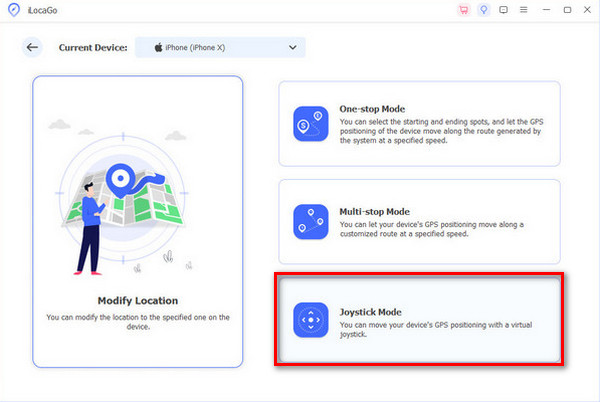
Ngoài tính năng Chế độ Cần điều khiển, ứng dụng còn có ba chế độ khác để thay đổi vị trí của bạn. Bao gồm Chế độ Một điểm dừng, Chế độ Nhiều điểm dừng và Chỉnh sửa vị trí. Thay đổi vị trí trên iPad để chơi Pokémon GO bằng công cụ này theo các bước bên dưới.
Vui lòng mở trình duyệt web trên máy tính của bạn để tìm kiếm trang web của imyPass iLocaGoSau đó, hãy thiết lập tệp đã tải xuống và đảm bảo cài đặt nó. Bằng cách này, công cụ sẽ tự động được khởi chạy trên máy tính của bạn.
Hãy lấy một cáp USB tương thích và cắm iPad vào máy tính bằng cáp đó. Đảm bảo rằng thiết bị hoạt động bình thường. Mô tả đầy đủ về bốn chế độ sẽ hiển thị trên màn hình. Vui lòng chọn chế độ phù hợp. Chế độ cần điều khiển nút ở góc dưới bên phải màn hình.
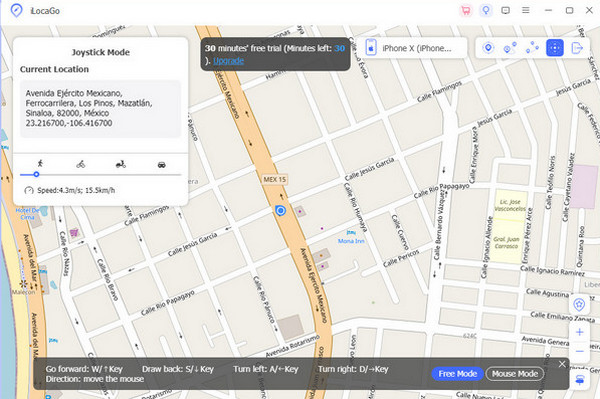
Các tính năng liên quan đến chế độ đã đề cập sẽ được hiển thị trên giao diện bản đồ. Sau đó, nhấp vào bắt đầu di chuyển nút. Sau đó, bạn có thể sử dụng bàn phím hoặc chuột để điều hướng đến vị trí đó trên iPad của mình.
Phần 4: Mẹo: Cách thay đổi vị trí sang iPad
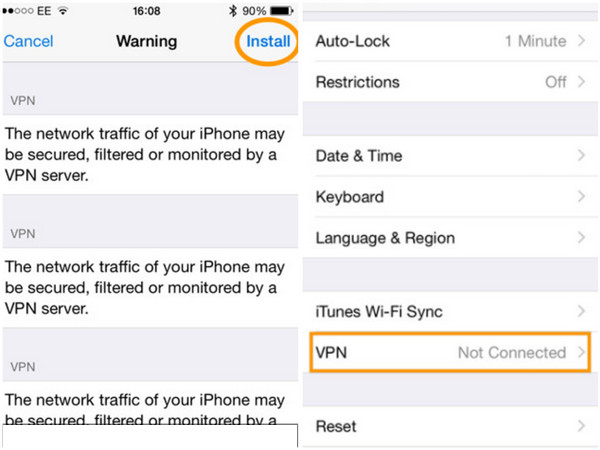
Ngoài việc thay đổi vị trí trên iPad, bạn cũng có thể thay đổi trực tiếp bằng cách cài đặt VPN. Flow VPN là một trong những ứng dụng VPN được sử dụng để thay đổi vị trí trên iPad của bạn. Xin lưu ý rằng không có ứng dụng hoặc tính năng tích hợp sẵn nào trên iPad có thể thay đổi vị trí của bạn. Bạn cũng có thể cần xem xét các tùy chọn khác. đánh giá về ứng dụng thay đổi vị trí tốt nhất Như một giải pháp thay thế, hãy thiết lập và cấu hình ứng dụng VPN để thay đổi vị trí iPad của bạn theo các bước bên dưới.
Tải xuống VPN dòng chảySau đó, chạm vào Cài đặt hồ sơ và nhập mật mã của bạn. Chạm Cài đặt sau đó. Đi đến Cài đặt ứng dụng và chọn Chung Chọn nút từ danh sách tùy chọn. Nhấn vào VPN nút và chọn Thêm cấu hình VPN. Lựa chọn PPTP.
Bạn cần nhập các thông tin sau từ phần cấu hình. Nhập VPN dòng chảy từ Sự miêu tả. Kiểu uk.fv.pn từ Máy chủ mục. Từ phần Tài khoản, nhập địa chỉ email của bạn. Bật Gửi toàn bộ lưu lượng truy cập thanh trượt và chạm vào Tiết kiệm để thay đổi vị trí.
Sự kết luận
Tất cả trong tất cả, bạn có thể Thay đổi vị trí trên iPad theo nhiều cách khác nhau. Bạn có thể thay đổi các ứng dụng mạng xã hội trên iPad của mình và nhiều hơn nữa. Người dùng cũng có thể sử dụng imyPass iLocaGo Để giả lập GPS từ iPad của họ nhằm chơi Pokémon GO. Tải công cụ này về máy tính ngay bây giờ và tìm hiểu thêm về các tính năng tiện lợi của nó.
Penny tập trung vào việc khắc phục sự cố GPS và tối ưu hóa Windows. Trước đây cô từng là kỹ sư hỗ trợ kỹ thuật, giúp khách hàng giải quyết hiệu quả các vấn đề liên quan đến định vị và hệ thống. Với kinh nghiệm hỗ trợ CNTT, cô đưa ra những giải pháp thực tế và hữu hiệu. Trong thời gian rảnh, cô thích đi bộ đường dài và chơi geocaching, thử nghiệm công nghệ GPS ngoài đời thực.
Giải Pháp Nóng
-
Vị trí GPS
- Làm thế nào để biết nếu ai đó tạm dừng vị trí của họ trên Life360
- Cách thực hiện cuộc gọi giả mạo miễn phí
- Những địa điểm Pokémon GO tốt nhất kèm tọa độ
- 10 mẹo/chiêu hay nhất cho Pokémon GO
- 9 công cụ giả lập vị trí Pokémon GO
- Cách theo dõi vị trí iPhone
- Vị trí mô phỏng là gì
- 5 cần điều khiển GPS (joystick) cho Pokémon GO
-
mở khóa iOS
-
Mẹo iOS
-
Mở khóa Android


