



 Sự hòa tan
 Trung tâm hỗ trợ
 Về chúng tôi
 Tiếp xúc
Cách thay đổi mật khẩu Outlook có hoặc không có mật khẩu của bạn
 Samuel Spenser Được xuất bản trên Tháng 3 01, 2024Mẹo mật khẩuđọc 3 phút
Tính bảo mật của mật khẩu Outlook rất quan trọng vì nó kết nối với email, lịch Outlook và các tác vụ khác chứa thông tin quan trọng, chẳng hạn như lịch sử mua hàng, địa chỉ, số điện thoại, tài liệu quan trọng, ảnh riêng tư, cảnh báo quan trọng, v.v. Do đó, các chuyên gia an ninh mạng khuyên bạn nên thay đổi mật khẩu Outlook thường xuyên, đặc biệt khi bạn cho rằng mật khẩu đó có thể bị xâm phạm. Hướng dẫn này sẽ chỉ cho bạn cách thay đổi mật khẩu Outlook đúng cách trong các tình huống khác nhau.

Trong bài viết này:
Phần 1: 3 cách thực tế để thay đổi mật khẩu Outlook
Cách 1: Cách thay đổi mật khẩu Outlook trực tuyến
Một số người thích truy cập Outlook trong trình duyệt web của họ hơn là trong ứng dụng Outlook. Tất nhiên, bạn có thể trực tiếp thay đổi mật khẩu Outlook trực tuyến. Hãy nhớ rằng nó sẽ không thay đổi thông tin xác thực của các nhà cung cấp email khác mà bạn sử dụng trong ứng dụng Outlook, chẳng hạn như Yahoo, Gmail, v.v. Hãy kiểm tra các bước bên dưới.
Truy cập trang đăng nhập Outlook trong trình duyệt của bạn, nhập tài khoản của bạn, nhấp vào Tiếp theo, nhập mật khẩu hiện tại của bạn và nhấn Đăng nhập.
Mẹo: Nếu bạn quên mật khẩu Outlook, hãy chuyển sang cách tiếp theo.
Nhấn hồ sơ của bạn ở góc trên bên phải và chọn Tài khoản của tôi. Xác định vị trí Bảo vệ , nhấp vào Cập nhật nút và nhấn Thay đổi mật khẩu của tôi bên trong Bảo mật mật khẩu chuyển hướng. Hoặc bạn có thể truy cập trang web bảo mật của Microsoft, đăng nhập vào tài khoản của mình và nhấn Thay đổi mật khẩu của tôi trực tiếp.
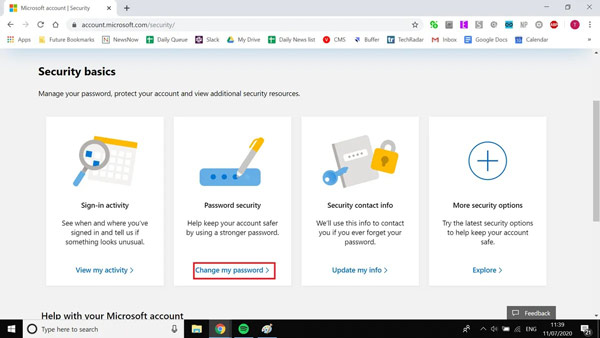
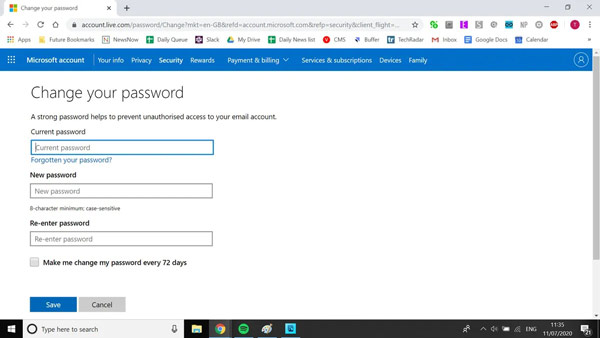
Sau đó, bạn sẽ thấy trang mật khẩu mới. Nhập mật khẩu hiện tại của bạn, nhập và nhập lại mật khẩu mới.
Cuối cùng, bấm vào Tiết kiệm cái nút. Sau đó, bạn sẽ cần đăng nhập vào tài khoản Outlook của mình bằng mật khẩu mới.
Cách 2: Cách đặt lại mật khẩu Outlook bị quên
Bạn có thể đặt lại mật khẩu Outlook sau khi quên mật khẩu hiện tại không? Câu trả lời là có. Nhưng tiền đề là bạn phải nhớ câu trả lời cho các câu hỏi bảo mật mà bạn đã đặt trước đó, hoặc số điện thoại của bạn vẫn còn.
Truy cập trang web đăng nhập Outlook trong trình duyệt web. Nhập tài khoản của bạn và nhấn nút Quên mật khẩu của bạn liên kết.
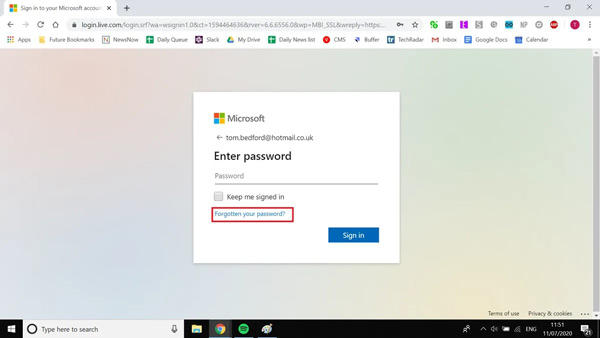
Xác minh quyền sở hữu của bạn bằng số điện thoại hoặc câu hỏi bảo mật. Sau khi xác minh tài khoản, bạn sẽ được đưa đến trang mật khẩu mới.
Tại đây, bạn có thể nhập mật khẩu mới và nhập lại. Bấm vào Tiết kiệm để hoàn tất việc đặt lại mật khẩu Outlook.
Cách 3: Cách đổi mật khẩu Outlook bằng Client
Nếu bạn có ứng dụng khách Outlook trên máy tính để bàn, bạn có thể thay đổi mật khẩu Outlook mà không cần trình duyệt. Cách này cũng yêu cầu kết nối internet. Dưới đây là các bước để hoàn thành công việc.
Trên PC:
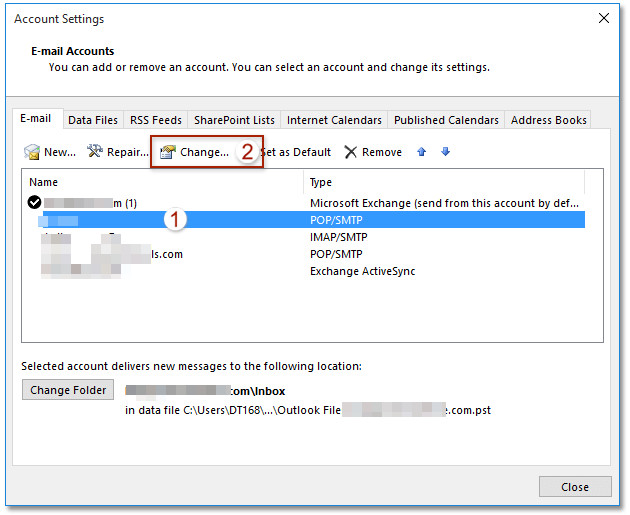
Chạy ứng dụng khách Outlook, đi tới Tập tin thực đơn và chọn Cài đặt tài khoản. Sau đó đánh Cài đặt tài khoản một lần nữa trong menu thả xuống.
Chọn tài khoản bạn định thay đổi và nhấp vào Biến đổi cái nút. Nhập mật khẩu mới của bạn vào Thay đổi tài khoản hộp thoại và xác nhận nó. Nhấn vào Kết thúc cái nút.
Đóng tất cả các cửa sổ. Mở lại ứng dụng khách Outlook và đăng nhập bằng mật khẩu mới của bạn để kiểm tra xem việc thay đổi mật khẩu Outlook có thành công hay không.
Trên máy Mac:
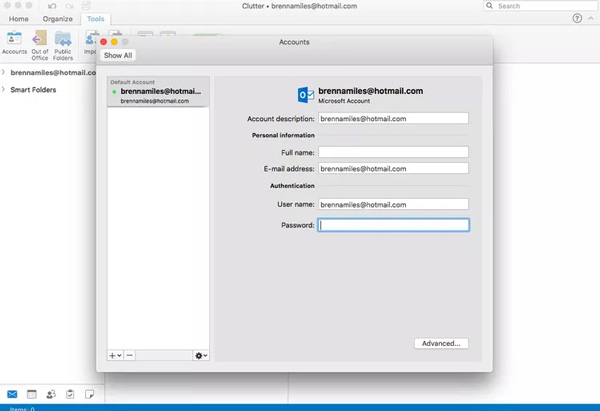
Đi đến Công cụ trong ứng dụng khách Outlook của bạn và nhấp vào Tài khoản.
Chọn tài khoản mục tiêu ở bảng bên trái và nhập mật khẩu mới vào Mật khẩu cánh đồng.
Đóng Tài khoản hộp thoại và Outlook sẽ lưu mật khẩu mới.
Mẹo bổ sung: Cách quản lý mật khẩu Outlook trên iPhone
Ngày nay, ngày càng có nhiều người kiểm tra email trên thiết bị di động. Cách tốt nhất để quản lý mật khẩu Outlook trên iPhone của bạn là sử dụng imyPass Trình quản lý mật khẩu iPhone. Nó cho phép bạn quản lý tất cả mật khẩu trên thiết bị iOS của mình, bao gồm cả Outlook.

4.000.000+ lượt tải xuống
Xem, quản lý, xuất và chia sẻ mật khẩu Outlook trên iPhone của bạn một cách dễ dàng.
Xuất tất cả mật khẩu đã lưu trong iPhone của bạn sang máy tính để sao lưu.
Hỗ trợ nhiều loại mật khẩu, bao gồm mật khẩu Apple ID, mật khẩu email, mật khẩu Wi-Fi và bất kỳ mật khẩu nào khác được lưu trên iPhone của bạn.
Tương thích với các mẫu iPhone và iPad mới nhất.
Dưới đây là các bước để quản lý mật khẩu Outlook trên iPhone của bạn:
Quét iPhone của bạn
Khởi chạy trình quản lý mật khẩu này cho iOS sau khi bạn cài đặt nó trên PC. Có một phiên bản khác dành cho Mac nếu bạn có máy tính Mac. Cắm iPhone của bạn vào cùng một máy bằng cáp Lightning. Sau đó đánh Bắt đầu nút để quét thiết bị của bạn.

Xem mật khẩu Outlook của bạn
Tiếp theo, bạn sẽ thấy cửa sổ xem trước. Tất cả mật khẩu được sắp xếp theo loại. Ví dụ: để quản lý mật khẩu Outlook của bạn, hãy chọn Tài khoản email ở bên trái. Sau đó, bạn sẽ thấy mật khẩu của mình trên bảng điều khiển chính.

Sao lưu mật khẩu Outlook của bạn
Đánh dấu vào hộp kiểm bên cạnh mỗi mật khẩu bạn muốn sao lưu và nhấp vào Xuất khẩu cái nút. Khi được nhắc, hãy nhập tên tệp, chọn thư mục vị trí và lưu nó. Khi quên mật khẩu Outlook, bạn có thể khôi phục nó từ tệp sao lưu một cách dễ dàng.

Có thể bạn muốn biết:
Câu hỏi thường gặp.
-
Làm cách nào để thay đổi mật khẩu Outlook trên iPhone?
Mặc dù Microsoft đã ra mắt ứng dụng Outlook cho iOS nhưng nó không cho phép bạn thay đổi mật khẩu. Bạn chỉ có thể thay đổi mật khẩu tài khoản của mình trong trình duyệt trên điện thoại hoặc máy tính để bàn. Bạn có thể cập nhật mật khẩu Outlook của mình trong ứng dụng Cài đặt.
-
Tại sao Outlook liên tục yêu cầu mật khẩu?
Những lý do chính khiến Outlook liên tục yêu cầu mật khẩu bao gồm:
1. Outlook không được thiết lập để ghi nhớ mật khẩu.
2. Mật khẩu tài khoản email của bạn khác với mật khẩu được lưu trong Outlook.
3. Mật khẩu lưu trong Outlook đã bị lỗi.
4. Máy khách hoặc ứng dụng Outlook đã lỗi thời.
5. Phần mềm diệt virus ngăn Outlook hoạt động bình thường. -
Điều gì xảy ra nếu tôi thay đổi mật khẩu Outlook của mình?
Sau khi thay đổi mật khẩu Outlook, tốt nhất bạn nên cập nhật mật khẩu mới trên tất cả các thiết bị của mình. Nếu không, bạn sẽ không nhận được email mới.
Sự kết luận
Hướng dẫn này đã nói về cách thay đổi mật khẩu Outlook trên trang web Outlook hoặc máy khách để bàn. Ngay cả khi bạn quên mật khẩu hiện tại, bạn vẫn có thể thay đổi mật khẩu bằng cách làm theo hướng dẫn của chúng tôi. imyPass Trình quản lý mật khẩu iPhone là cách dễ nhất giúp bạn quản lý và ghi nhớ mật khẩu Outlook cũng như các mật khẩu khác trên thiết bị iOS của mình.
Samuel là biên tập viên cao cấp của imyPass. Anh ấy là chuyên gia về mở khóa mật khẩu. Anh ấy có hơn năm năm kinh nghiệm viết hướng dẫn mở khóa điện thoại.
Giải Pháp Nóng
-
Mẹo mật khẩu
- 5 công cụ tìm mật khẩu tốt nhất cho Instagram
- 10 trình xem mật khẩu mạng không dây tốt nhất
- Thay đổi mật khẩu email trên iPhone
- Đặt lại hoặc thay đổi mật khẩu Twitter bị quên
- Cách khôi phục hoặc đặt lại mật khẩu Instagram
- Giải pháp khi quên mật khẩu TikTok
- Khôi phục hoặc thay đổi Discord Quên mật khẩu
- Cách đặt lại mật khẩu chuỗi khóa
- Đánh giá về Trình quản lý mật khẩu Microsoft Edge
- 5 đề xuất quản lý mật khẩu iPhone tốt nhất
-
Mật khẩu Windows
-
mở khóa iOS
-
Mở khóa Android


