



 Sự hòa tan
 Trung tâm hỗ trợ
 Về chúng tôi
 Tiếp xúc
Danh sách thiết bị đáng tin cậy không khả dụng - Khắc phục bằng giải pháp tốt nhất
 Penny Warren Được xuất bản trên Tháng 8 06, 2025mở khóa iOSđọc 3 phút
Bạn cố gắng quản lý tài khoản Apple của mình, nhưng thay vì đăng nhập hoặc xác minh suôn sẻ, bạn thấy điều này: danh sách thiết bị đáng tin cậy không khả dụng. Một thông báo có thể bất ngờ xuất hiện, và bạn thấy mình đang ở trong tình trạng lấp lửng không biết phải làm gì. Điều này có thể gây khó chịu cho dù bạn đang thay đổi cài đặt, khôi phục tài khoản hay chỉ đơn giản là muốn xem các thiết bị đáng tin cậy của mình, vì tất cả những việc này có thể trở nên bất khả thi do không thể truy cập ngay lập tức. Tin tốt là gì? Điều này sẽ được nêu rõ trong bài viết này.

Trong bài viết này:
- Phần 1. Tại sao Danh sách đáng tin cậy không khả dụng?
- Phần 2. Kiểm tra danh sách tin cậy của Apple ID Recovery không khả dụng qua thiết bị khác
- Phần 3. Kích hoạt Xác thực kép
- Phần 4. Khởi động lại thiết bị của bạn
- Phần 5. Đăng xuất và đăng nhập lại vào Apple ID
- Phần 6. Khôi phục cài đặt gốc để khôi phục danh sách đáng tin cậy
- Phần 7. Mẹo thưởng: Cách xóa Apple ID mà không cần mật khẩu
Phần 1. Tại sao Danh sách đáng tin cậy không khả dụng?
Khi danh sách thiết bị tin cậy của Apple ID không khả dụng, bạn có thể không kiểm tra được thông tin đăng nhập, nhận mã bảo mật hoặc không thể sử dụng tài khoản. Danh sách này rất quan trọng trong Xác thực hai yếu tố, nhưng đây là cách các thiết bị Apple của bạn có thể nhận dạng lẫn nhau và duy trì an toàn. Do đó, khi danh sách này biến mất, thường là do một vấn đề tiềm ẩn. Những lý do chính là:
• Xác thực hai yếu tố không khả dụng
Nếu không có 2FA, Apple ID sẽ không tạo hoặc hiển thị danh sách các thiết bị đáng tin cậy.
• Đồng bộ hóa iCloud còn lại với các vấn đề
Khi tiện ích của bạn không đồng bộ hóa đúng cách với iCloud, nó có thể không hiển thị danh sách đáng tin cậy của bạn.
• Đăng nhập Apple chưa được xác minh hoặc không chính xác
Danh sách cũng có thể không tải được nếu thông tin đăng nhập hoặc xác minh không đầy đủ.
• Phiên bản iOS lỗi thời
Phần mềm cũ hơn có thể không hỗ trợ các chức năng bảo mật hiện tại gắn với các thiết bị đáng tin cậy.
• Sự cố kết nối mạng
Kết nối internet kém hoặc không kết nối được có thể chặn việc giao tiếp với máy chủ của Apple.
• Hạn chế tài khoản
Các tài khoản Apple được quản lý hoặc giới hạn, chẳng hạn như tài khoản dành cho trường học hoặc công việc, có thể hạn chế quyền truy cập vào tính năng này.
Bây giờ bạn đã biết nguyên nhân, chúng ta hãy tiến hành và khắc phục sự cố từng bước một.
Phần 2. Kiểm tra danh sách tin cậy của Apple ID Recovery không khả dụng qua thiết bị khác
Trong trường hợp danh sách các thiết bị Apple ID đáng tin cậy không hiển thị trên iPhone của bạn, bạn sẽ cần chuyển sang một thiết bị Apple khác. Thao tác này có thể giúp bạn xác định xem sự cố nằm ở tài khoản hay do thiết bị hiện tại gây ra. Hướng dẫn thực hiện như sau:
Khởi chạy Cài đặt ứng dụng trên một thiết bị Apple khác.
Nó đã được ký vào ID Apple và mật khẩu bạn đã nhập.
Cuộn xuống thành phần tài khoản của bạn và xem danh sách Thiết bị đáng tin cậy xuất hiện.
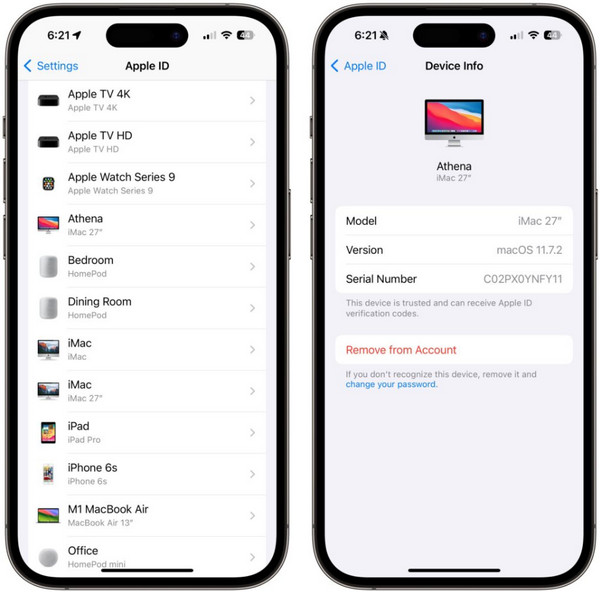
Nếu danh sách xuất hiện, tài khoản của bạn đang hoạt động tốt. Việc này giúp thu hẹp cách khắc phục danh sách thiết bị đáng tin cậy không khả dụng cho sự cố ở cấp độ thiết bị, chứ không phải sự cố liên quan đến Apple ID.
Phần 3. Kích hoạt Xác thực kép
Một trong những lý do phổ biến nhất khiến danh sách thiết bị đáng tin cậy của Apple ID không khả dụng là do Xác thực Hai yếu tố chưa được bật. Đây là một biện pháp bảo mật bổ sung cần thiết để Apple có thể biết những thiết bị đáng tin cậy nào có thể và nên nhận được mã xác minh. Tài khoản của bạn sẽ không bao giờ có thể tạo và hiển thị danh sách các thiết bị đáng tin cậy nếu không có Xác thực Hai yếu tố. Để bật Xác thực Hai yếu tố, vui lòng thực hiện như sau:
Trên iPhone của bạn, hãy truy cập Cài đặt và chạm vào Tên ID Apple ở trên cùng.
Chọn Đăng nhập & Bảo mật, sau đó nhấn Bật xác thực hai yếu tố.
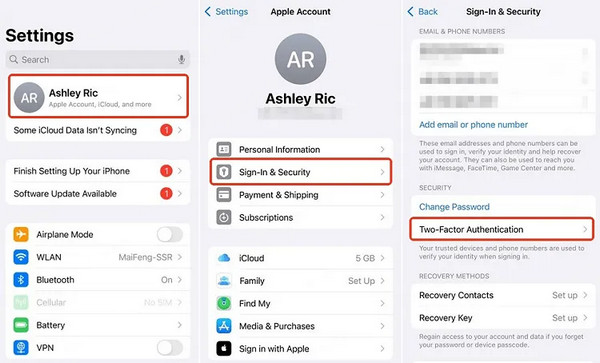
Vỗ nhẹ Tiếp tục, nhập số điện thoại đáng tin cậy, sau đó chạm vào Tiếp theo.
Nhập mã xác nhận được gửi đến iPhone của bạn. Sau khi xác nhận, iPhone của bạn sẽ trở thành thiết bị đáng tin cậy và bạn sẽ thấy danh sách đầy đủ các thiết bị đáng tin cậy được liên kết với Apple ID của mình.
Phần 4. Khởi động lại thiết bị của bạn
Nếu danh sách thiết bị tin cậy iCloud không khả dụng, việc khởi động lại có thể giải quyết vấn đề trong vòng vài giây. Tuy nhiên, lỗi, lỗi treo máy hoặc các sự cố nhỏ với chương trình có thể khiến thiết bị của bạn không đồng bộ hóa với máy chủ một cách chính xác. Khởi động lại cũng làm mới hệ thống và đôi khi khôi phục quyền truy cập vào các tính năng bị mất, chẳng hạn như danh sách thiết bị tin cậy bị thiếu. Sau đây là cách khởi động lại iPhone:
Tiếp tục nhấn bên nút và âm lượng nút cho đến khi thanh trượt hiển thị.
Trượt thanh trượt để tắt hoàn toàn thiết bị. Bây giờ, hãy để màn hình đen trong 10 giây.
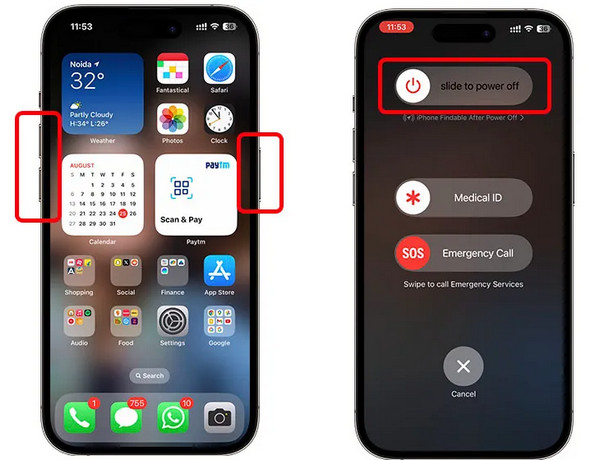
Giữ bên nhấn nút một lần nữa cho đến khi bạn thấy logo Apple. Sau khi iPhone khởi động lại, hãy vào Cài đặt > ID Apple của bạn và kiểm tra xem danh sách thiết bị đáng tin cậy có hiển thị không. Nếu sự cố vẫn tiếp diễn, hãy thử đặt iPhone ở chế độ phục hồi.
Phần 5. Đăng xuất và đăng nhập lại vào Apple ID
Nếu iPhone của bạn báo danh sách thiết bị đáng tin cậy không khả dụng, có thể do sự cố đồng bộ hóa tài khoản tạm thời. Việc đăng xuất rồi đăng nhập lại vào Apple ID có thể làm mới kết nối của bạn với máy chủ Apple và khôi phục dữ liệu bị mất, chẳng hạn như danh sách thiết bị đáng tin cậy. Sau đây là các bước bạn cần thực hiện để khởi động lại phiên làm việc:
Đi đến Cài đặt > Tên ID Apple ở trên cùng.
Cuộn xuống và chọn Đăng xuất, sau đó nhập mật khẩu Apple ID của bạn để xác nhận.
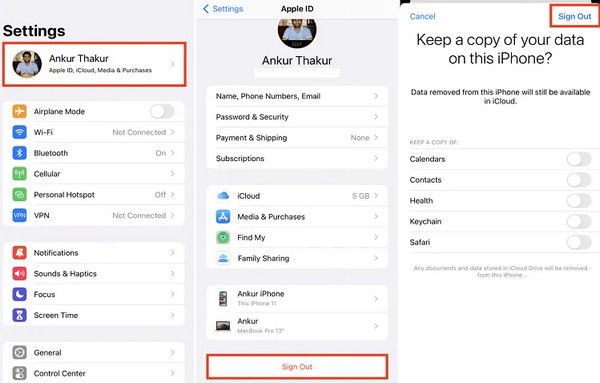
Sau khi đăng xuất, quay lại Cài đặt, vỗ nhẹ Đăng nhậpvà đăng nhập lại bằng Apple ID của bạn.
Phần 6. Khôi phục cài đặt gốc để khôi phục danh sách đáng tin cậy
Nếu danh sách thiết bị đáng tin cậy vẫn không khả dụng ngay cả sau khi đã thử các giải pháp khác, việc đặt lại tất cả cài đặt trên iPhone có thể hữu ích. Quy trình này sẽ đặt lại tùy chọn hệ thống về cài đặt gốc mà không xóa bất kỳ ứng dụng, ảnh và tệp cá nhân nào của bạn. Trong một số trường hợp, đồng bộ hóa với iCloud có thể tạm dừng Điều này cũng có thể khiến iPhone của bạn không nhận dạng hoặc hiển thị chính xác các thiết bị đáng tin cậy. Việc đặt lại tất cả cài đặt có thể làm mới các kết nối này và giúp khôi phục danh sách thiết bị đáng tin cậy.
Đi đến Cài đặt > Chung, sau đó cuộn xuống.
Vỗ nhẹ Chuyển hoặc Đặt lại iPhone > Cài lại > Đặt lại tất cả các thiết lập.
Nhập mật mã màn hình khi được nhắc, sau đó chạm vào Đặt lại tất cả các thiết lập một lần nữa để xác nhận.
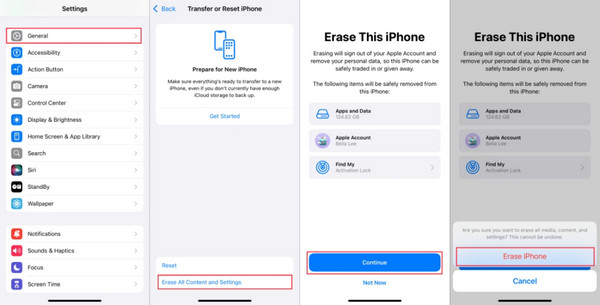
iPhone của bạn sẽ tự động khởi động lại. Sau khi khởi động lại, hãy đi tới Cài đặt > ID Apple của bạn để kiểm tra.
Phần 7. Mẹo thưởng: Cách xóa Apple ID mà không cần mật khẩu
Nếu danh sách thiết bị tin cậy của Apple ID không khả dụng và không có cách khắc phục nào có vẻ hiệu quả, nguyên nhân có thể là do các hạn chế liên quan đến chính Apple ID, đặc biệt là trên các thiết bị cũ hoặc bị khóa. Trong những trường hợp như vậy, xóa Apple ID có thể là cách duy nhất để khôi phục đầy đủ chức năng.
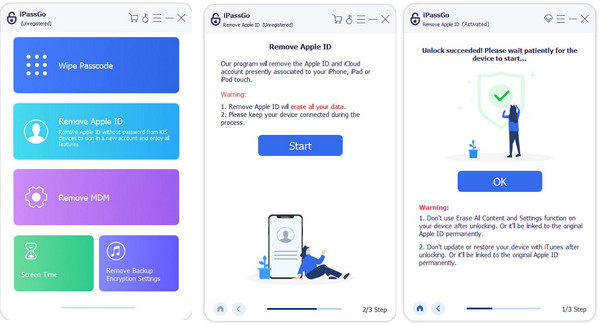
Đây là nơi một công cụ như imyPass iPassGo Nó cũng cho phép bạn xóa Apple ID mà không cần sử dụng mật khẩu gốc. Cho dù không có quyền truy cập, hay do ý muốn của một tài khoản mà bạn không còn sử dụng, phần mềm này cung cấp một cách an toàn và hiệu quả để thiết lập lại máy tính và lấy lại các đặc quyền như danh sách thiết bị đáng tin cậy.
Sự kết luận
Học cách khắc phục lỗi danh sách thiết bị đáng tin cậy không khả dụng Nếu gặp sự cố khi sử dụng hướng dẫn tại đây, hãy tránh chi quá nhiều tiền cho dịch vụ chuyên nghiệp vì bạn có thể giải quyết nhanh chóng. Tuy nhiên, có những trường hợp lỗi vẫn không được khắc phục ngay cả khi bạn đã thực hiện các bước trong bài viết này. Vì vậy, bạn nên sử dụng công cụ imyPass để giải quyết vấn đề và xóa tài khoản Apple ID được liên kết với nó.
Penny là biên tập viên cao cấp của imyPass. Cô tập trung vào việc tìm ra các giải pháp định vị GPS hoàn hảo trong mọi tình huống và cũng có kinh nghiệm sửa chữa máy tính.
Giải Pháp Nóng
-
mở khóa iOS
- Đánh giá về dịch vụ mở khóa iCloud miễn phí
- Bỏ qua kích hoạt iCloud bằng IMEI
- Xóa Mosyle MDM khỏi iPhone và iPad
- Xóa support.apple.com/iphone/passcode
- Đánh giá về Checkra1n iCloud Bypass
- Bỏ qua mật mã màn hình khóa iPhone
- Cách bẻ khóa iPhone
- Mở khóa iPhone không cần máy tính
- Vượt qua iPhone bị khóa đối với chủ sở hữu
- Khôi phục cài đặt gốc cho iPhone không cần mật khẩu Apple ID
-
Mẹo iOS
-
Mở khóa Android
-
Mật khẩu Windows


