



 Sự hòa tan
 Trung tâm hỗ trợ
 Về chúng tôi
 Tiếp xúc
Hướng dẫn bẻ khóa iPhone trên Windows, Mac và iPhone
 Samuel Spenser Được xuất bản trên Ngày 26 tháng 12 năm 2025mở khóa iOSđọc 3 phút
Bạn có biết rằng việc bẻ khóa iPhone vẫn còn đáng giá không? Trước đây, iOS cung cấp rất ít ứng dụng và tính năng, vì vậy nhiều người chọn cách... bẻ khóa iPhone Để mở khóa thêm nhiều tính năng, như tùy chỉnh phông chữ, chủ đề, v.v. iPhone ngày nay có rất nhiều ứng dụng và tính năng tiêu chuẩn hoặc đặc biệt, nhưng bạn vẫn có thể thực hiện bẻ khóa iPhone để có được những điều tuyệt vời. Nếu bạn có nhu cầu, bạn có thể xem bài viết này để tìm hiểu cách bẻ khóa iPhone một cách dễ dàng.

Trong bài viết này:
- Phần 1: Giới thiệu vắn tắt về Jailbreak iPhone
- Phần 2: Hướng dẫn Jailbreak iPhone bằng Checkra1n trên máy Mac
- Phần 3: Cách bẻ khóa iPhone trên Windows bằng iPhone Unlocker
- Phần 4: Cách jailbreak iPhone chạy iOS 26/27 Beta
- Phần 5: Làm thế nào để bẻ khóa iPhone mà không cần mật mã?
- Phần 6: Câu hỏi thường gặp về cách bẻ khóa iPhone
Phần 1: Giới thiệu vắn tắt về Jailbreak iPhone
Trong phần này, chúng ta sẽ giới thiệu ý nghĩa của việc bẻ khóa iPhone, cũng như những ưu điểm và nhược điểm của việc bẻ khóa. Ngoài ra, chúng ta cũng sẽ thảo luận xem việc bẻ khóa iPhone có hợp pháp hay không.
Bẻ khóa iPhone là gì?
Việc bẻ khóa iPhone có tác dụng gì? Bẻ khóa iPhone là quá trình loại bỏ các hạn chế phần mềm của Apple trên hệ điều hành iOS, điều này có nghĩa là bạn có thể giành quyền kiểm soát hoàn toàn (quyền truy cập root) đối với iPhone của mình.
Việc bẻ khóa iPhone là cần thiết vì nó cho phép người dùng iPhone cài đặt các ứng dụng trái phép (ngoài App Store và thậm chí không cần sự cho phép), tùy chỉnh giao diện người dùng và một số cài đặt của iOS, loại bỏ thỏa thuận với nhà mạng, v.v.
Ưu và nhược điểm của việc Jailbreak iPhone
Việc bẻ khóa iPhone có những ưu và nhược điểm riêng. Sau đây, chúng tôi liệt kê một bảng để bạn tham khảo.
Ưu điểm
- Tùy chỉnh đầy đủ
- Cài đặt ứng dụng trả phí miễn phí
- Mở khóa các tính năng bổ sung (như trình duyệt tệp nâng cao)
- Thoát khỏi những hạn chế của Apple
Nhược điểm
- Rủi ro bảo mật
- Ngăn Apple bảo dưỡng iPhone của bạn
- Hệ thống không ổn định
- Các vấn đề về khả năng tương thích của ứng dụng
Một số người có thể lo lắng rằng việc bẻ khóa iPhone sẽ xóa mật khẩu đã lưu. Thông thường, điều này sẽ không xảy ra. Tuy nhiên, bạn không thể tránh khỏi lỗi khi thực hiện, vì vậy tốt hơn là bạn nên quản lý mật khẩu trên iPhone của bạn và sao lưu chúng trước.
Việc bẻ khóa iPhone có bất hợp pháp không?
Bẻ khóa iPhone là hợp pháp ở hầu hết các quốc gia. Tại Hoa Kỳ, Thư viện Quốc hội đã cấp các miễn trừ khiến việc bẻ khóa trở nên hợp pháp cho mục đích sử dụng cá nhân.
Tuy nhiên, nếu bạn sử dụng jailbreak để sao chép lậu ứng dụng hoặc bỏ qua quản lý quyền kỹ thuật số (DRM), thì vẫn là bất hợp pháp. Ngoài ra, Apple không khuyến khích jailbreak. Hành động này sẽ làm mất hiệu lực bảo hành của bạn. Nếu bạn jailbreak và có sự cố xảy ra, Apple có thể từ chối hỗ trợ.
Phần 2: Hướng dẫn Jailbreak iPhone bằng Checkra1n trên máy Mac
Để bẻ khóa iOS 10 lên iOS 14 trên máy Mac, bạn có thể sử dụng Checkra1n. Checkra1n là một trong những công cụ bẻ khóa quan trọng nhất trong lịch sử iPhone vì nó dựa trên lỗ hổng phần cứng, chứ không phải phần mềm.
Điều ấn tượng về Checkra1n là nó có thể sử dụng một lỗ hổng bảo mật gọi là... kiểm tram8 Điều đó tồn tại trong bộ xử lý. Do đó, một số bản cập nhật iOS cũ không thể gỡ bỏ jailbreak trên iPhone. Tuy nhiên, nó chỉ có thể jailbreak iPhone có chip A7 - A11. Vì vậy, các mẫu iPhone mới hơn không được hỗ trợ.
Thiết bị được hỗ trợ: iPhone 5 - iPhone X với chip A7 - A11.
Hệ điều hành iOS được hỗ trợ: iOS 12-16
Ưu điểm
- Hỗ trợ nhiều phiên bản iOS mới hơn.
- Ổn định và hiệu quả.
- Hướng dẫn bẻ khóa iPhone ở mức độ sâu.
Nhược điểm
- Bạn không thể sử dụng mật mã sau khi bẻ khóa thiết bị.
- Nó là thiết bị kết nối một phần, nghĩa là bạn không thể tắt nguồn iPhone của mình.
Truy cập liên kết này và tải xuống Checkra1n ở cuối trang này:
https://checkra.in/releases/0.12.4-beta
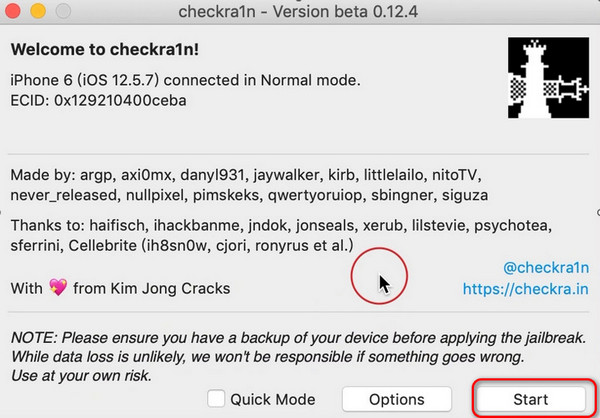
Mở Checkra1n trên máy Mac của bạn, kết nối iPhone của bạn với máy tính Mac này và nhấp vào Bắt đầu để bắt đầu bẻ khóa.
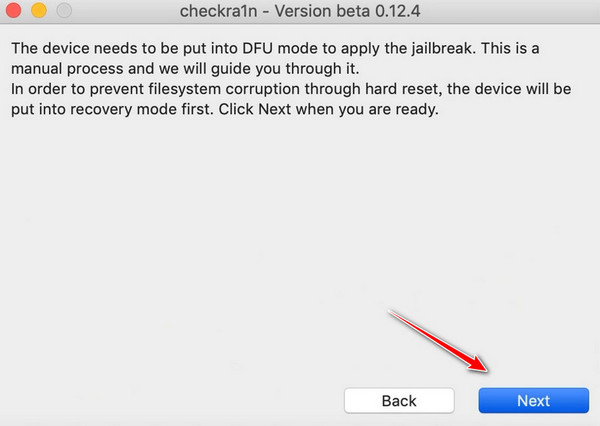
Nhấp chuột Tiếp theovà chương trình sẽ tự động đưa thiết bị vào chế độ phục hồi.
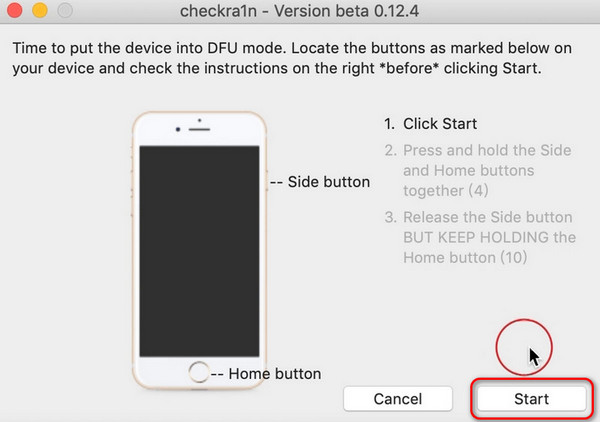
Nhấp chuột Bắt đầu và làm theo hướng dẫn trên màn hình để thao tác các nút home và nút bên hông của thiết bị. Khi thao tác chính xác, thiết bị sẽ vào chế độ DFU.
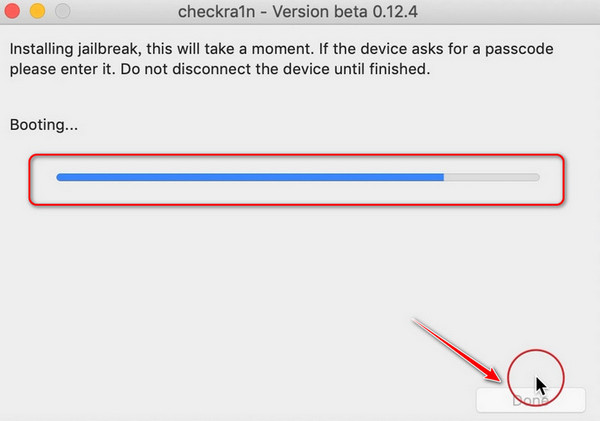
Chờ cho đến khi thanh tiến trình hoàn tất và nhấp vào Xong để bẻ khóa thành công.
Phần 3: Cách bẻ khóa iPhone trên Windows bằng iPhone Unlocker
Bạn cũng có thể sử dụng check1rain trên Windows để hỗ trợ bẻ khóa iPhone. Tuy nhiên, quá trình này hơi phức tạp và bạn cũng cần một USB để thực hiện. Tốt nhất nên sử dụng một máy tính dự phòng để bẻ khóa iPhone bằng check1rain.
Yêu cầu: Chuẩn bị một USB và một máy tính; vào BIOS trên máy tính.
Thiết bị được hỗ trợ: iPhone 5 - iPhone X với chip A7 - A11.
Hệ điều hành iOS được hỗ trợ: iOS 12-16
Ưu điểm
- Hãy bẻ khóa iPhone của bạn một cách ổn định.
- Hỗ trợ nhiều phiên bản iOS và mẫu iPhone khác nhau.
Nhược điểm
- Quy trình làm việc khá phức tạp và đòi hỏi sự chuyên nghiệp.
- Phương pháp này là bán kết nối, nghĩa là bạn không thể tắt nguồn iPhone của mình.
Lời nhắc nhở: Để bẻ khóa thông qua máy tính Windows, bạn cần sử dụng một thiết bị khác để hiển thị hướng dẫn, vì quá trình bẻ khóa cho Windows yêu cầu phải thoát khỏi hệ thống Windows và không thể hiển thị hướng dẫn.
1. Tạo môi trường Jailbreak thông qua ổ USB
Tốt hơn hết bạn nên sử dụng ổ USB trống hoặc sao lưu các tập tin vào ổ USB. Việc tạo ổ USB có thể làm hỏng dữ liệu gốc.
Tải xuống tệp ISO Checkra1n từ liên kết này:
https://github.com/asineth0/checkn1x/releases/download/1.1.7/checkn1x-1.1.7.iso
Và cài đặt balanaEtcher từ liên kết này để tạo ổ USB: https://etcher.balena.io/
Sau đó, khởi chạy balanaEtcher.
Chọn Ghi từ File, chọn tệp đã tải xuống Tập tin ISO.
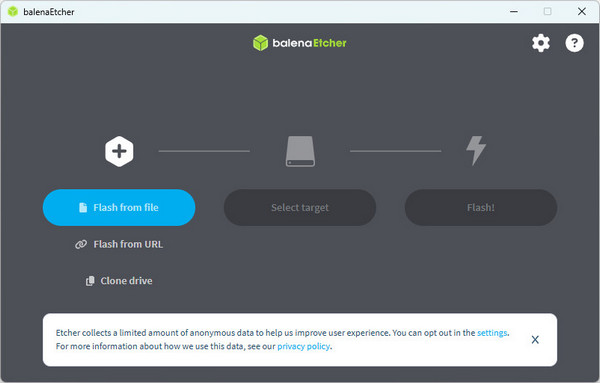
Sau đó, chọn mục tiêu làm Ổ đĩa USB. Nhấp chuột Tốc biến.
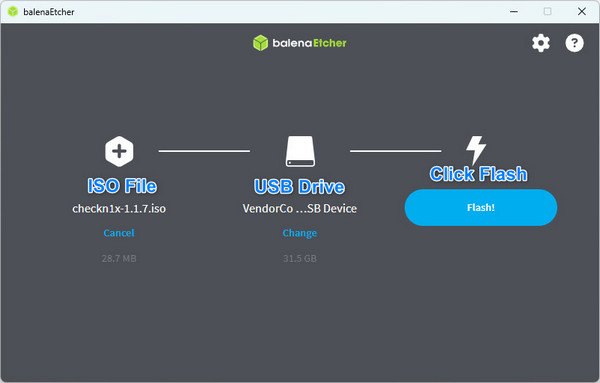
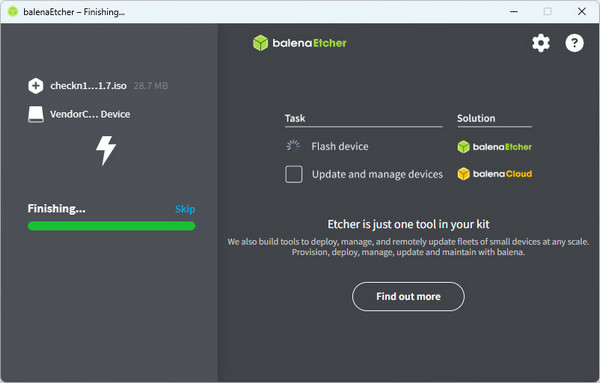
Ổ đĩa flash USB sẽ được tạo tự động.
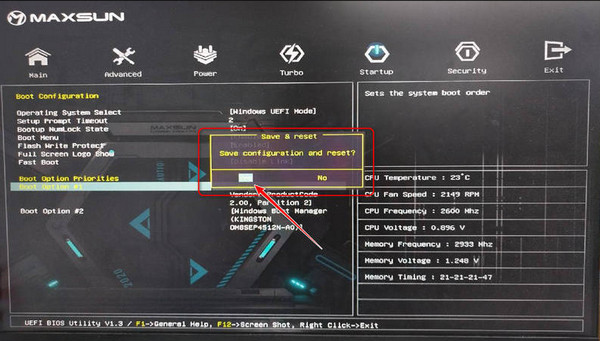
2. Đặt máy tính ở chế độ ưu tiên khởi động USB.
Cắm ổ USB vào máy tính.
Khởi động lại máy tính và liên tục nhấn nút Xóa bỏ để vào trạng thái BIOS. (Các hãng máy tính khác nhau có các thao tác khác nhau khi vào BIOS. Bạn có thể kiểm tra trước các thao tác tương ứng với hãng máy tính của mình. Ví dụ: phím vào BIOS của Thinkpad: F1; Phím nhập BIOS Megatrends: Xóa bỏ.
Lựa chọn Khởi động > Ưu tiên tùy chọn khởi động. Sau đó, chọn Ưu tiên ổ đĩa USB. (Bạn có thể cần phải chọn Chế độ nâng cao trước khi chọn Khởi động.)
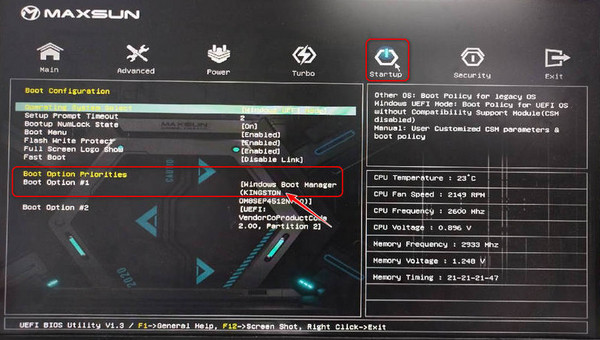
Nếu máy tính của bạn không được kết nối với các thiết bị khác, thiết bị đầu tiên mặc định là hệ thống Windows và thiết bị thứ hai là ổ USB.
Nhấn F10 để lưu cài đặt của bạn và nhấp vào Đúng hoặc Chấp nhận.
3. Bắt đầu bẻ khóa
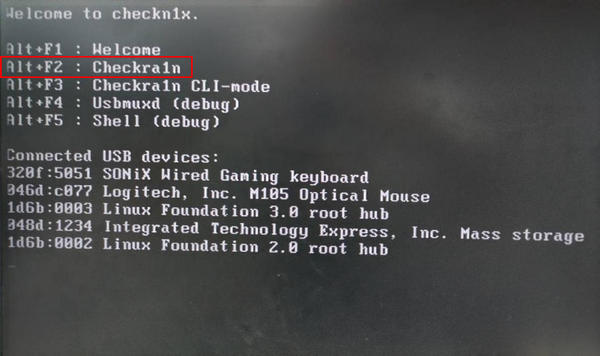
Khởi động máy tính của bạn và bây giờ nó sẽ khởi động từ ổ USB. Nhấn Alt+F2 để nhập checkra1n mà bạn đã tải xuống ở Bước 1.
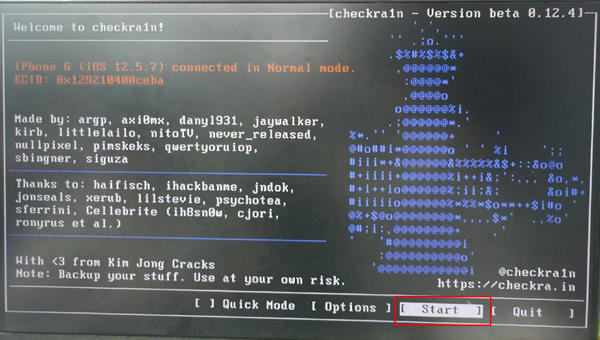
Nhấp chuột Bắt đầu và Tiếp theo theo trình tự và thiết bị sẽ tự động vào chế độ phục hồi.
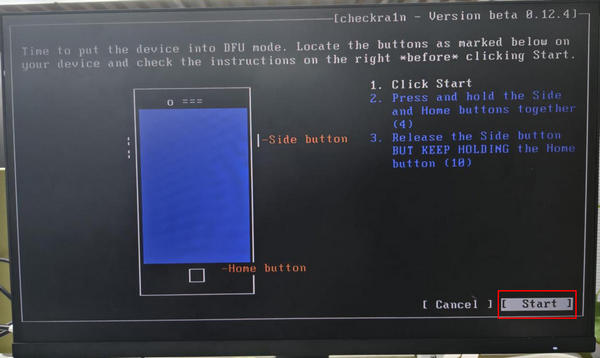
Nhấp chuột Bắt đầu và làm theo hướng dẫn trên màn hình để vận hành thiết bị iOS và vào chế độ DFU. Đợi thanh tiến trình hoàn tất và quá trình bẻ khóa sẽ thành công. Bạn có thể tiếp tục bỏ qua khóa kích hoạt bằng imyPass iPassBye.
Ghi chú:
Sau khi bẻ khóa thành công, tốt hơn hết bạn nên vào lại BIOS và thay đổi thứ tự khởi động lại để ưu tiên khởi động hệ thống Windows. Nếu không, lần sau khi bạn cắm ổ USB vào, tệp USB sẽ mặc định khởi động trước.
Phần 4: Cách jailbreak iPhone chạy iOS 26/27 Beta
Bạn có thể jailbreak iPhone 16/15/14/13 đang chạy iOS 26/27 Beta không? Không, hiện không có công cụ công khai nào có thể giúp bạn jailbreak iOS 26/27 Beta. Tuy nhiên, XIXtract có thể mang lại một môi trường giống jailbreak trên iPhone của bạn. Công cụ này sử dụng hồ sơ cấu hình (configuration profile) để cung cấp một số tính năng giới hạn cho iPhone, như ứng dụng bên thứ ba, chủ đề (theme) và các tinh chỉnh khác cho giao diện. Mặc dù nó không thể giúp bạn jailbreak iPhone thực sự, nhưng nó vẫn mang đến rất nhiều tính năng và rất dễ sử dụng.
Hướng dẫn sử dụng XIXtract
Mở Safari và truy cập trang web chính thức của XIXtract. Nhấn vào... Thêm nguồn cái nút.
Khi bạn thấy chương trình khuyến mãi trên màn hình, hãy truy cập vào... Cài đặt, và sau đó Tải xuống hồ sơ để cài đặt XIXtract.
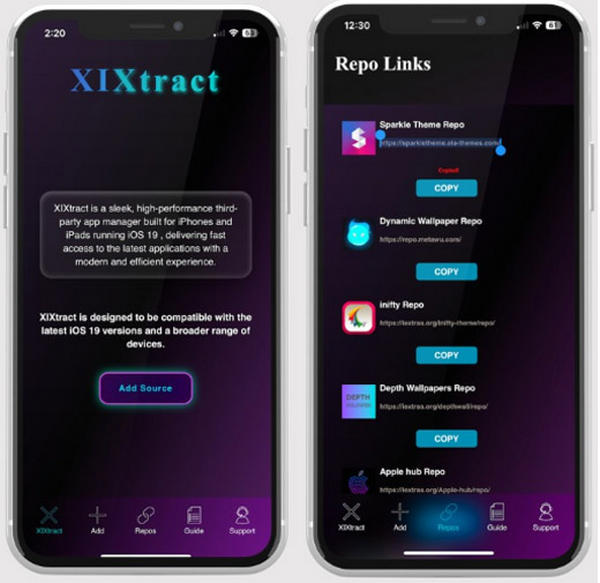
Bây giờ, hãy khởi chạy XIXtract. Bạn có thể chọn Kho lưu trữ Nhấn vào tab để chọn chủ đề bạn thích. Bạn có thể sao chép URL, rồi truy cập vào... Nguồn Nhấn vào tab, sau đó dán URL để thêm chủ đề.
Bạn cũng có thể thêm liên kết URL của Cydia và dán nó vào Nguồn. Nhấn vào Chiết xuất Nhấp vào nút để cài đặt Cydia thông qua hồ sơ tùy chỉnh trong Cài đặt. Sau đó, bạn có thể sử dụng ứng dụng Cydia trên iPhone của mình.

Ghi chú:
XIXtract chỉ là một cấu hình tùy chỉnh có thể giúp bạn "bẻ khóa" iPhone của mình. Vì vậy, bạn có thể dễ dàng xóa tất cả dấu vết của việc bẻ khóa iPhone trong Cài đặt.
Phần 5: Làm thế nào để bẻ khóa iPhone mà không cần mật mã?
Bạn có thể thắc mắc liệu việc jailbreak iPhone có loại bỏ được mật khẩu màn hình hay không. Nghe có vẻ khá hay khi bẻ khóa iPhone trong khi xóa mật khẩu đã quên. Tuy nhiên, câu trả lời là không. Việc bẻ khóa có thể phá vỡ một số hạn chế của iOS nhưng không thể tiếp cận bảo mật mật mã, điều đó có nghĩa là không có mối liên hệ nào giữa việc bẻ khóa iPhone và mật khẩu.
Tuy nhiên, có một lối thoát - bạn có thể xóa mật khẩu trước khi bẻ khóa iPhone và imyPass iPassGo có thể dễ dàng xử lý nó vì nó có thể loại bỏ tất cả các hạn chế về mật khẩu, cho dù đó là mật khẩu màn hình, Face ID hay Touch ID.

4.000.000+ lượt tải xuống
Xóa mật khẩu nhanh chóng nếu bạn quên mật khẩu iPhone của bạn.
Xóa các hạn chế về mật khẩu trong khi đặt lại iPhone của bạn về trạng thái mới.
Cung cấp gói phần mềm của mọi phiên bản iOS để mở khóa iPhone.
Bạn cũng có thể xóa ID Apple trong vòng vài giây trước khi bẻ khóa.
Tải xuống iPassGo và khởi chạy nó. Kết nối iPhone của bạn với máy tính. Nhấn vào Xóa mật mã cái nút. Sau đó, nhấp vào Bắt đầu nút trên cửa sổ tiếp theo.

Chương trình nhận dạng iPhone của bạn; vui lòng kiểm tra nó và nhấp vào Bắt đầu để tải xuống gói chương trình cơ sở của phiên bản iOS. Khi hoàn tất, iPhone của bạn sẽ được mở khóa mà không cần mật khẩu và bạn có thể bẻ khóa iPhone của mình mà không bị hạn chế về mật khẩu.

Lời khuyên
Dưới đây là các thiết bị và hệ điều hành được iPassGo hỗ trợ để bẻ khóa:
Hệ điều hành: arm64 iOS 15.0-16.5
thiết bị
| điện thoại Iphone | iPad | iPod cảm ứng |
|---|---|---|
| iPhone 6s iPhone 6s Plus iPhone SE (2016) iPhone 7 iPhone 7 Plus iPhone 8 iPhone 8 Plus iPhone X | iPad mini 4 iPad Air 2 iPad (thế hệ 5/6/7) iPad Pro (9,7″) iPad Pro (10,5″) iPad Pro (12,9″) (thế hệ thứ 1/2) | iPod Touch (thế hệ thứ 7) |
Câu hỏi thường gặp.
-
Việc bẻ khóa iOS có khó không?
Việc bẻ khóa iPhone thực sự khá phức tạp, nhưng không đòi hỏi kỹ năng chuyên nghiệp. Bạn có thể dành thời gian để học cách làm điều đó.
-
iOS có thể phát hiện jailbreak không?
Đúng vậy, iOS có thể phát hiện việc bẻ khóa (jailbreak), và các ứng dụng bạn sử dụng cũng vậy. Đó là lý do tại sao kỹ năng bẻ khóa luôn được cập nhật.
-
Việc bẻ khóa iPhone liệu còn đáng làm nữa không?
Đối với nhiều người dùng, việc bẻ khóa iPhone có thể không đáng giá vì các mẫu máy và phiên bản iOS mới hơn đã cung cấp nhiều ứng dụng và tính năng mạnh mẽ. TestFlight và cấu hình hồ sơ cũng cho phép bạn cài đặt các ứng dụng của bên thứ ba. Tuy nhiên, nếu bạn muốn có một số tính năng nhất định như giao diện, bạn có thể bẻ khóa iPhone của mình.
Sự kết luận
Bạn đã học được Cách bẻ khóa iPhone Trên cả Windows và Mac. Việc bẻ khóa iPhone rất có ý nghĩa vì nó có thể cung cấp nhiều tính năng và cho phép bạn cài đặt nhiều ứng dụng của bên thứ ba hơn. Tuy nhiên, bạn không nên quên rằng việc bẻ khóa iPhone đồng nghĩa với việc từ bỏ mọi hỗ trợ phần mềm và phần cứng của Apple, vì vậy tốt hơn hết bạn không nên làm điều đó nếu bạn chỉ có một chiếc iPhone.
Nếu bạn cần bẻ khóa một chiếc iPhone bị hỏng không thể mở khóa màn hình, bạn có thể sử dụng... imyPass iPassGoNó có thể sử dụng cáp USB và máy tính để trực tiếp gỡ bỏ khóa màn hình, nhận diện khuôn mặt và cảm ứng, giúp bạn dễ dàng thực hiện jailbreak trên iPhone của mình.
Samuel chuyên về bảo mật mật khẩu và quyền riêng tư kỹ thuật số. Trước đây anh từng làm tư vấn an ninh mạng cho các doanh nghiệp nhỏ để bảo vệ tài sản số. Với các chứng chỉ về An ninh mạng và Hacking có đạo đức, anh biến những chủ đề bảo mật phức tạp thành các lời khuyên dễ hiểu, dễ áp dụng. Anh cũng thích chia sẻ các mẹo về mật khẩu để giúp người dùng bảo vệ tài khoản của mình một cách tự tin hơn.
Giải Pháp Nóng
-
mở khóa iOS
-
Mẹo iOS
-
Mở khóa Android
-
Mẹo mật khẩu


